

Halaman ini ialah terjemahan draf yang masih disemak. Jika ada yang kurang jelas, rujuk versi English.
Sebut Harga
Sebut harga ialah harga yang ditawarkan kepada pelanggan anda sebelum jualan disahkan, yang menyenaraikan item, kadar dan terma. Anda kemudian boleh mengeluarkan invois setelah pelanggan menerima sebut harga anda.
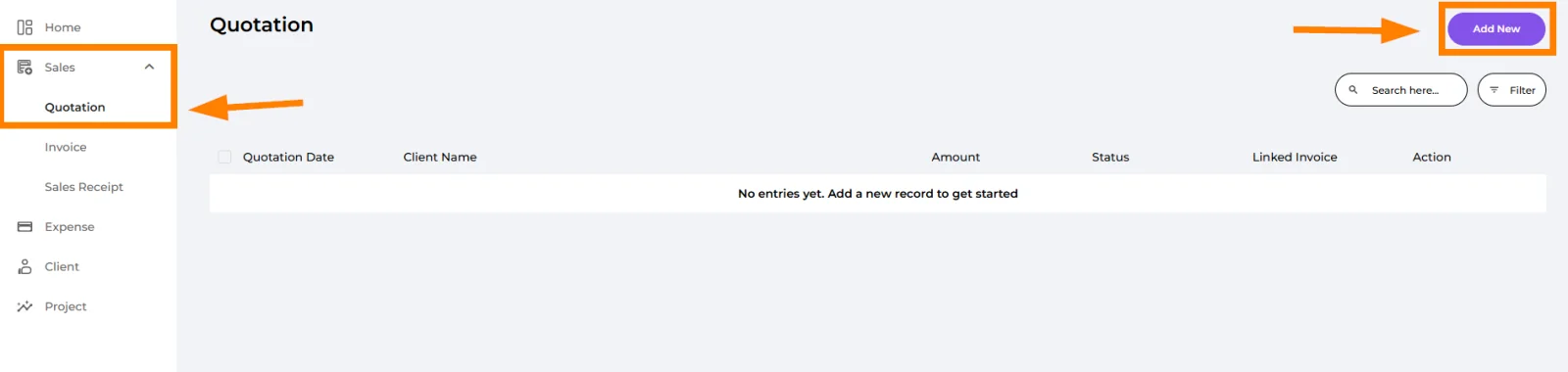
Pergi ke menu juntai bawah Sales, pilih Quotation, dan klik "Add New" untuk mencipta sebut harga baharu.
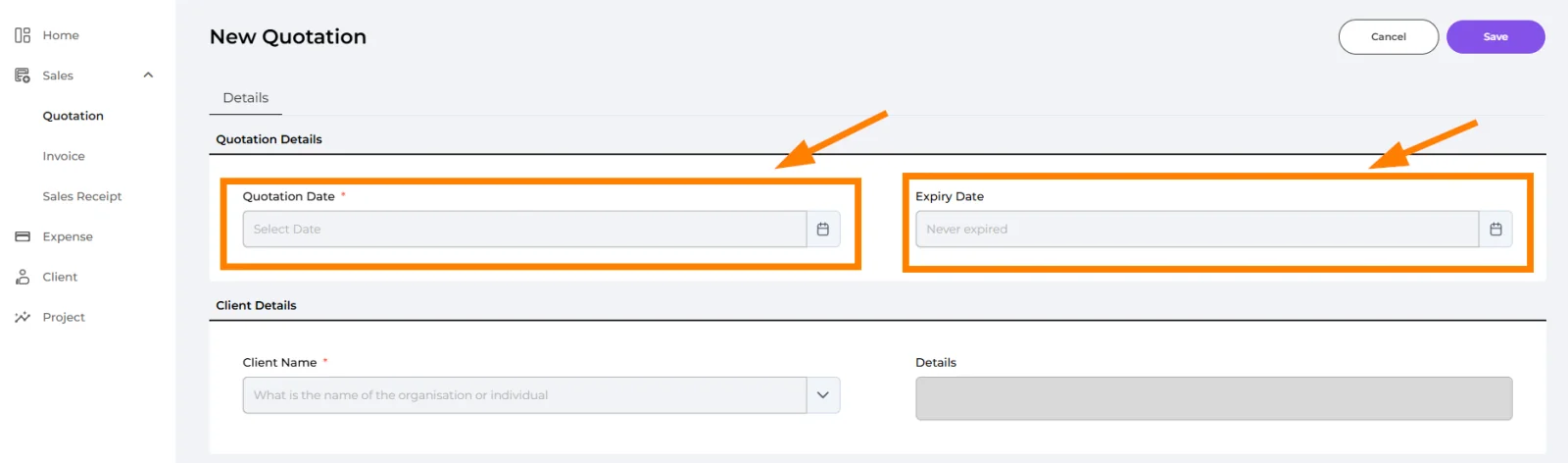
🔹 Quotation Date (Wajib)
Pilih tarikh sebut harga dikeluarkan. Ini memastikan tarikh sebut harga dicipta dijejak dengan tepat.
🔹 Expiry Date (Pilihan)
Tetapkan tarikh sebut harga tidak lagi sah. Biarkan medan ini kosong jika sebut harga tiada tarikh luput.
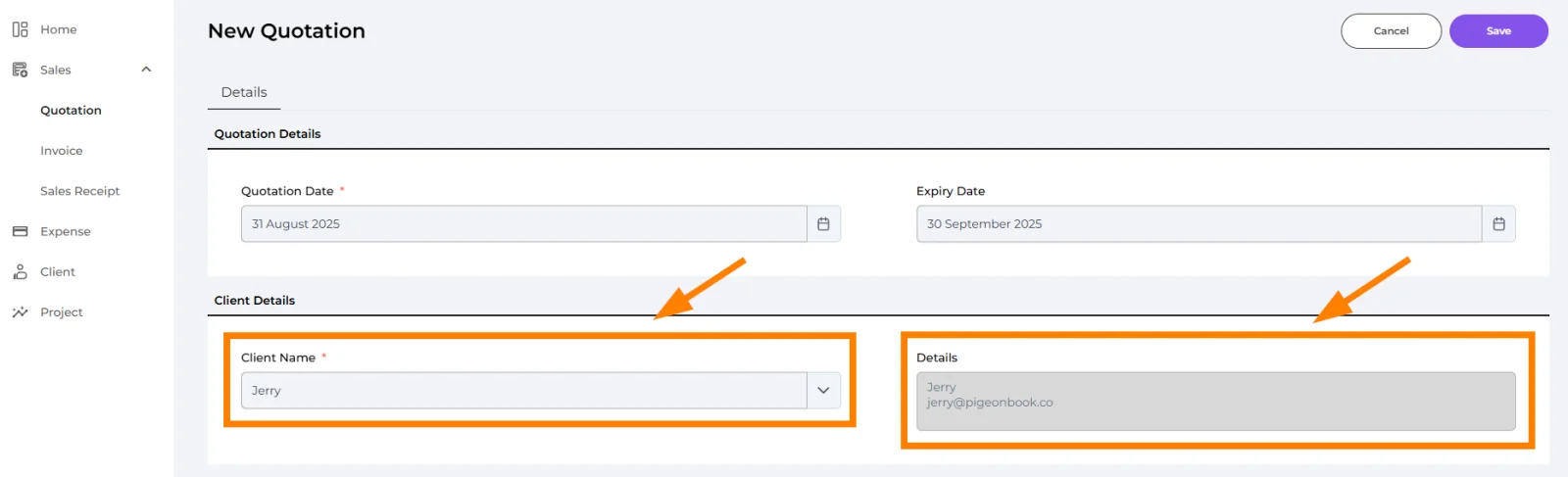
🔹 Client Name (Wajib)
Pilih atau taip nama berdaftar pelanggan. Ini akan memautkan sebut harga terus kepada profil pelanggan yang betul.
🔹 Details
Medan ini diisi secara automatik berdasarkan pelanggan yang dipilih, termasuk orang hubungan dan nombor telefon.
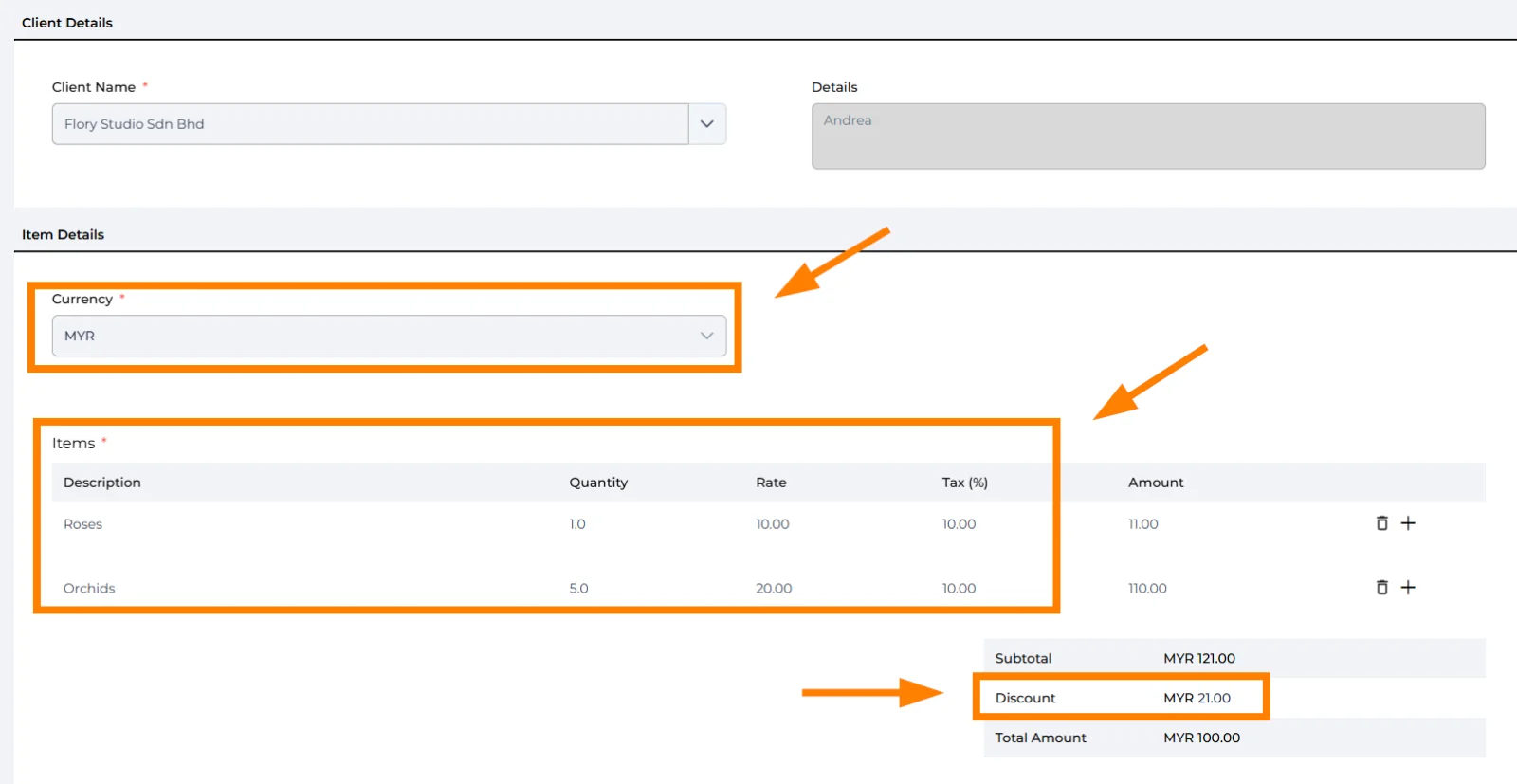
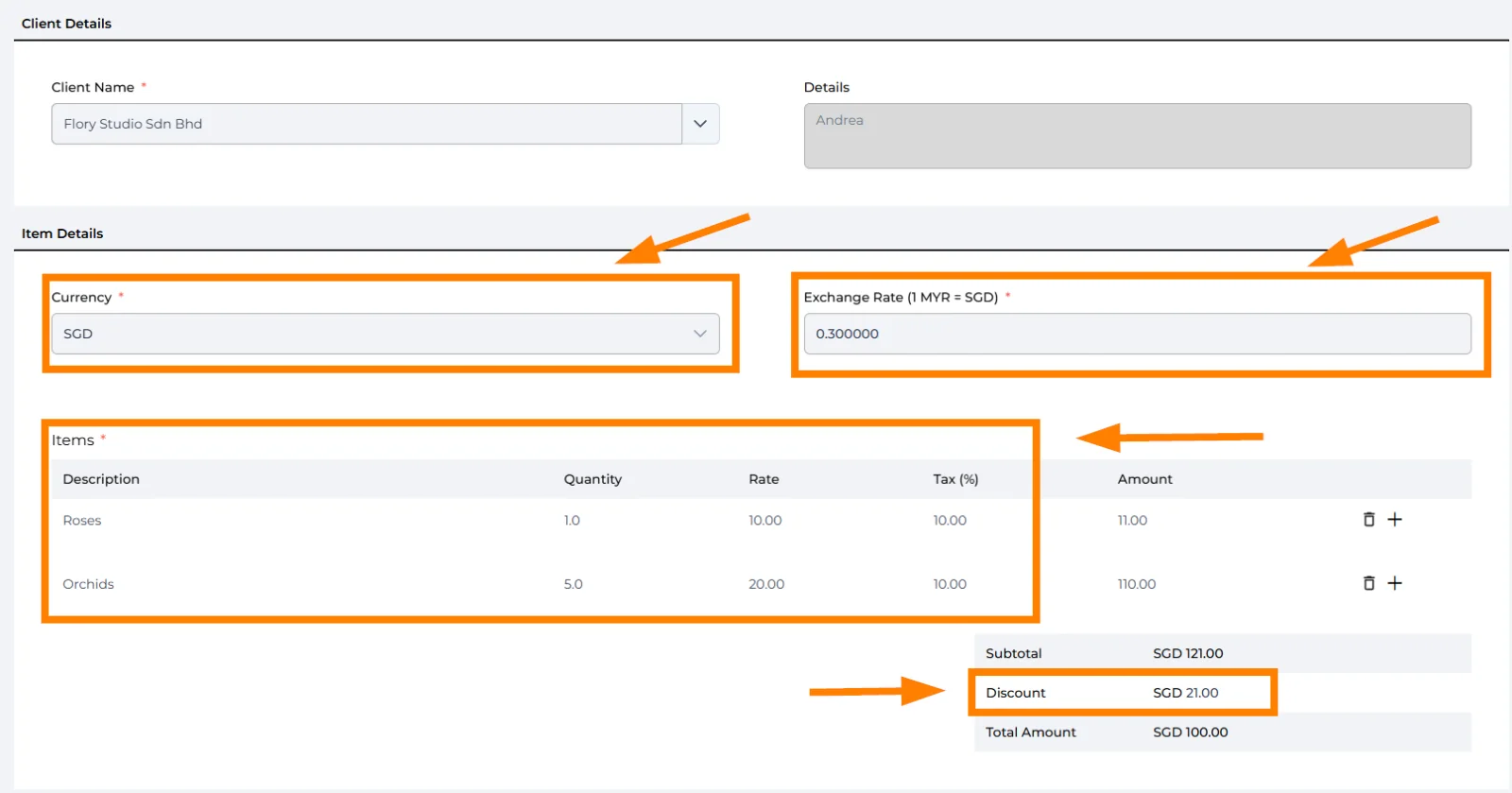
🔹 Currency (Wajib)
Pilih mata wang untuk sebut harga (cth., MYR untuk Ringgit Malaysia).
🔹 Items (Wajib)
Tambah produk atau perkhidmatan yang disebut harga. Lengkapkan medan berikut bagi setiap item:
- Description: Nama produk atau perkhidmatan.
- Quantity: Bilangan unit.
- Rate: Harga seunit.
- Tax (%): Kadar cukai yang dikenakan (cth., SST 6%).
- Amount: Dikira secara automatik sebagai (Quantity × Rate) + Tax.
🔹 Subtotal
Memaparkan jumlah amaun sebelum diskaun atau pelarasan tambahan.
🔹 Discount (Pilihan)
Masukkan amaun atau peratusan diskaun yang ditawarkan kepada pelanggan.
🔹 Total Amount
Menunjukkan amaun akhir yang perlu dibayar selepas diskaun.
Pilihan 1: Jika sebut harga anda dalam MYR (Ringgit Malaysia), isi medan standard seperti yang disenaraikan.
Pilihan 2: Jika sebut harga anda dalam mata wang lain, medan Exchange Rate tambahan akan muncul dan anda perlu melengkapkannya.
🔹 Notes
Tambah sebarang terma, syarat atau arahan khas tambahan yang ingin anda kongsi dengan pelanggan (cth., “Sah selama 30 hari”, “Deposit 10% diperlukan untuk pengesahan”).
Secara lalai, catatan standard akan disertakan secara automatik. Anda boleh klik "Modify" untuk mengedit dan memperibadikan catatan mengikut keperluan.

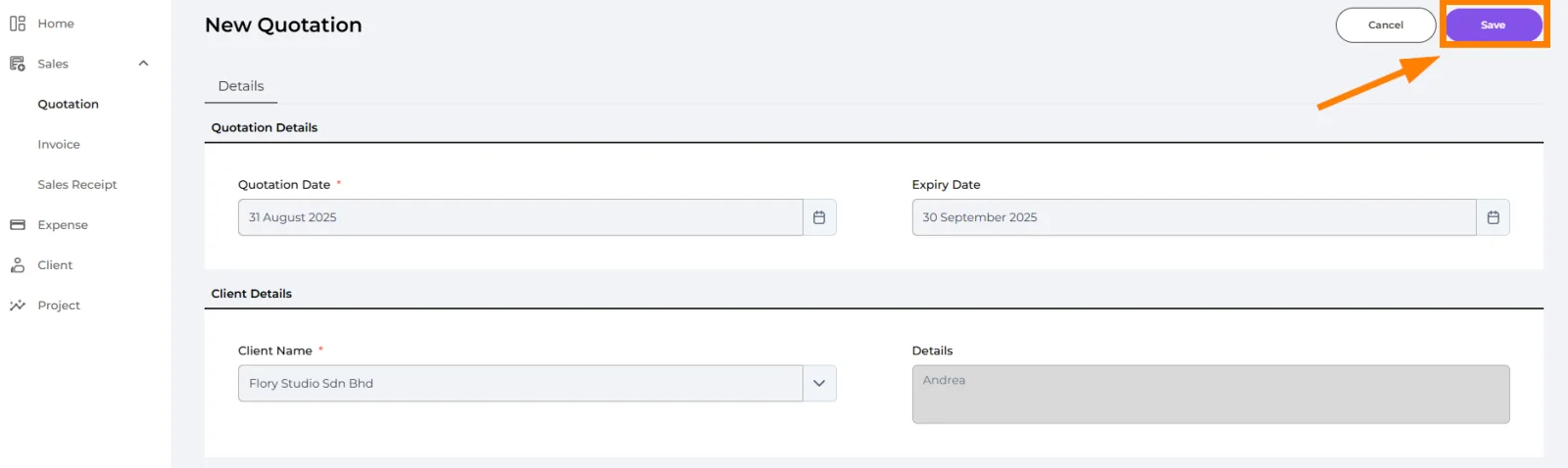
Klik butang "Save" untuk menyimpan butiran sebut harga. Sebut harga telah dicipta! 🎉
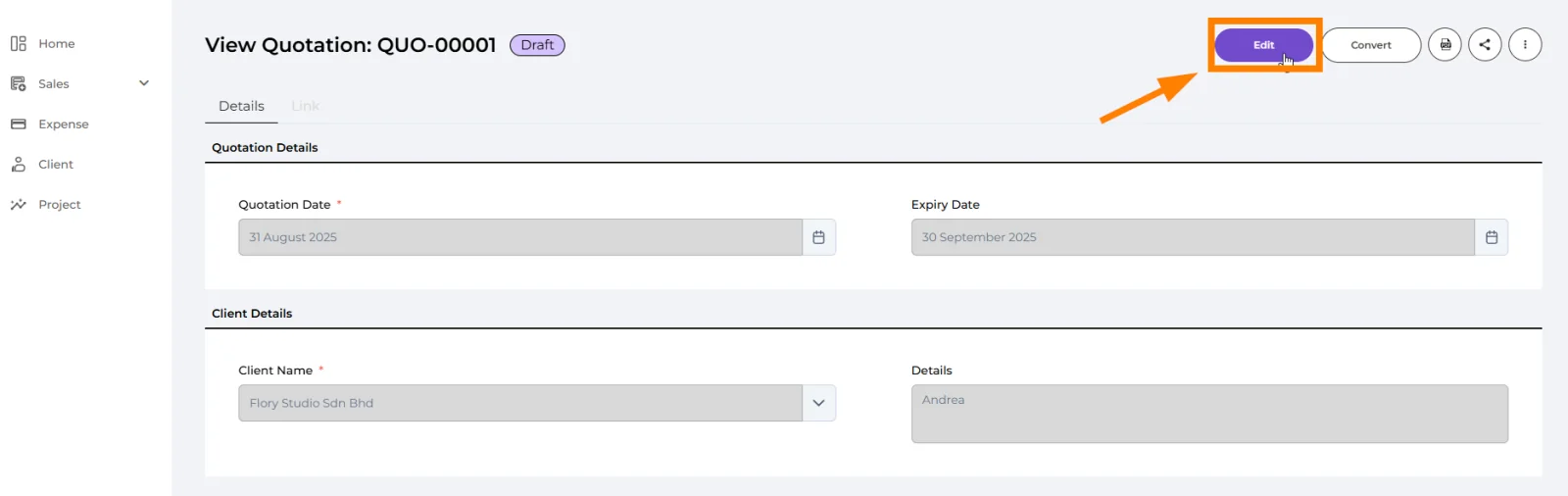
Setelah butiran sebut harga disimpan, sebut harga akan berada dalam status Draft, dan nombor sebut harga (cth. QUO-00001) akan diberikan secara automatik.
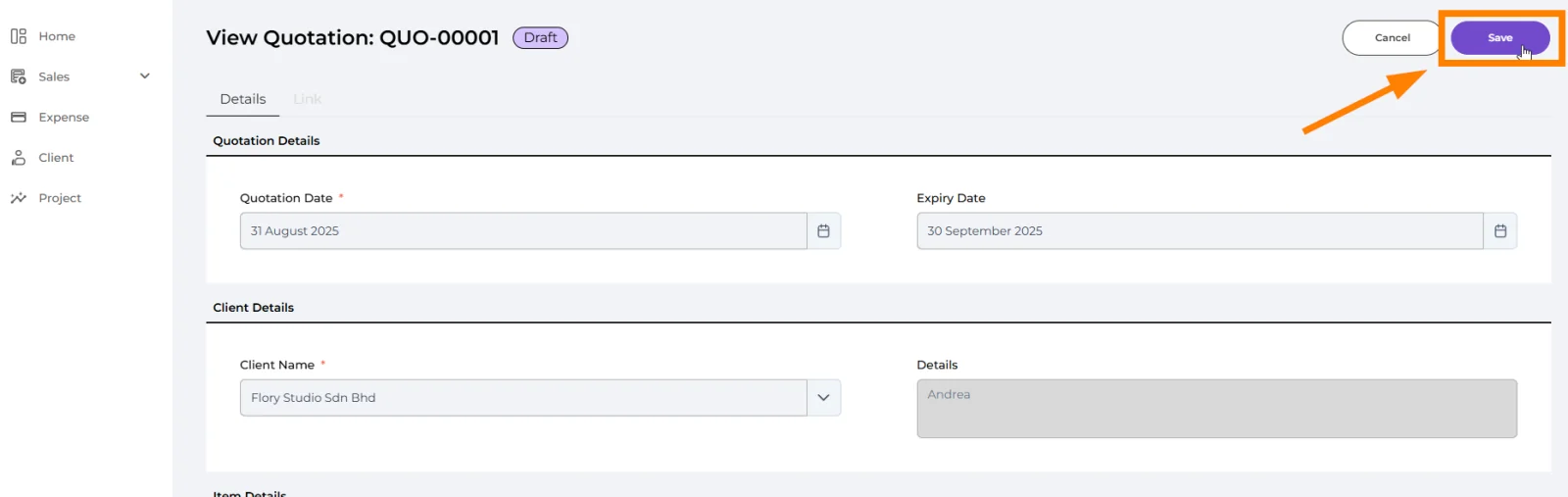
Untuk membuat perubahan, klik "Edit", kemas kini butiran mengikut keperluan, kemudian klik "Save" untuk menyimpan kemas kini.
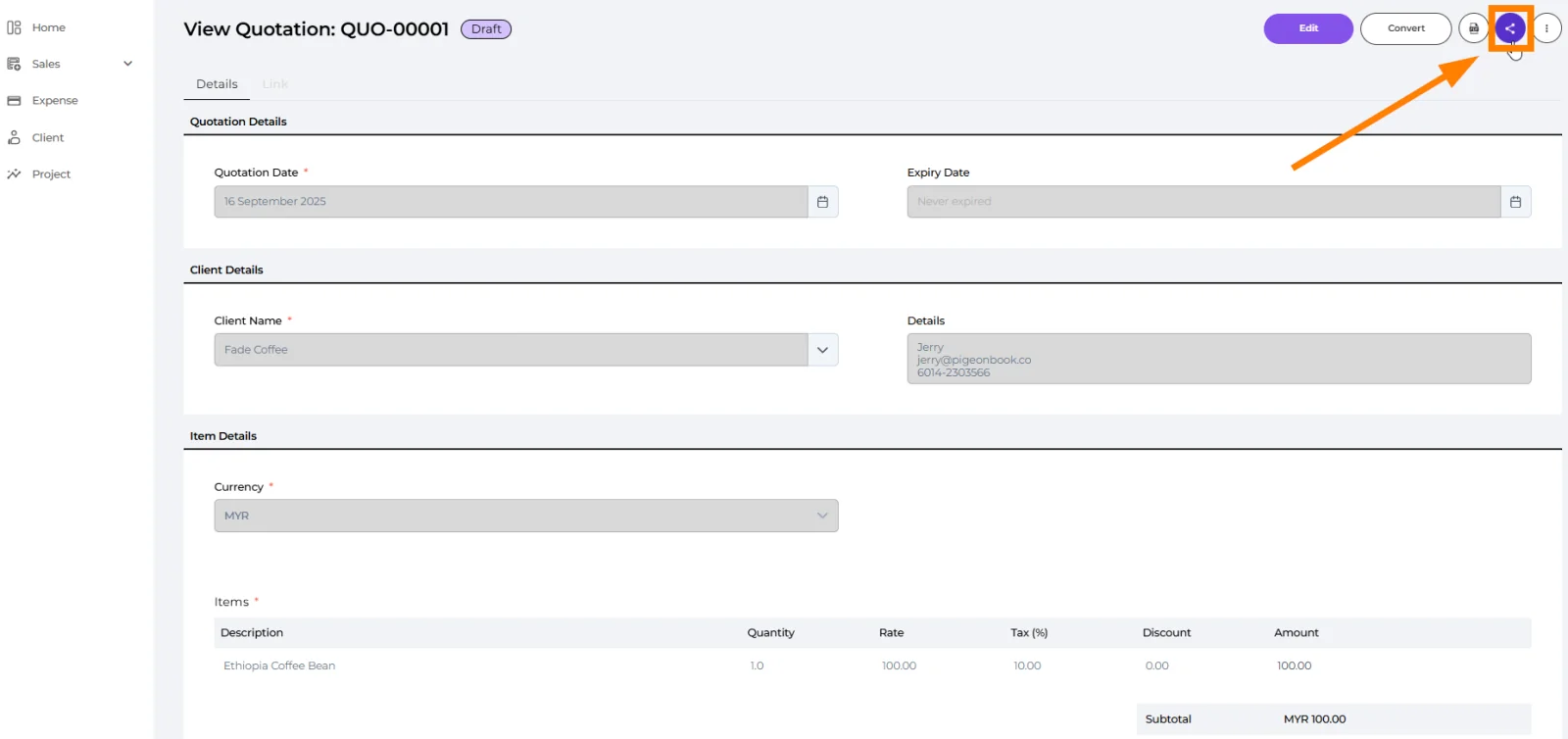
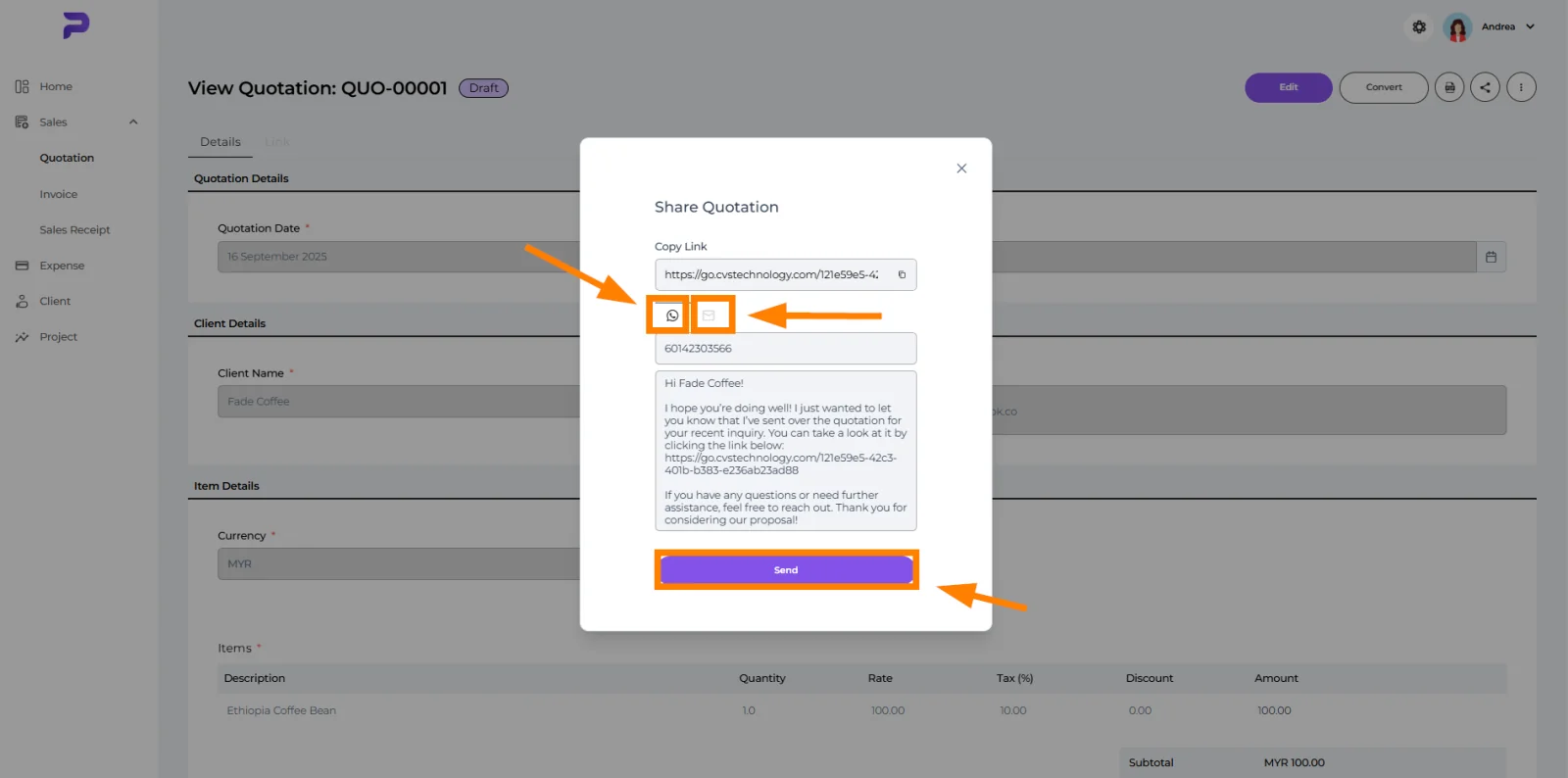
Klik butang Share untuk menghantar sebut harga terus, sama ada melalui WhatsApp atau Email
- WhatsApp – Nombor telefon dan mesej lalai diisi secara automatik. Edit jika perlu, kemudian klik Send.
- Email – Alamat e-mel dan mesej lalai diisi secara automatik. Edit jika perlu, kemudian klik Send.
💡 Petua: Pastikan butiran pelanggan (telefon & e-mel) telah diisi supaya medan diisi secara automatik.
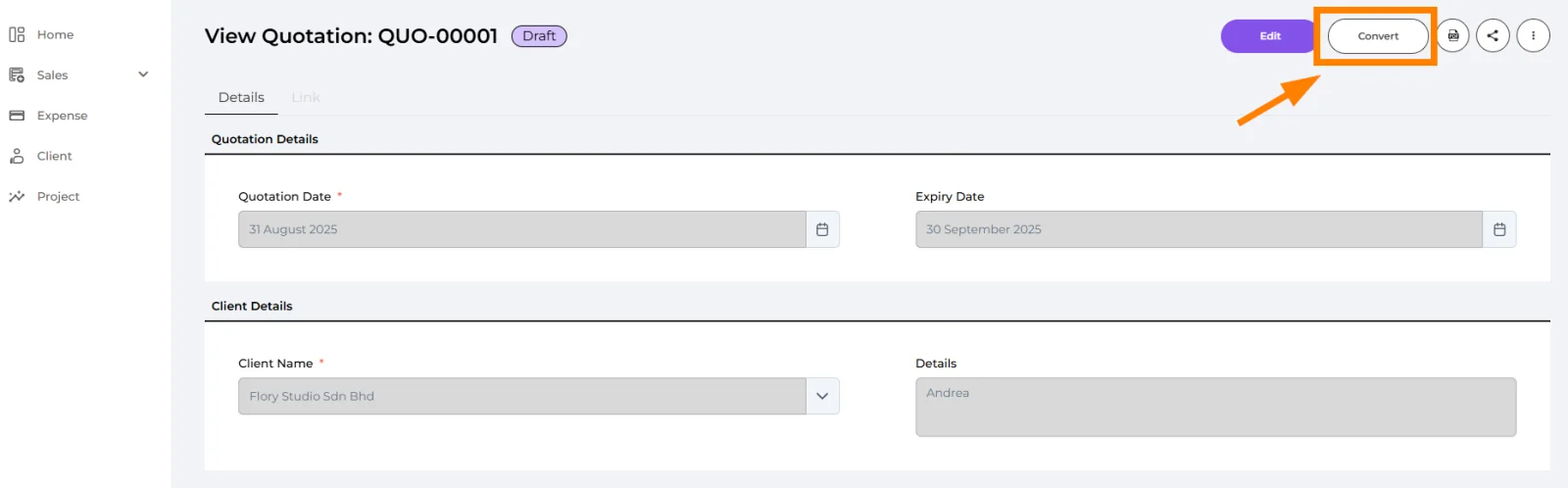
Klik butang Convert untuk menukar sebut harga kepada invois.
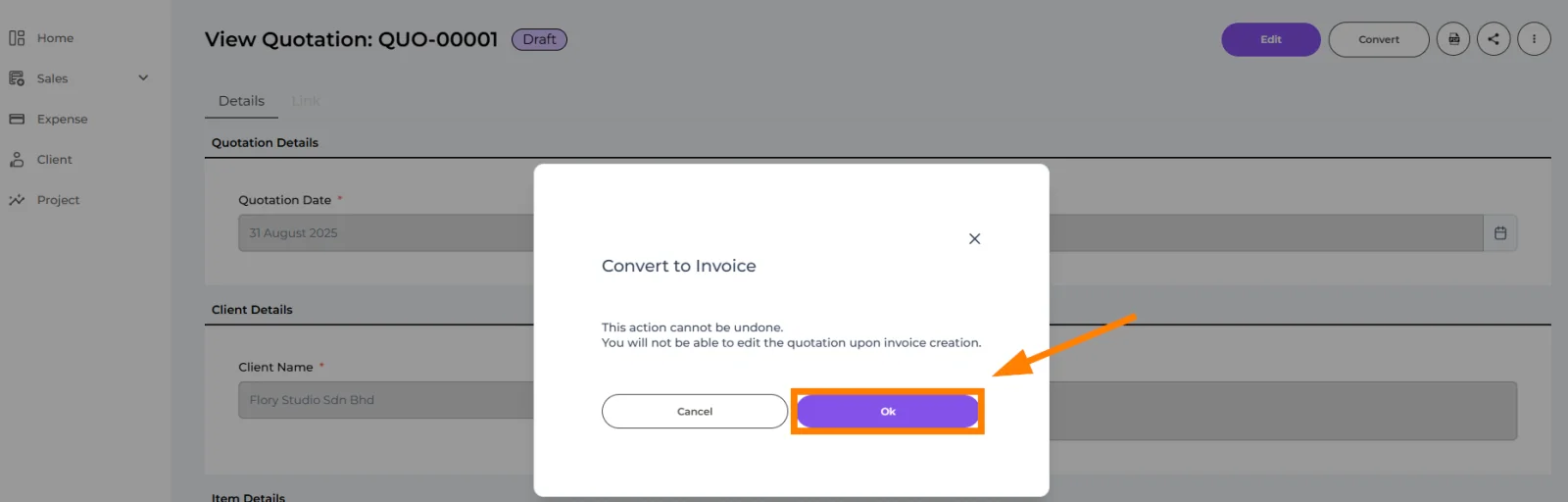
Tetingkap pengesahan akan muncul, mengingatkan anda bahawa setelah sebut harga ditukar kepada invois, butiran sebut harga tidak boleh diedit lagi.
Setelah anda klik OK, anda akan dibawa ke halaman Invoice Creation. Sesetengah medan akan diisi secara automatik berdasarkan butiran sebut harga.
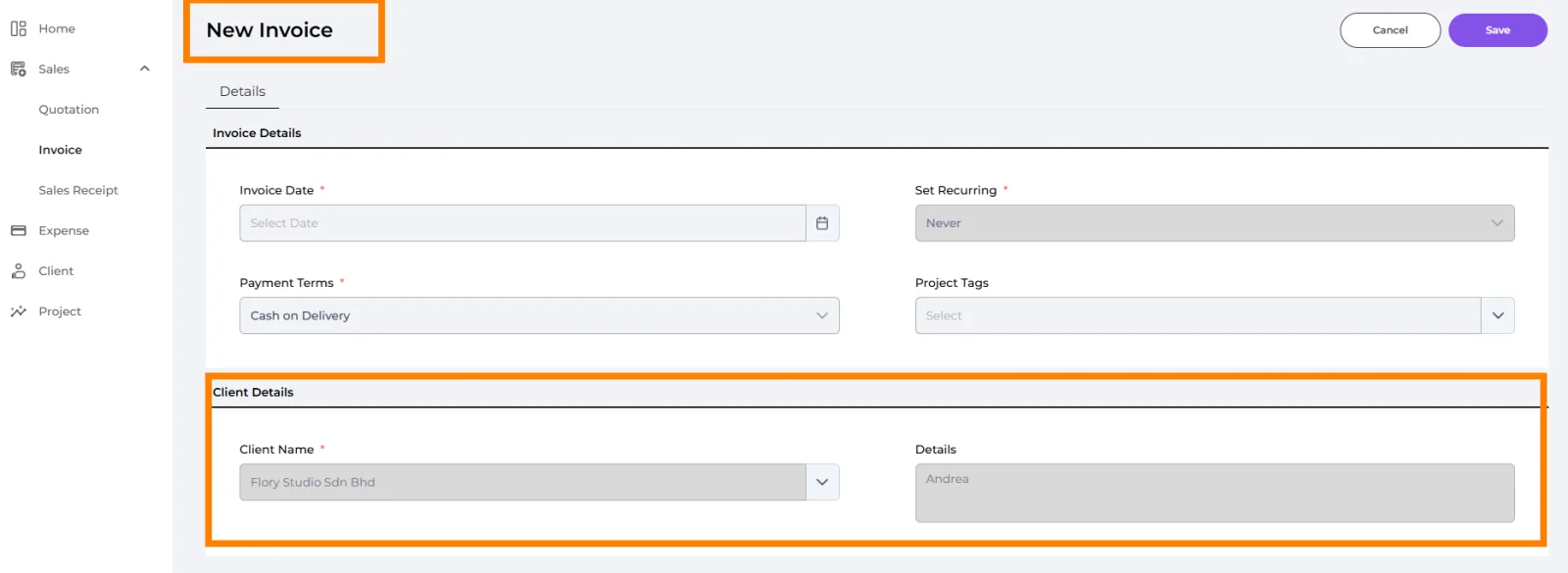
Untuk maklumat lanjut, sila rujuk bahagian Invois.
Syabas! Anda telah selesai mengikuti panduan ini.
Anda boleh kembali ke mana-mana langkah pada bila-bila masa.