

Halaman ini ialah terjemahan draf yang masih disemak. Jika ada yang kurang jelas, rujuk versi English.
Persediaan Pembayaran Dalam Talian CHIP
Pigeonbook disepadukan dengan CHIP sebagai gerbang pembayaran dalam talian yang selamat, membolehkan anda menerima bayaran pelanggan dengan lancar.
Log masuk dengan nama pengguna dan kata laluan anda.
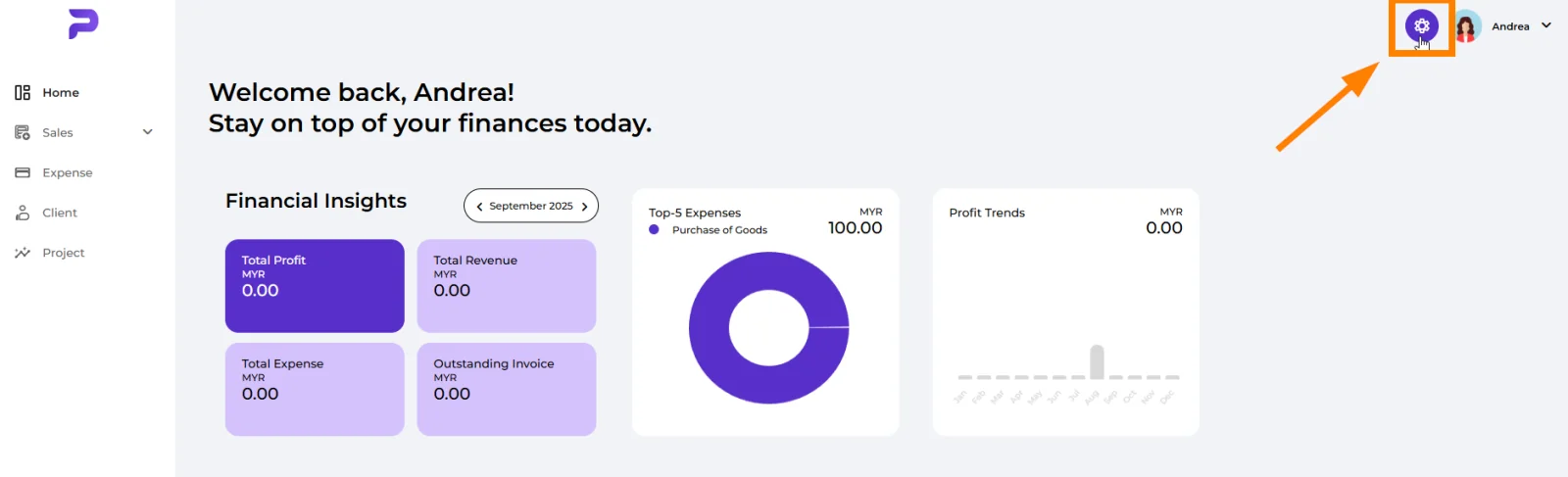
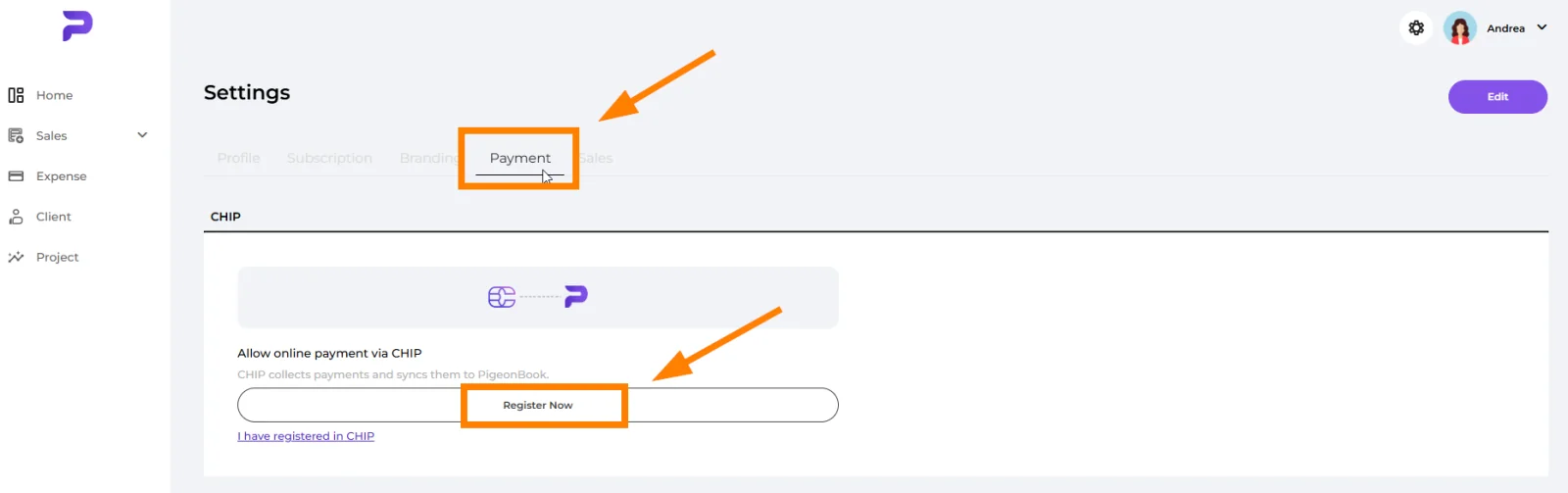
- Pergi ke ikon Settings, pilih tab Payment, dan klik Register Now untuk memulakan persediaan.
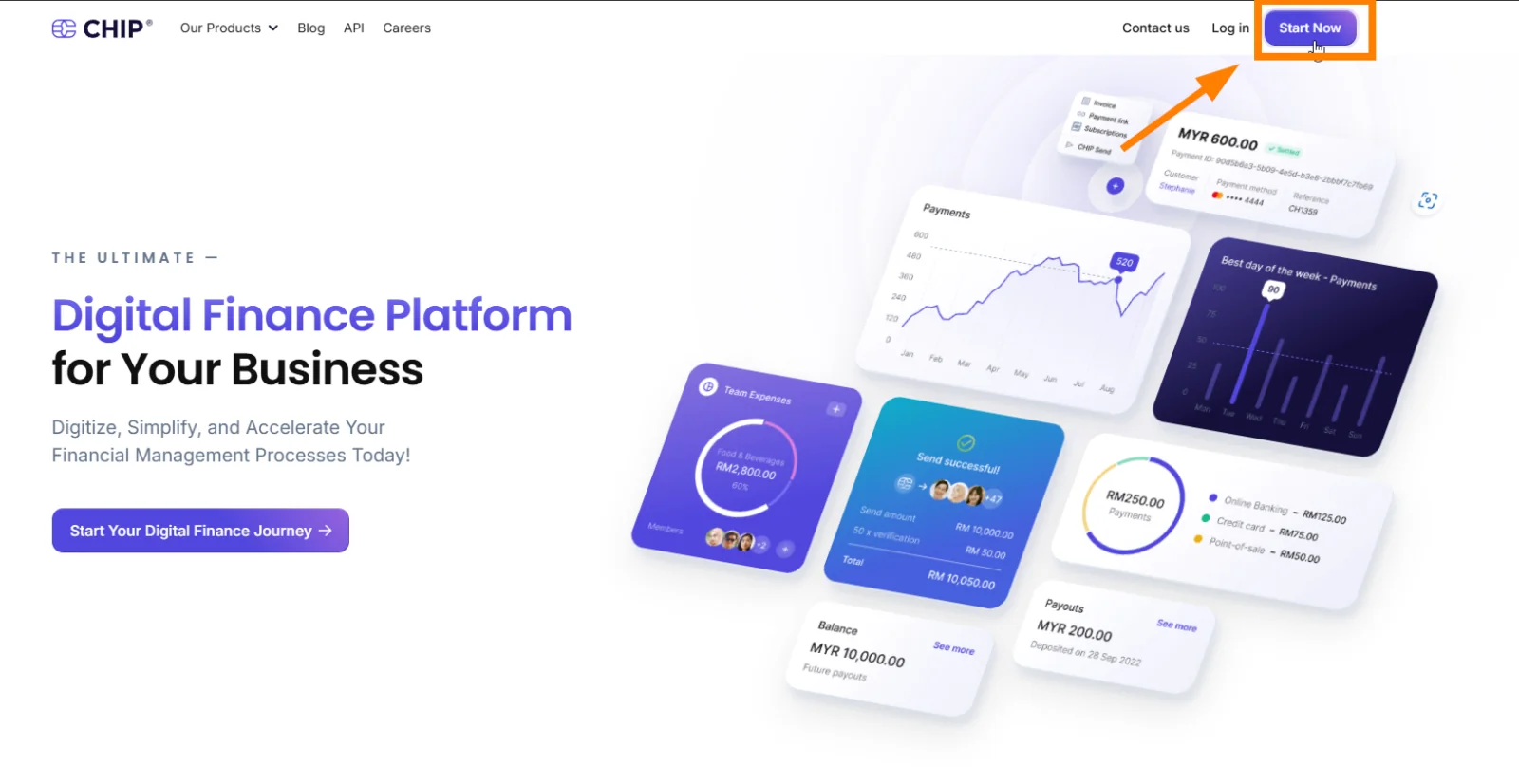
- Klik Start Now.
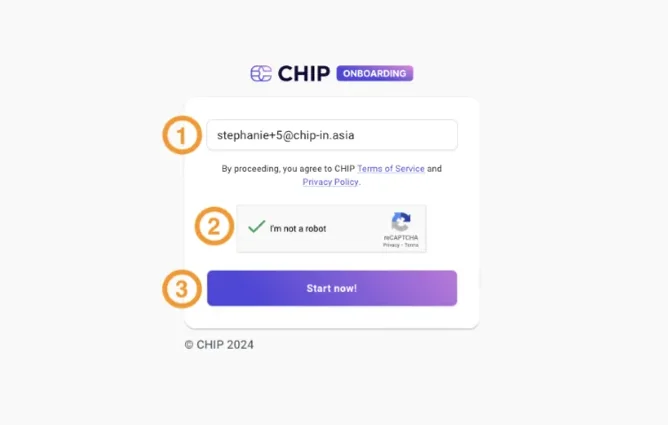
- Masukkan alamat e-mel. Sahkan bahawa anda bukan robot dan klik ‘Start Now’.
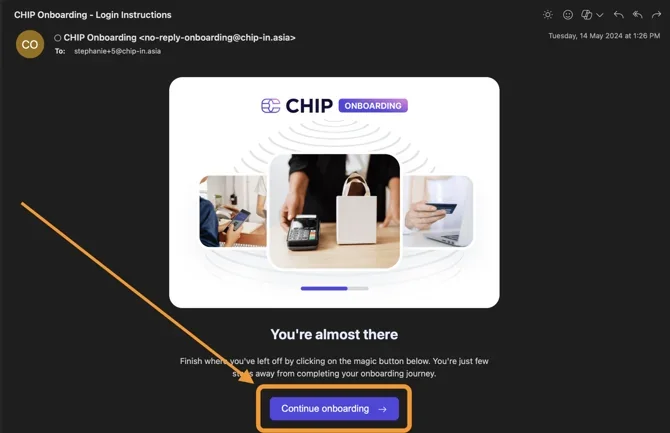
- Semak peti masuk e-mel anda (termasuk folder spam/junk). Klik Continue Onboarding.
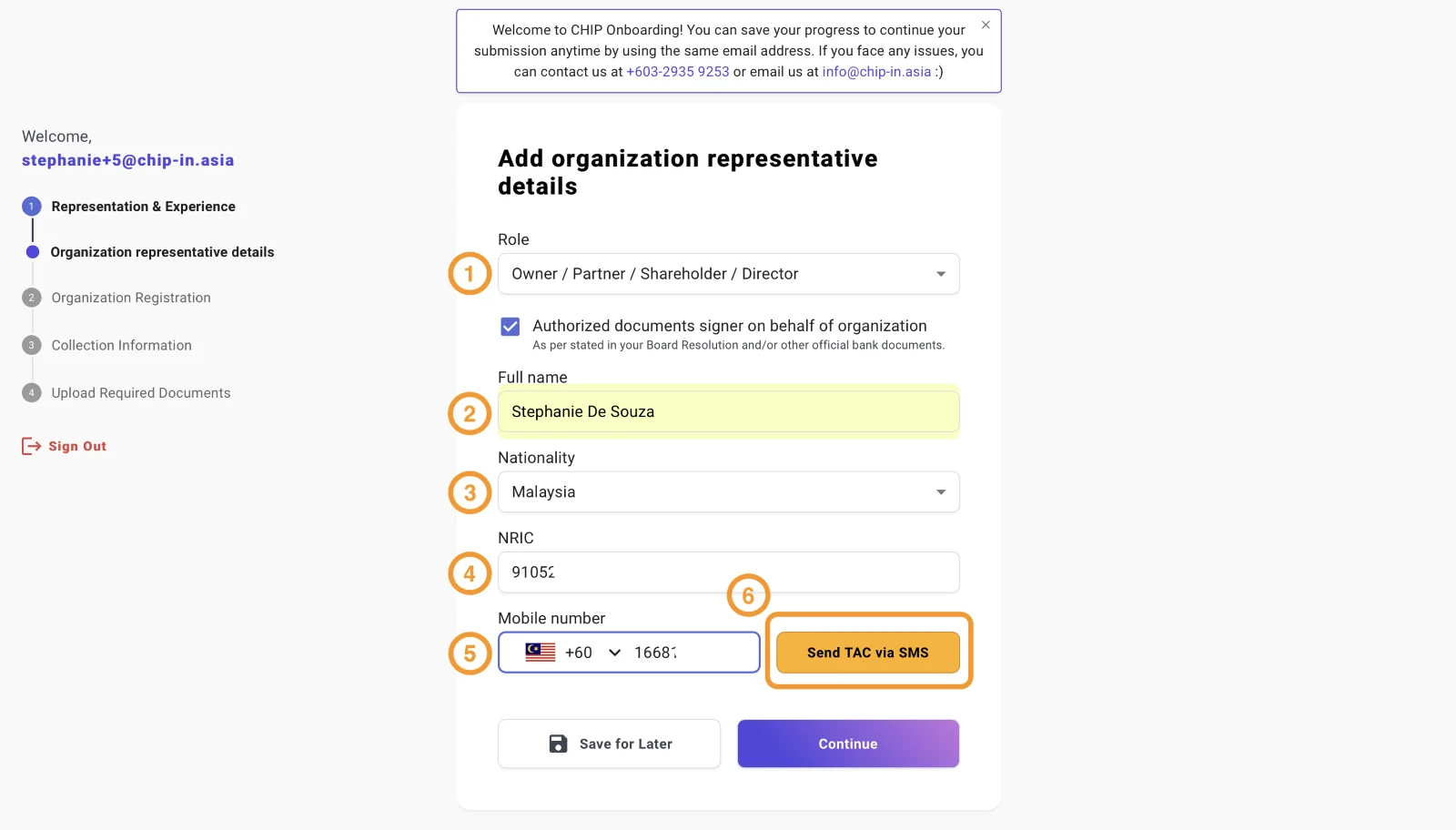
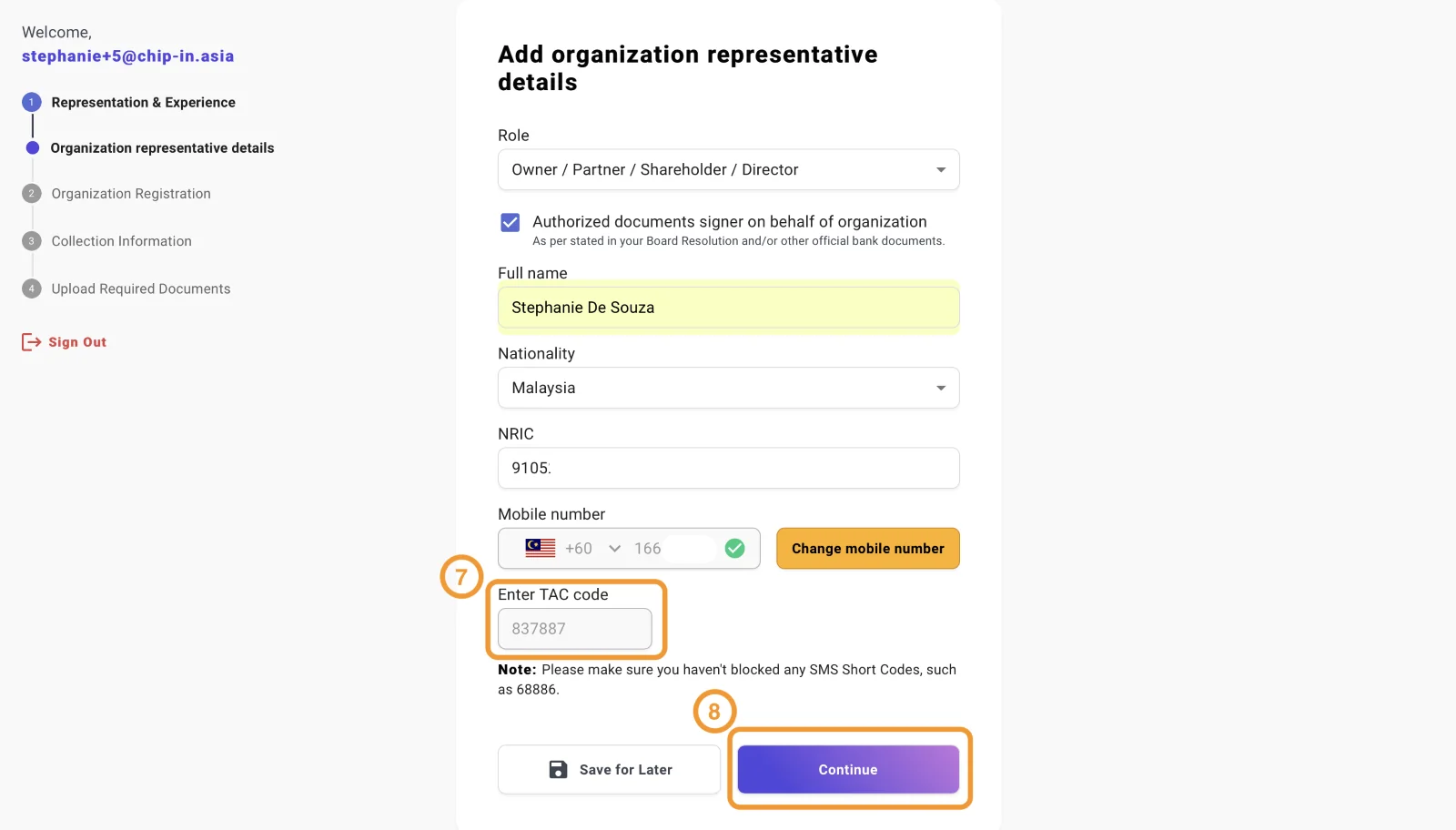
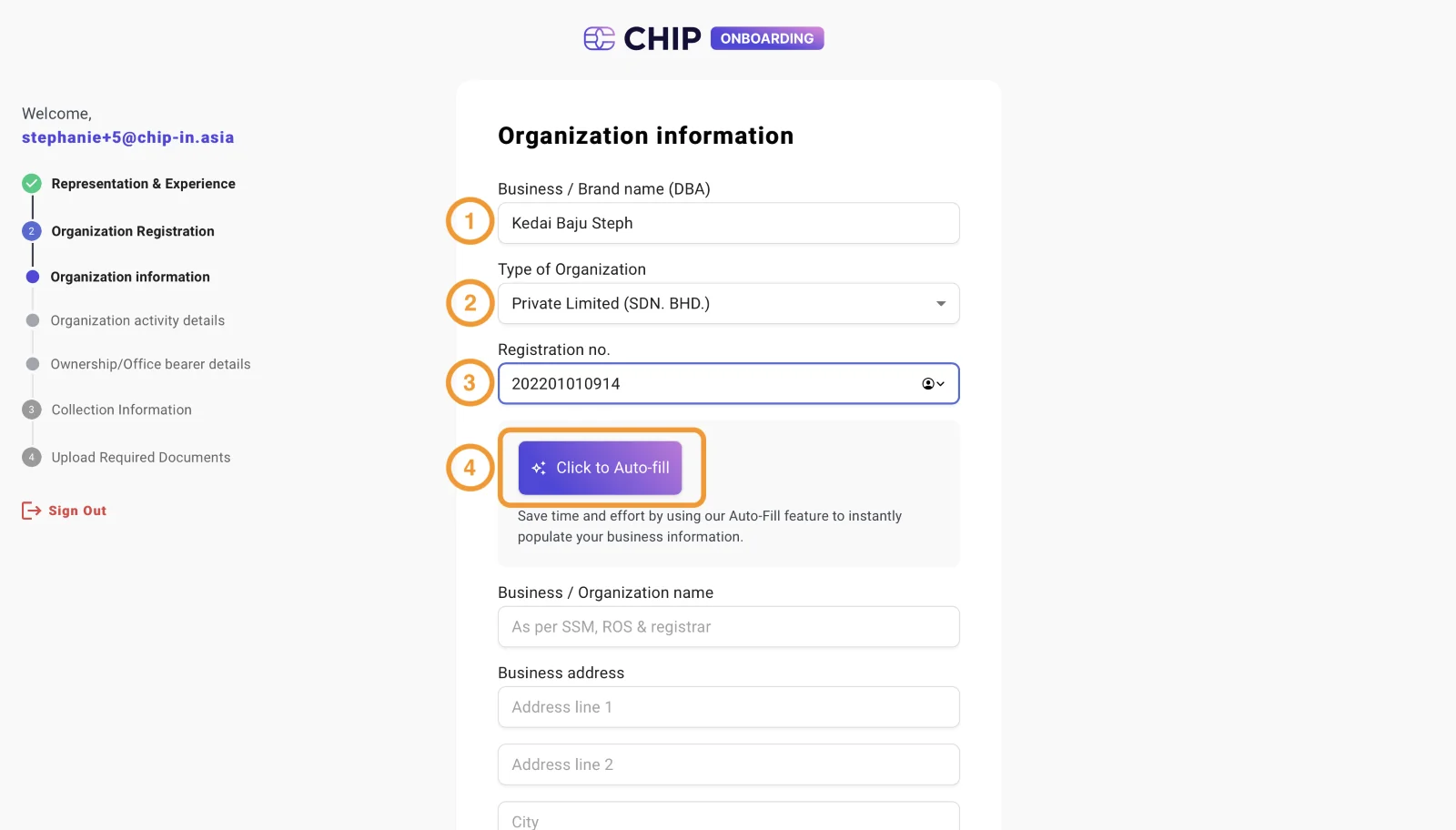
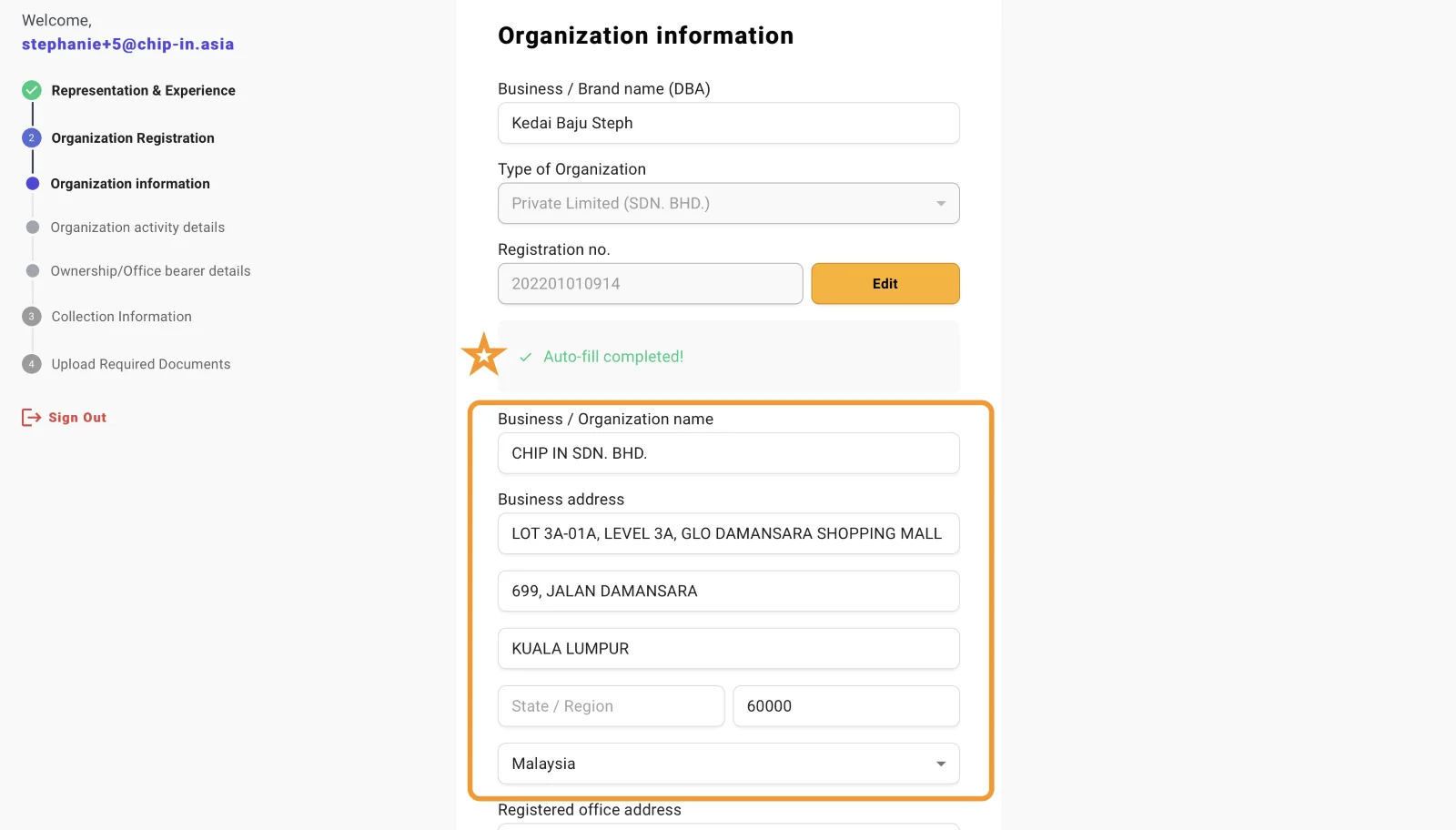
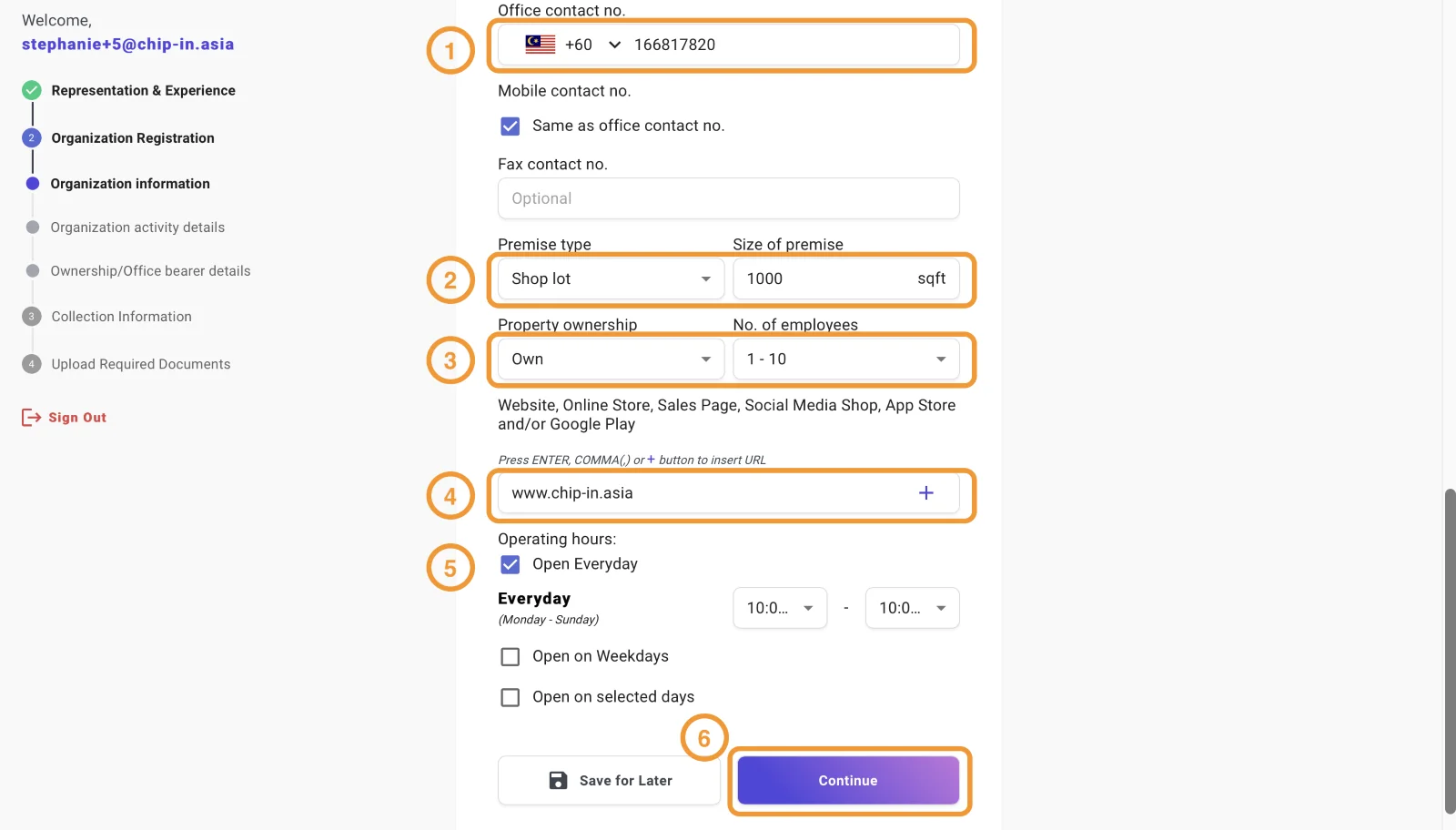
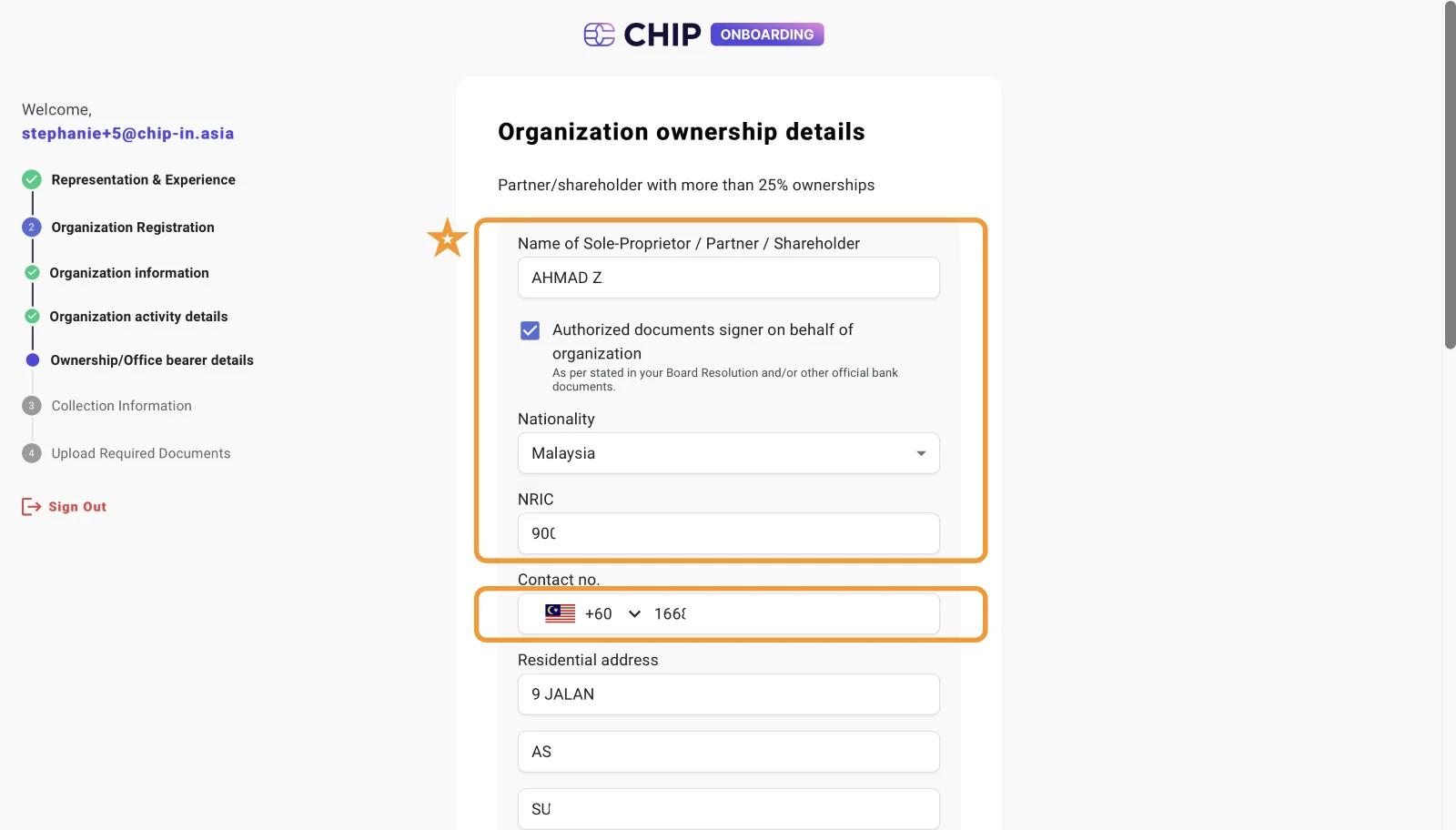
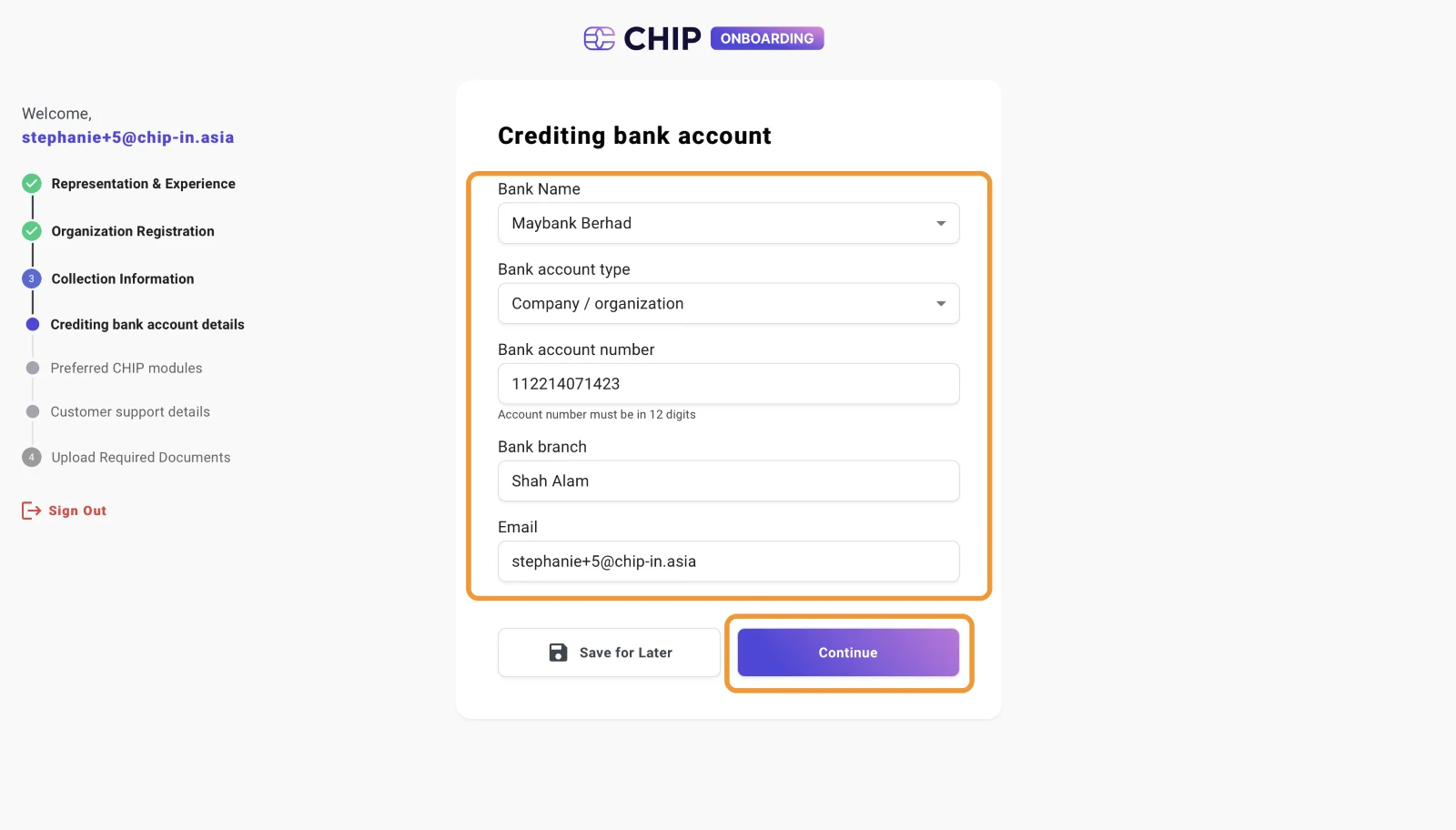
- Isi butiran yang diperlukan dan klik Continue.
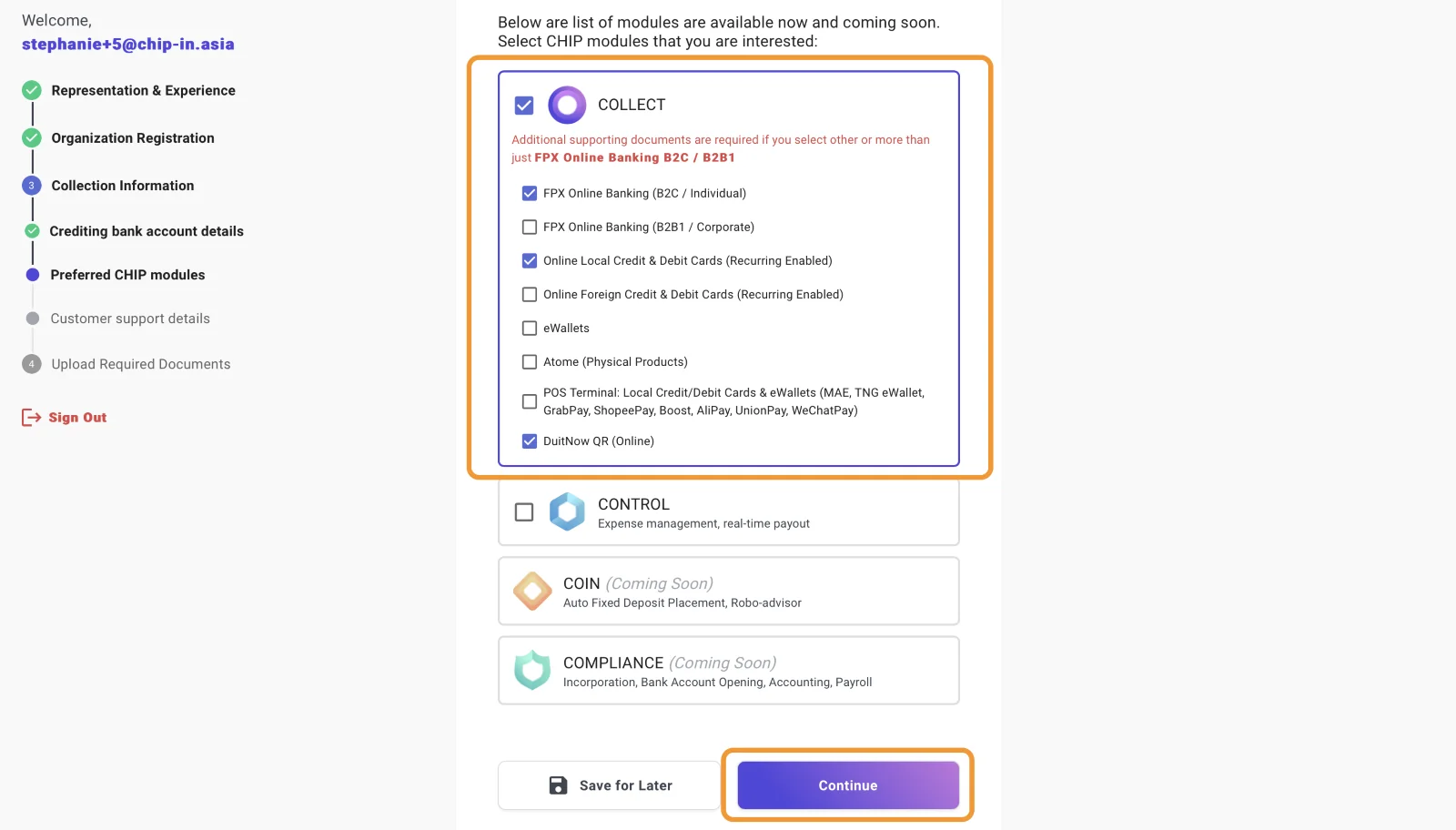
- Pilih modul pilihan anda.
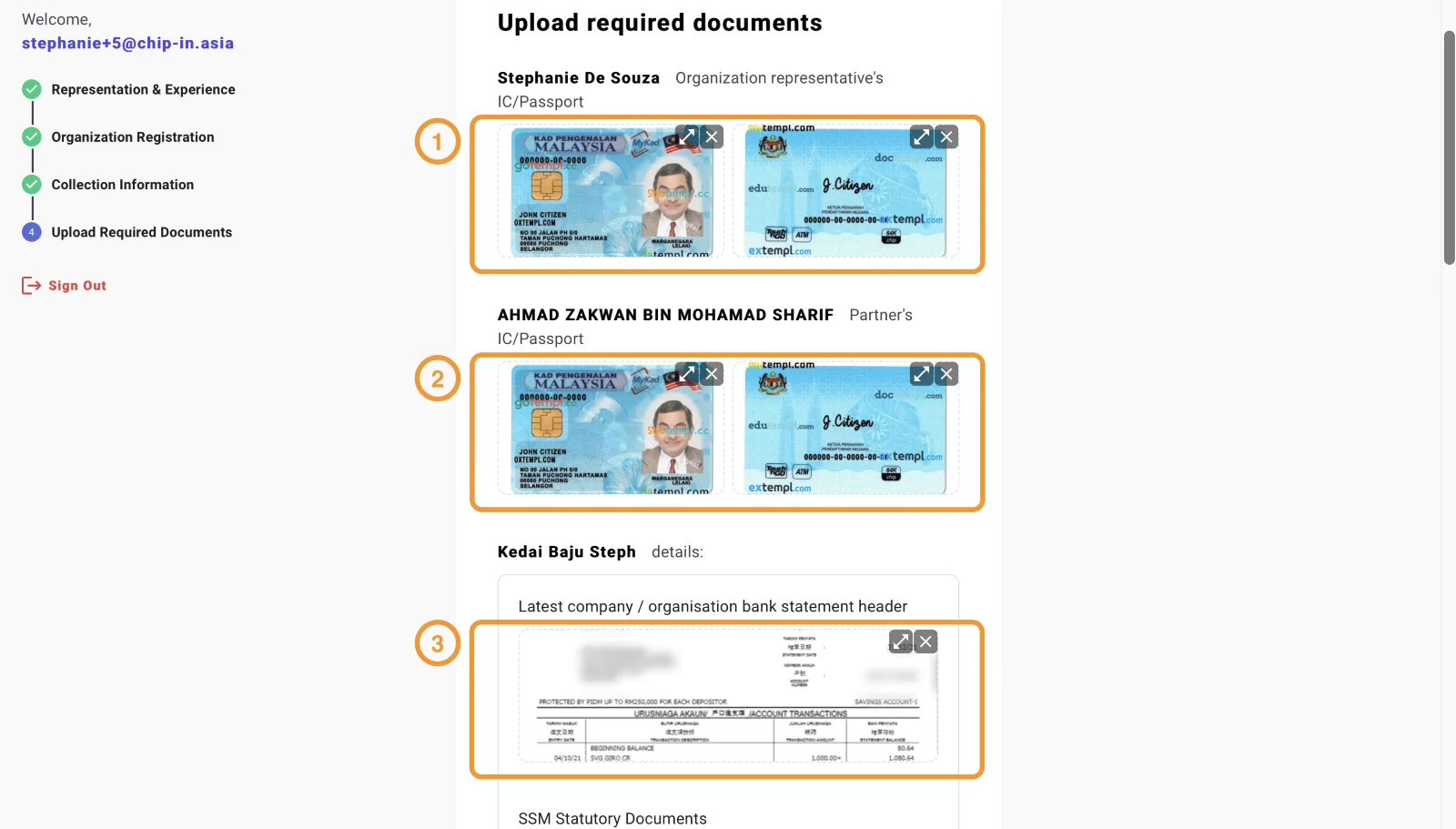
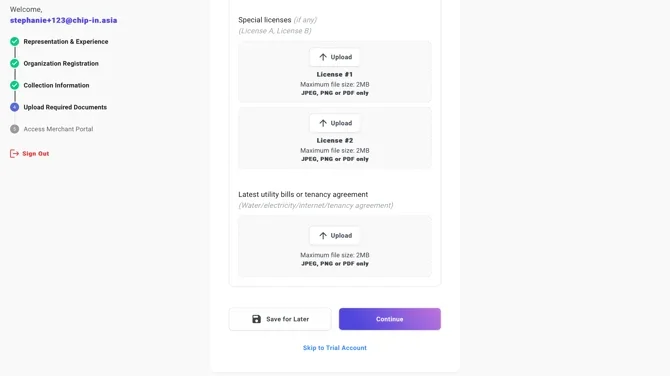
- Muat naik dokumen yang diperlukan: salinan IC pemilik/rakan kongsi/pemegang saham dan bahagian atas penyata akaun bank ialah keperluan asas.
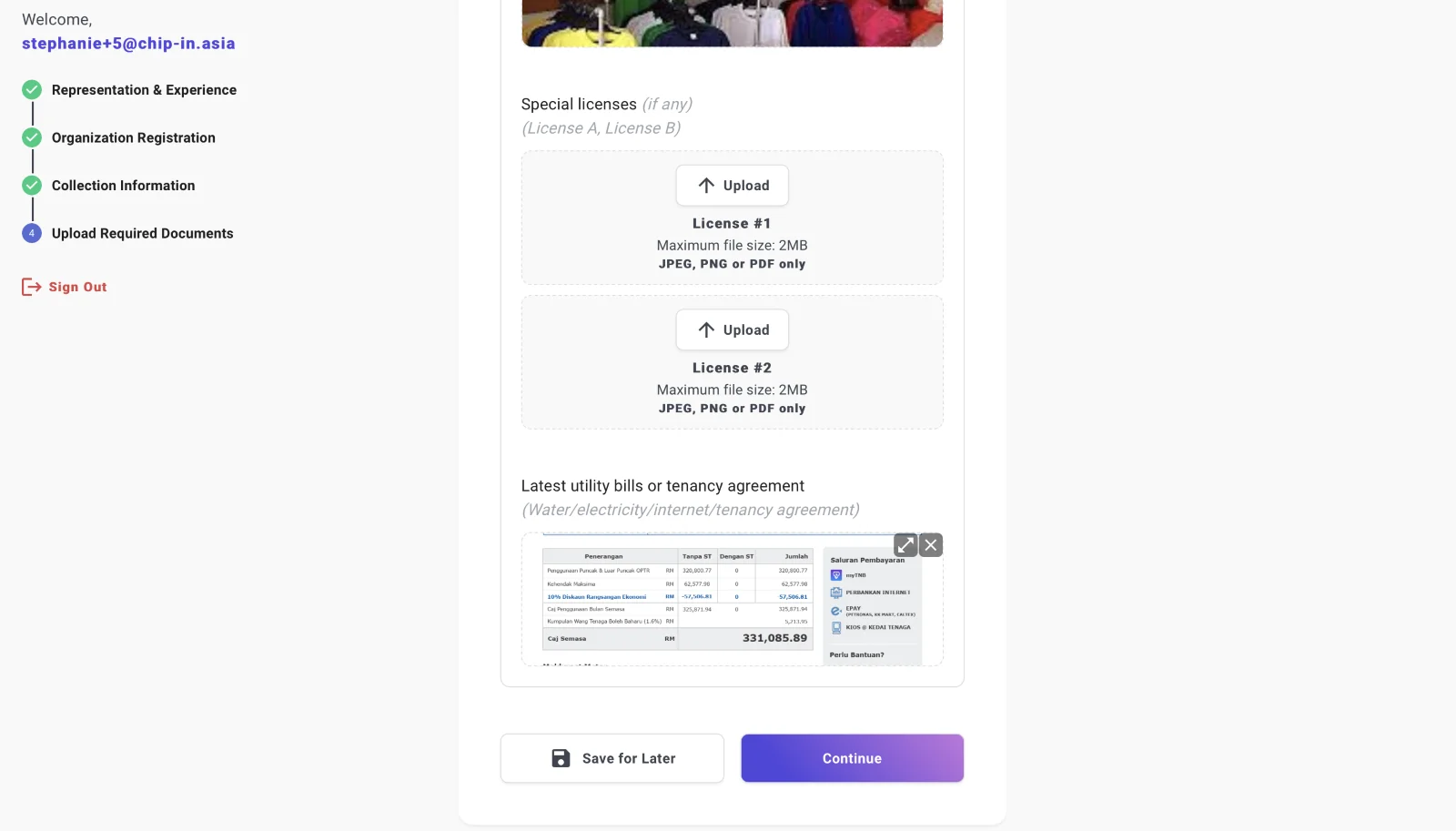
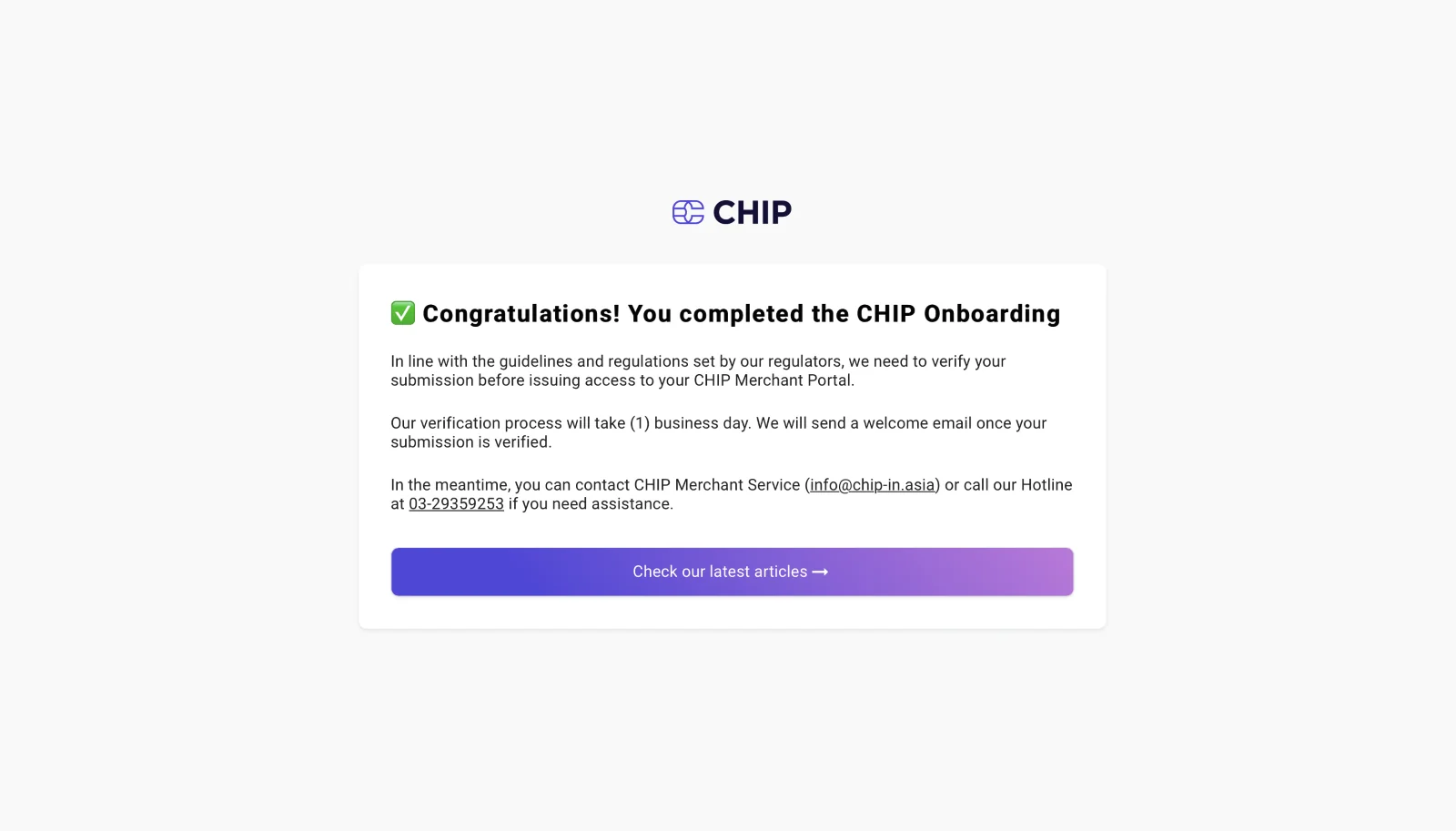
- ATAU klik Skip to Trial Account dan teruskan proses pendaftaran anda kemudian.
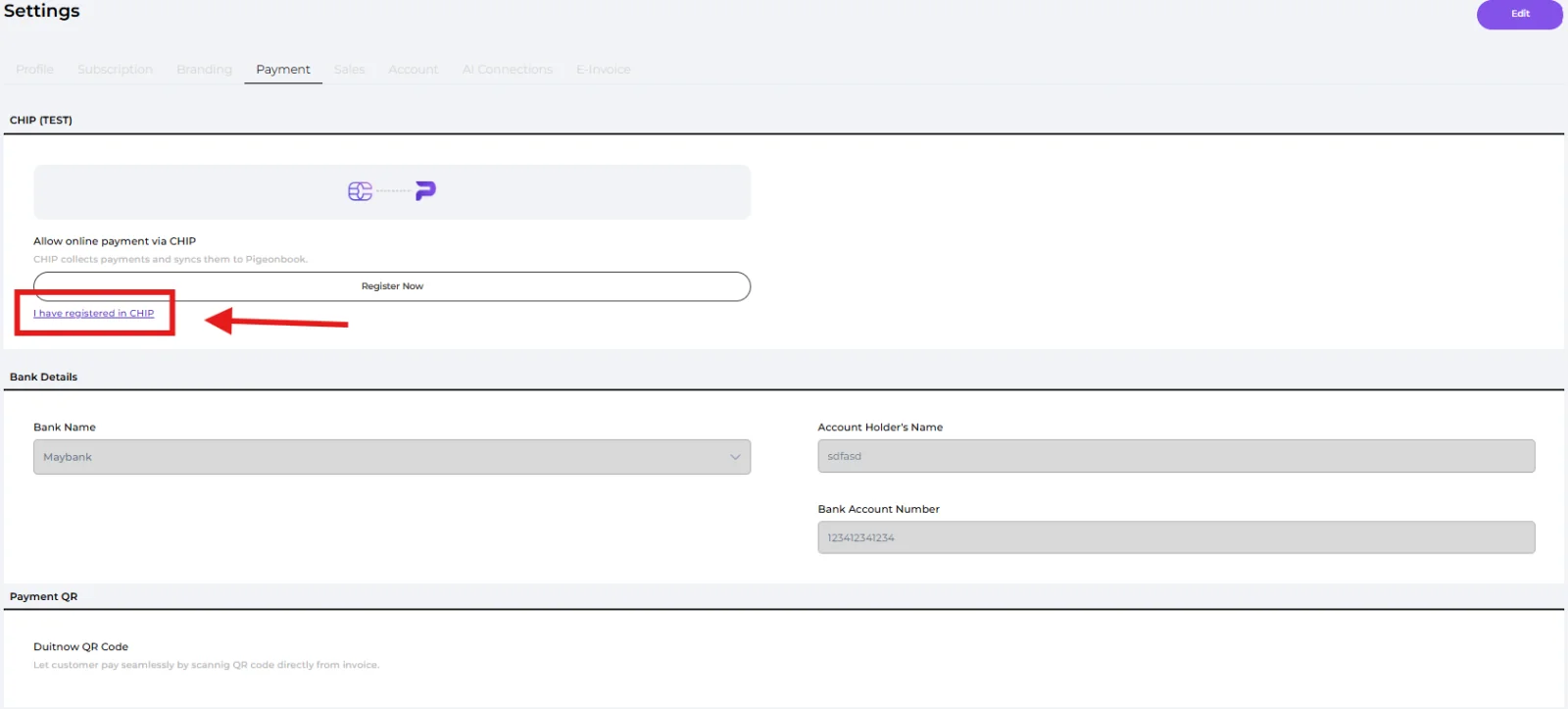
- Kembali ke Settings → Payment. Di bawah bahagian CHIP, klik "I have registered in CHIP".
- Tetingkap timbul akan meminta Brand Id dan API key anda.
Mula-mula, dapatkan dua butiran ini daripada akaun CHIP anda: Log masuk ke akaun CHIP Collect anda (akaun yang anda daftarkan dalam Langkah 2).
🔹 Dapatkan Brand ID anda
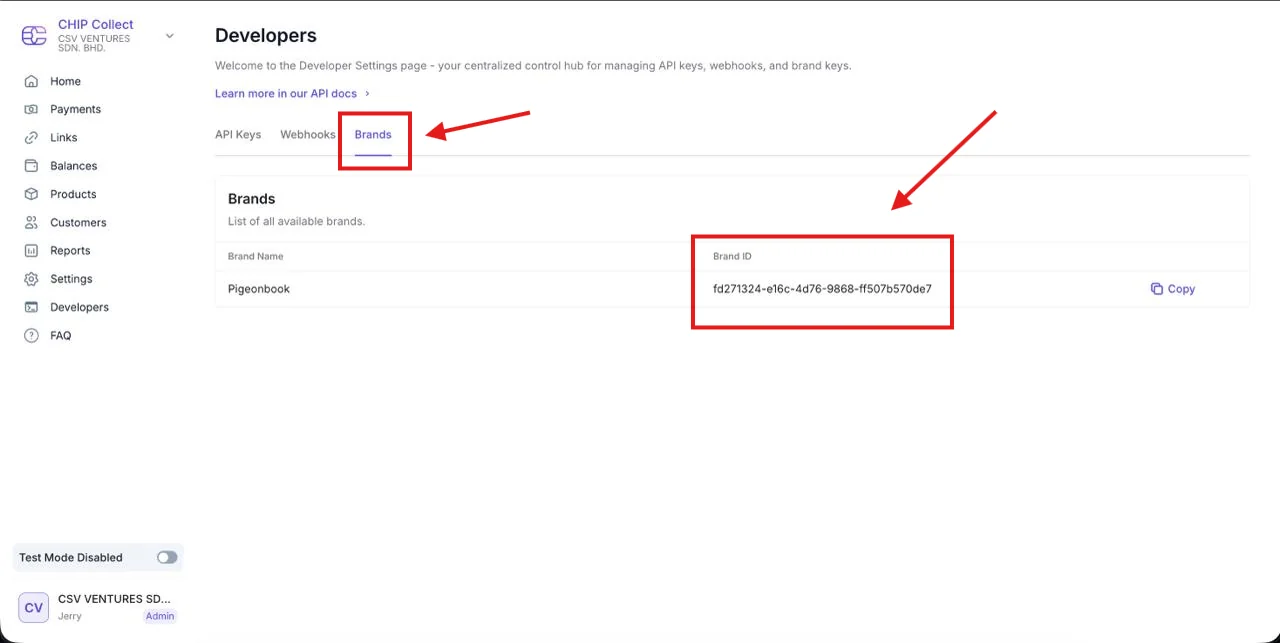
i. Dalam CHIP Collect, buka bahagian Developers, kemudian tab Brands.
ii. Brand ID anda dipaparkan di sini — salin.
🔹 Dapatkan API Key anda
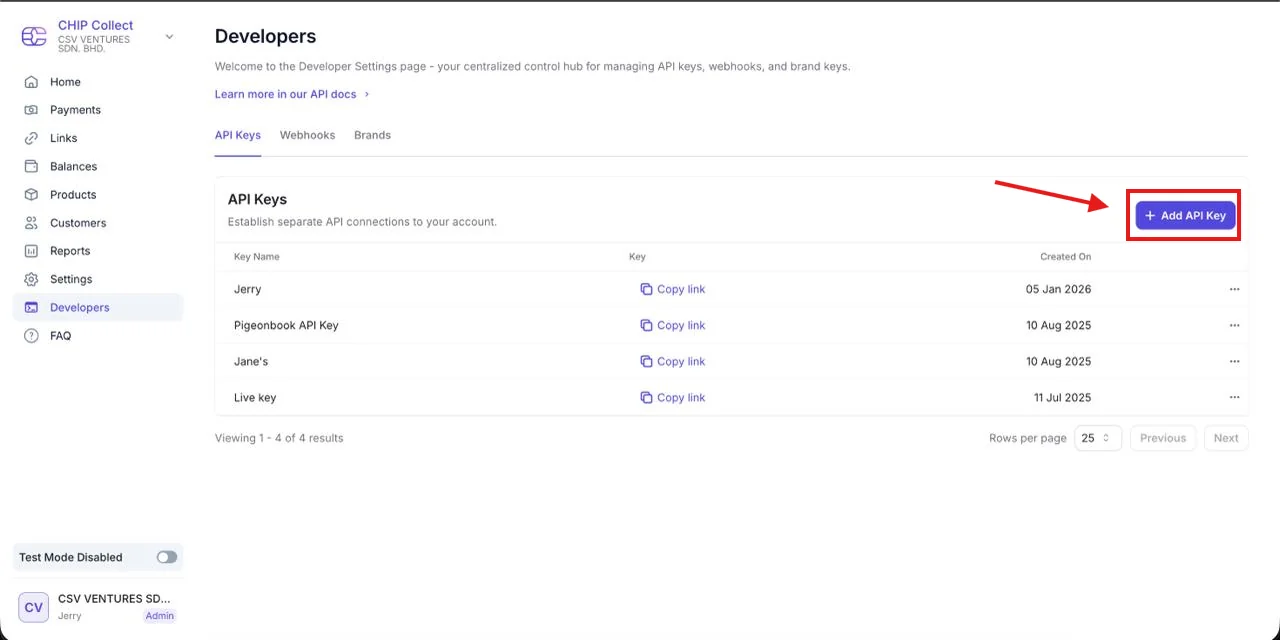
i. Masih dalam Developers, pergi ke tab API Keys.
ii. Klik "Create API Key".
iii. Isi borang (berikan nama kepada kunci itu, dan pilih jenama anda jika diminta).
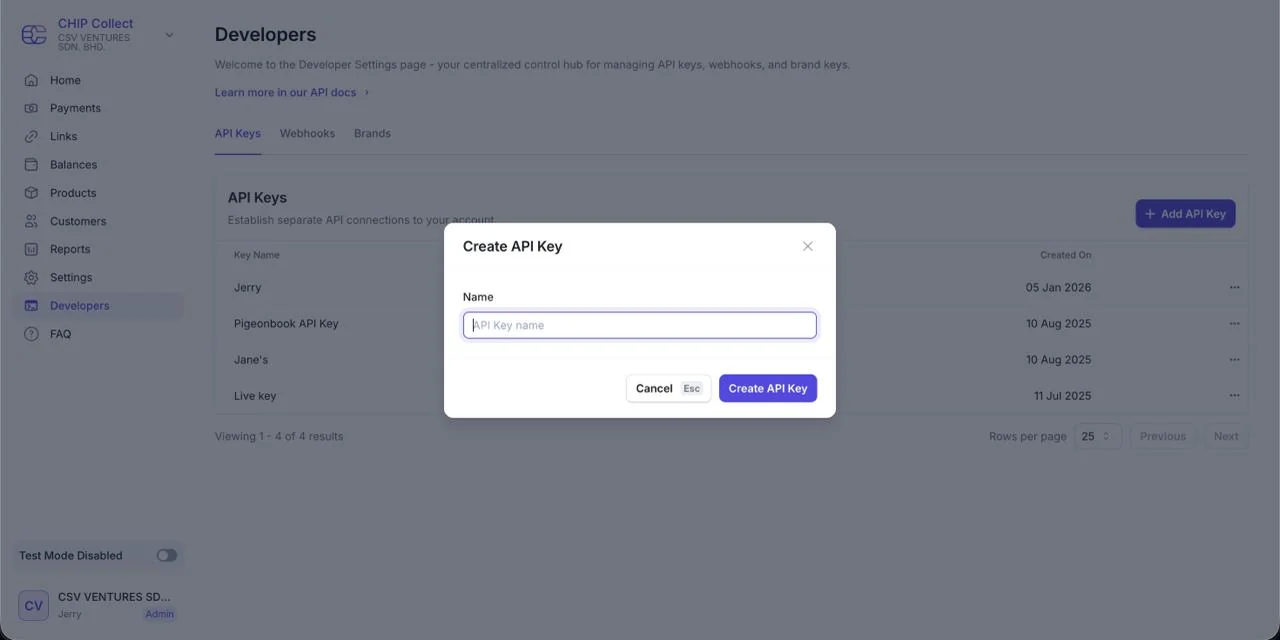
iv. Salin API Key yang dijana. ⚠️ API Key biasanya hanya dipaparkan sekali — simpan di tempat yang selamat sebelum menutup.
- Kembali ke Pigeonbook, tampal Brand ID dan API Key anda, kemudian klik Submit.
- Pigeonbook akan mengesahkan butiran anda — biasanya mengambil masa kurang daripada 5 minit. Setelah status menunjukkan Active, persediaan anda selesai sepenuhnya dan anda sedia menerima bayaran dalam talian.
💡 Jika anda perlu menukar butiran ini kemudian, klik "Update Credentials" di bahagian yang sama.
Untuk menghantar pautan bayaran dalam talian kepada pelanggan, pelanggan (Contact) tersebut mesti mempunyai Email Address yang diisi. Tanpanya, permintaan bayaran tidak dapat dihantar melalui e-mel - jadi pastikan e-mel pelanggan anda ada dalam rekod.
Syabas! Anda telah selesai mengikuti panduan ini.
Anda boleh kembali ke mana-mana langkah pada bila-bila masa.
Dokumen yang diperlukan untuk mengaktifkan kaedah pembayaran Kad dan e-Dompet
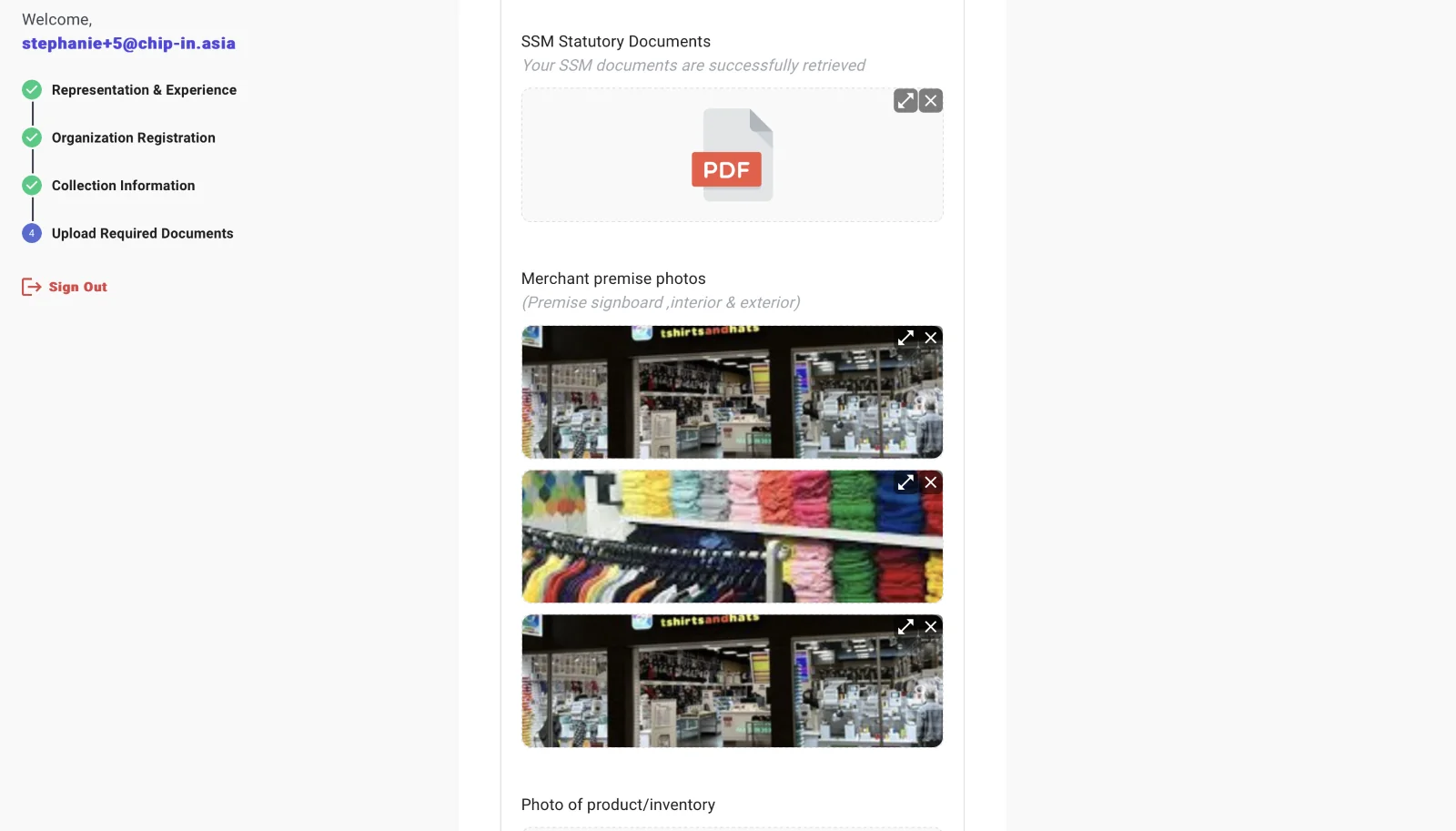
- Gambar premis perniagaan dengan papan tanda, bahagian dalam dan luar
- Gambar produk / inventori
- Lesen khas (jika berkenaan)
- Bil utiliti/telco/internet terkini atau perjanjian sewa dengan nama yang sepadan dengan nama syarikat atau nama pemilik
- Laman web mesti memaparkan Polisi Bayaran Balik, Privasi, Penghantaran/Pemulangan
- Laman web mesti memaparkan nombor pendaftaran SSM, alamat perniagaan dan butiran hubungan
Untuk perniagaan dari rumah, sila hantar gambar premis (i) Pintu depan dengan nombor unit, (ii) Ruang kerja di rumah, (iii) Gambar luar rumah
Petua:
- Simpan kemajuan anda dan kembali pada bila-bila masa.
- Click to Auto-fill ialah butang pintasan untuk mengisi butiran pendaftaran SSM secara automatik.
- Untuk URL laman web, masukkan URL media sosial perniagaan anda jika anda tidak mempunyai laman web.
- Untuk pendaftaran dan pengaktifan paling pantas, pilih FPX dan DuitNow QR.
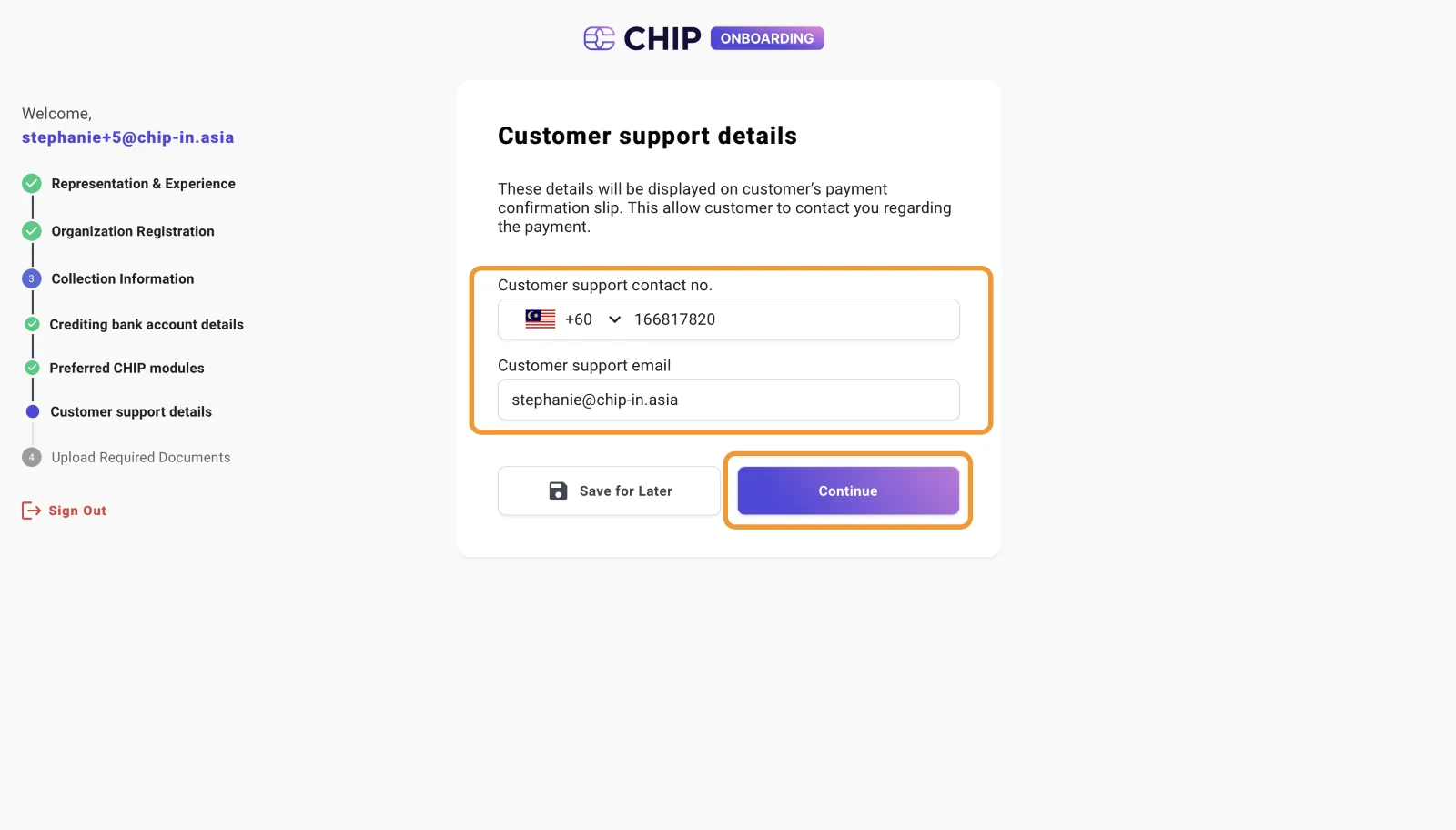
- Butiran sokongan pelanggan akan dipaparkan pada halaman pembayaran.