

本页为翻译草稿,仍在审核中。如有不清楚之处,请参阅英文版。
CHIP 在线收款设置
Pigeonbook 与 CHIP 集成,以其作为安全的在线支付网关,让您轻松接收客户付款。
使用您的用户名和密码登录。
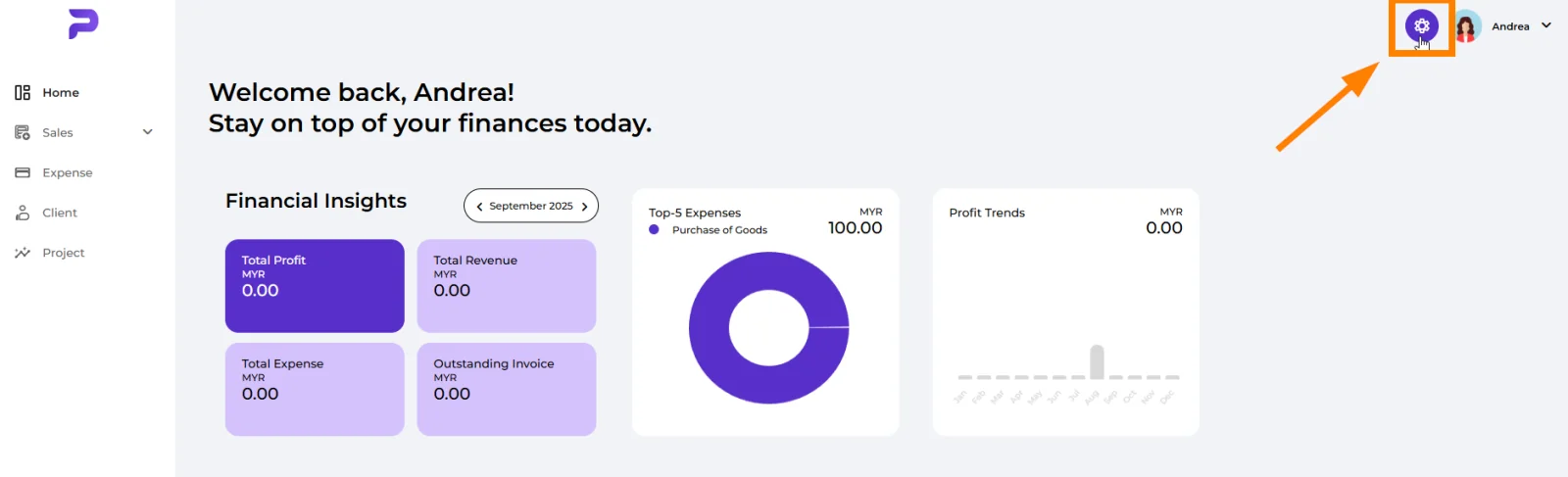
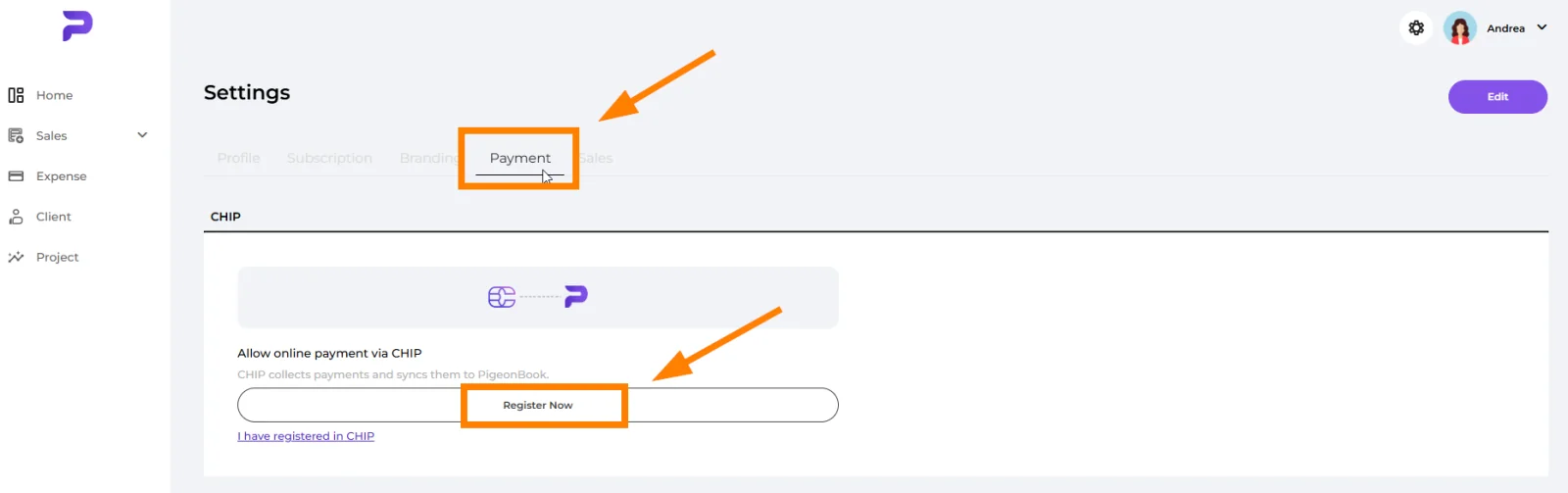
- 点击 Settings 图标,选择 Payment 标签,然后点击 Register Now 开始设置。
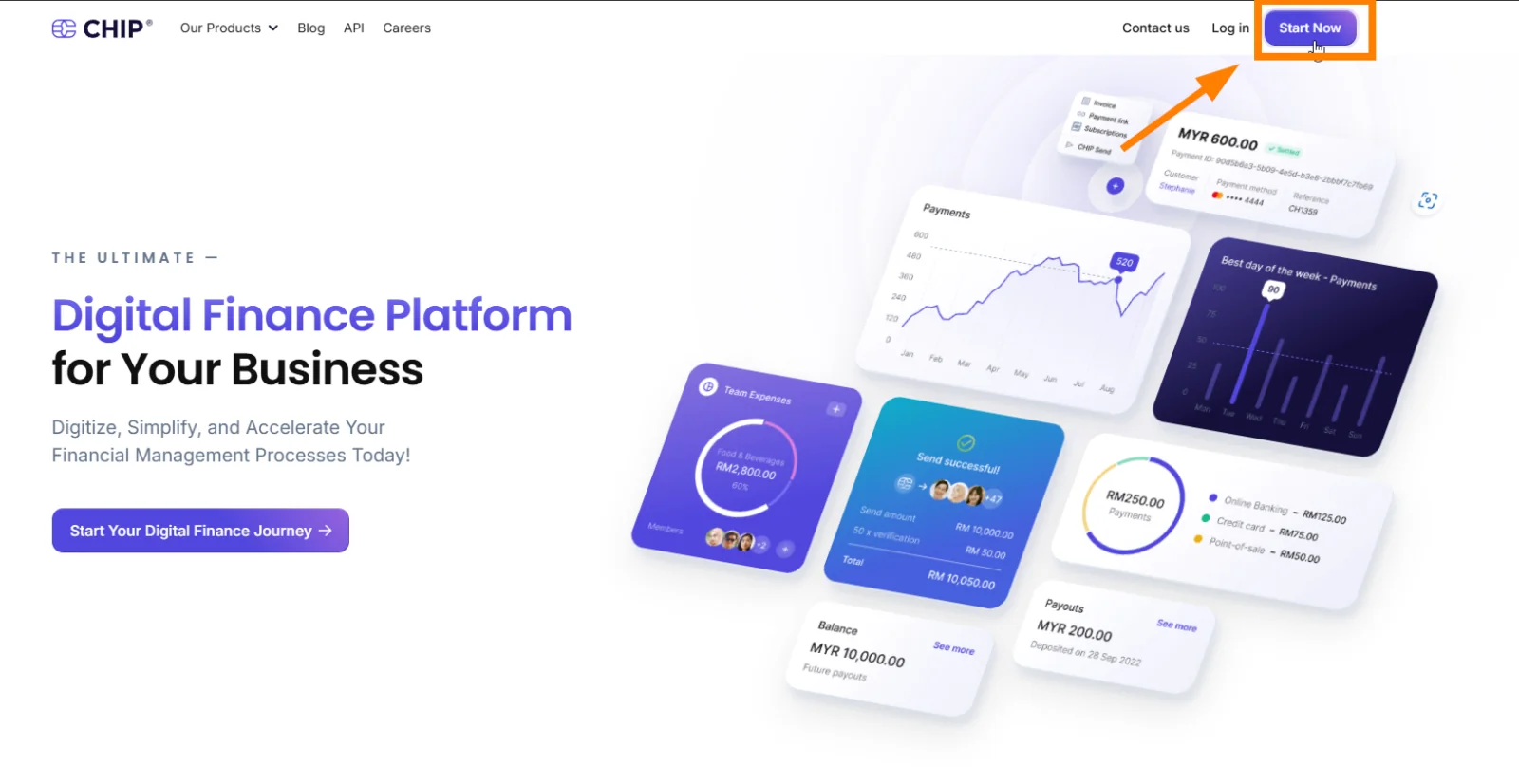
- 点击 Start Now。
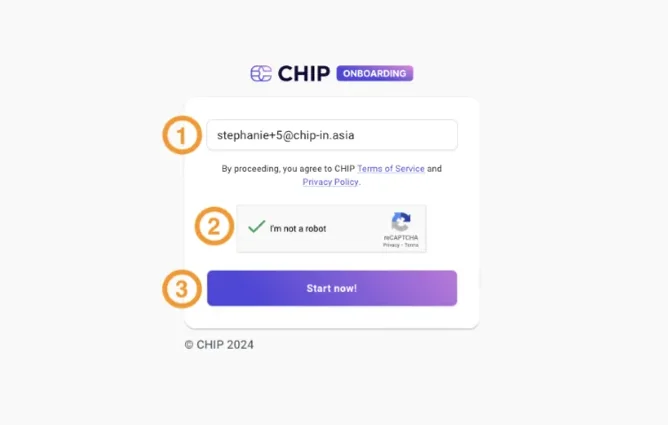
- 输入电邮地址,完成人机验证后点击 ‘Start Now’。
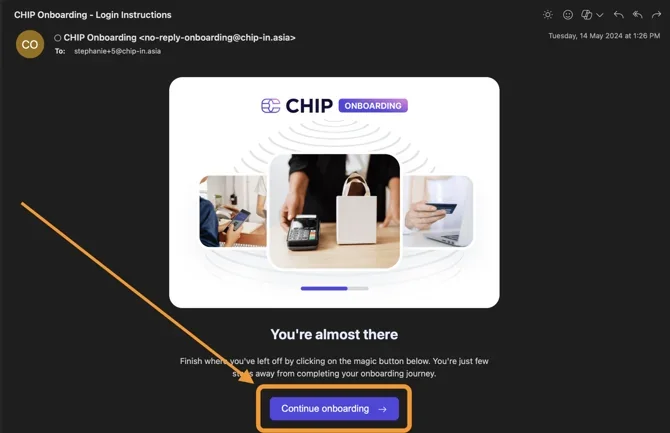
- 查看您的电邮收件箱(包括垃圾邮件文件夹),点击 Continue Onboarding。
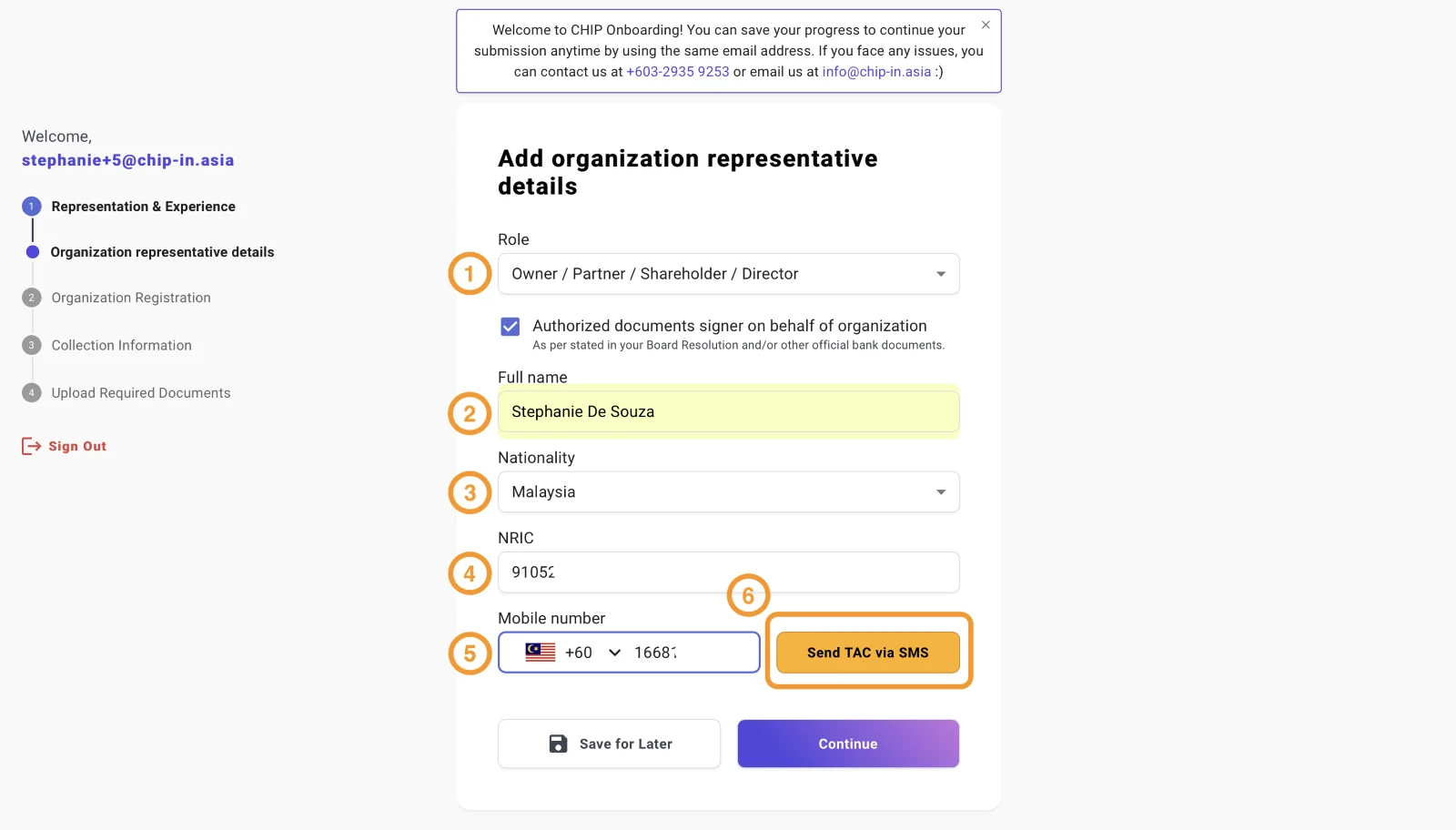
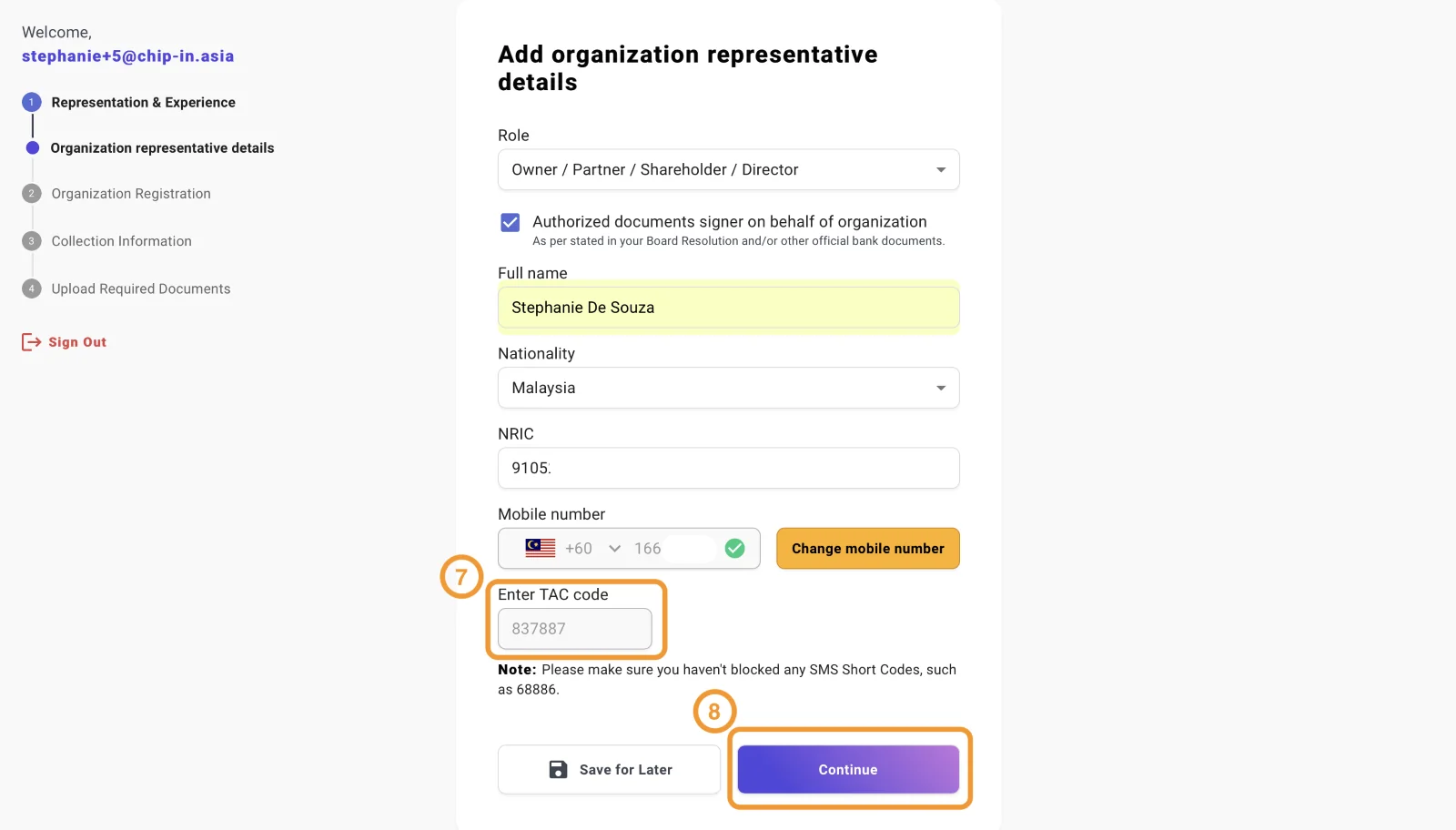
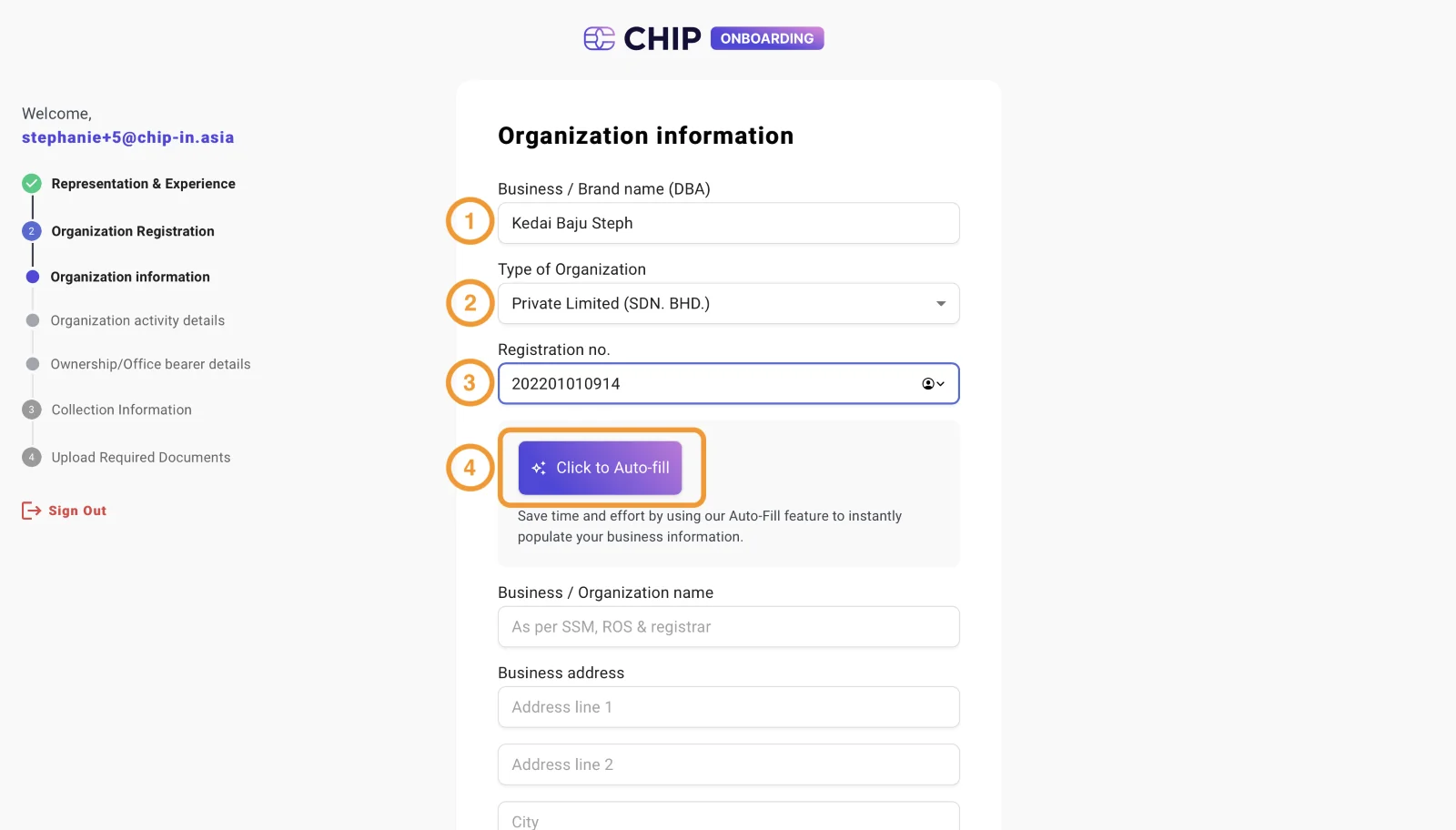
- 填写所需资料,然后点击 Continue。
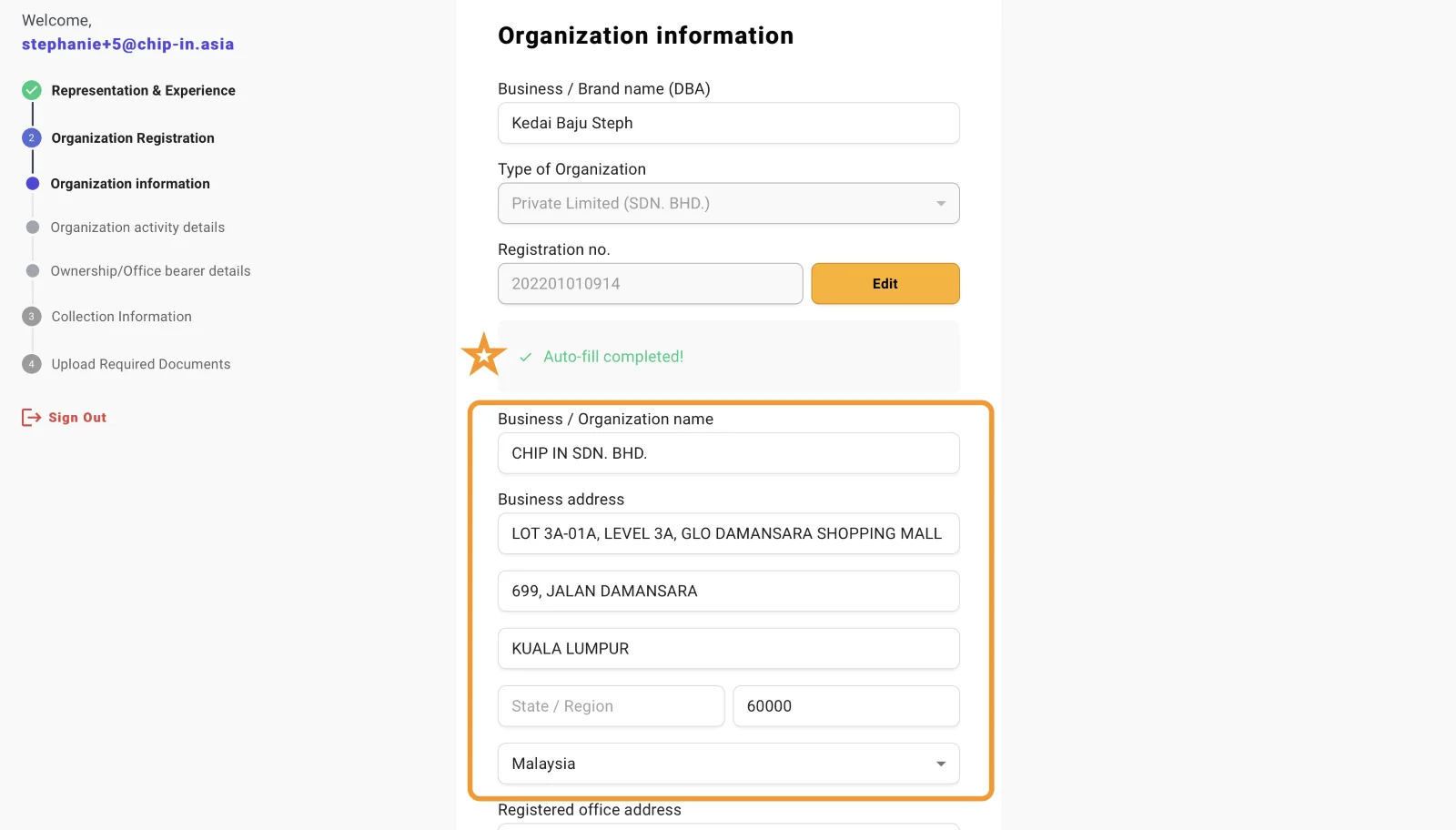
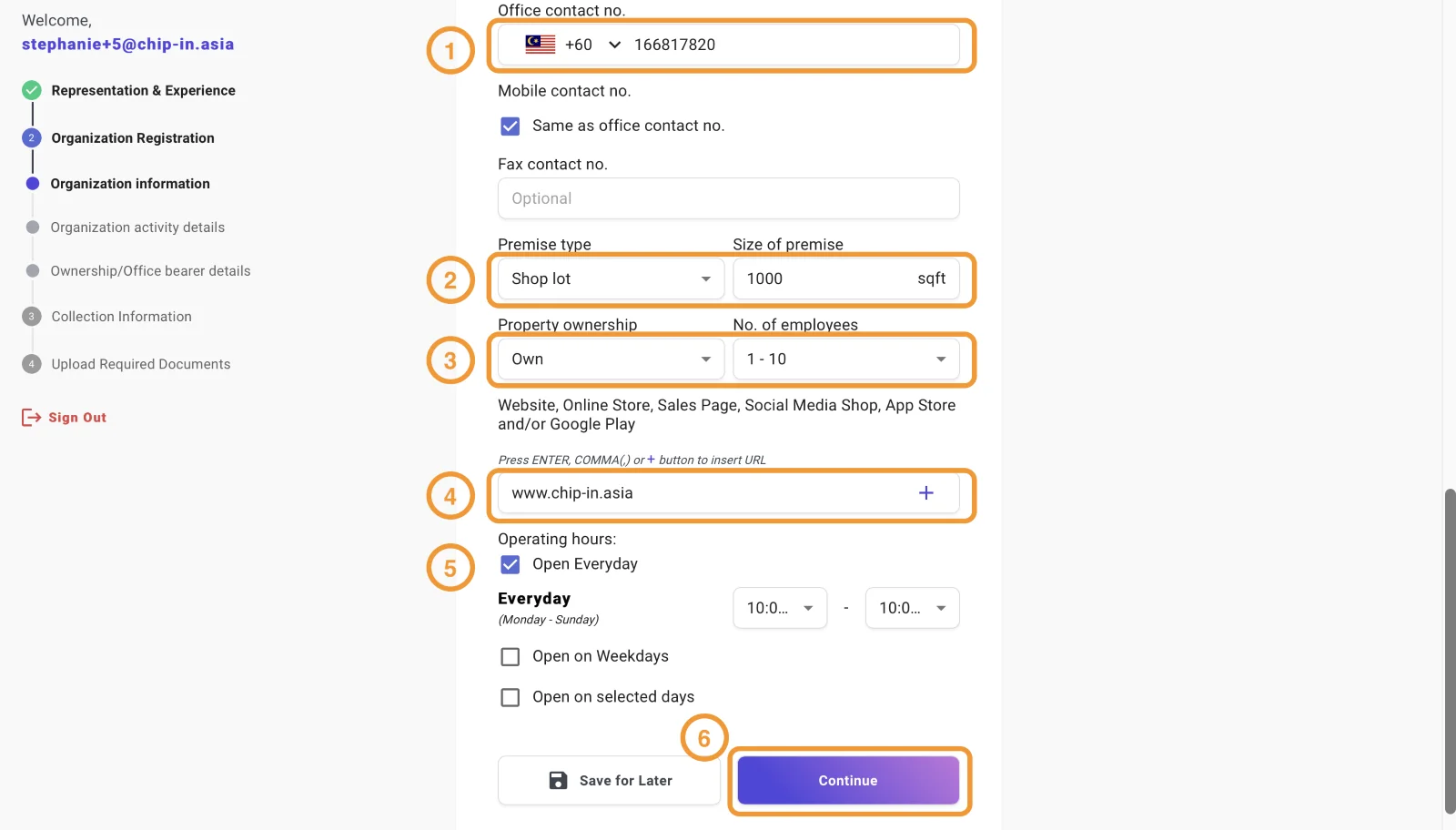
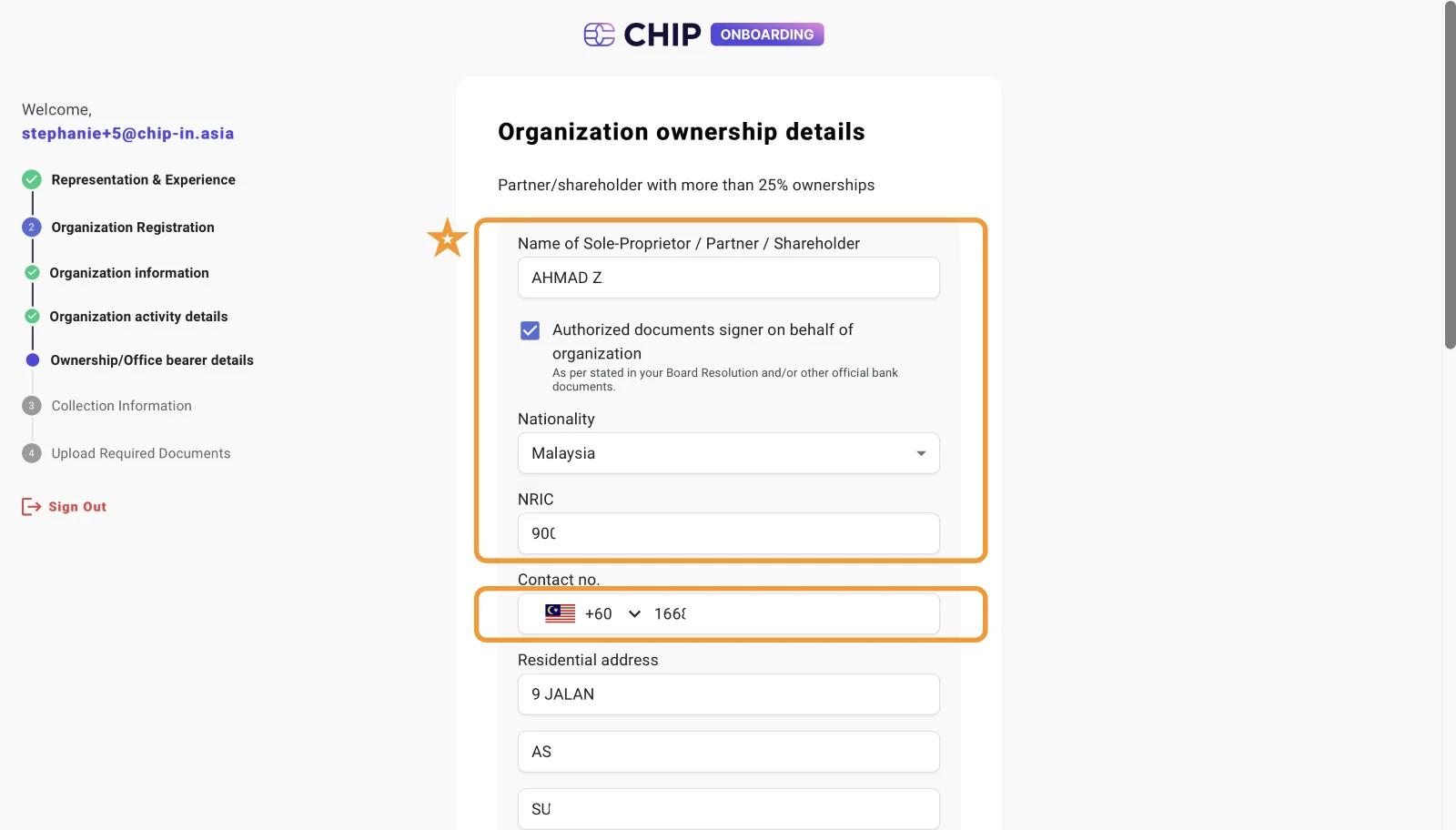
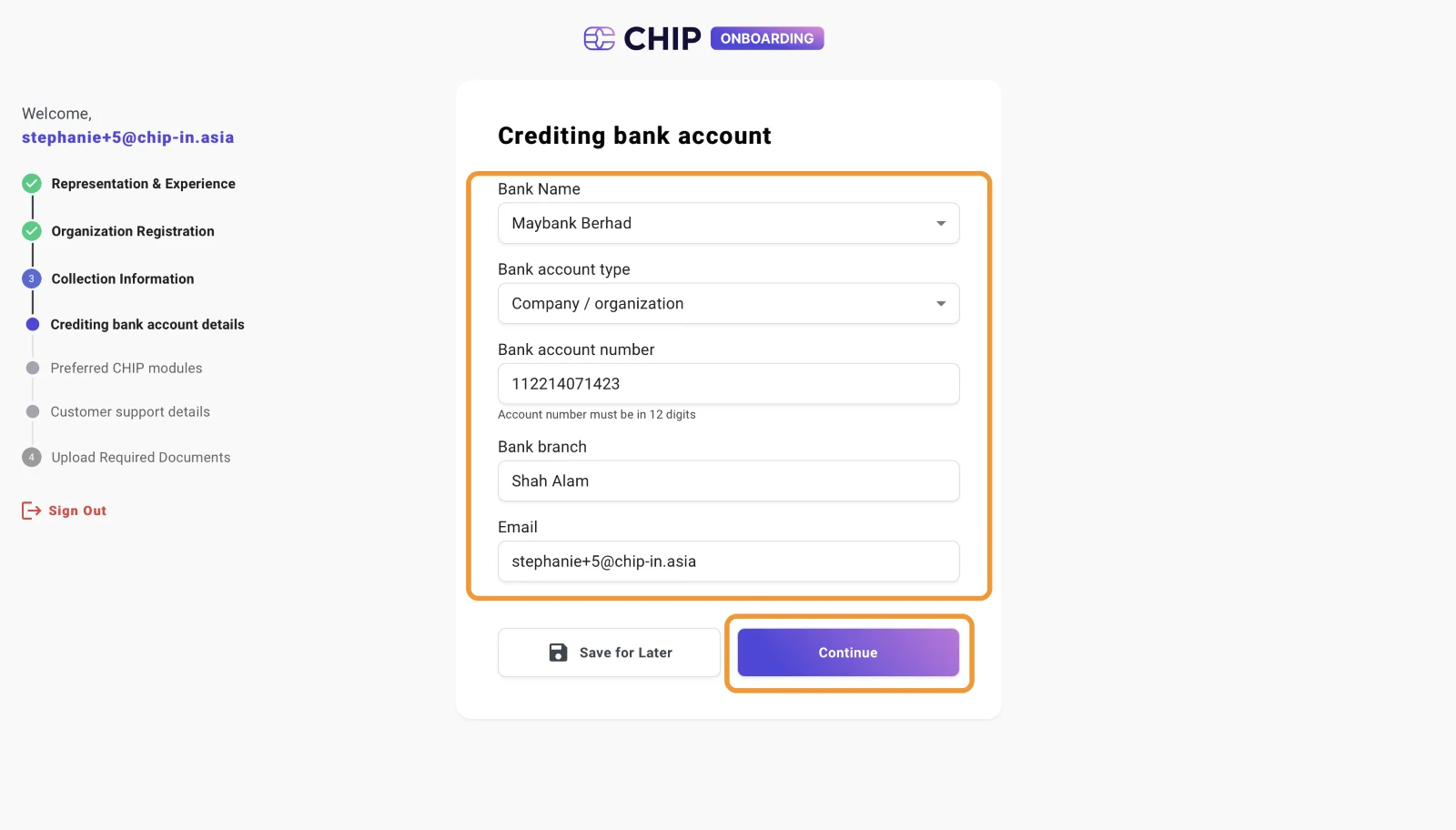
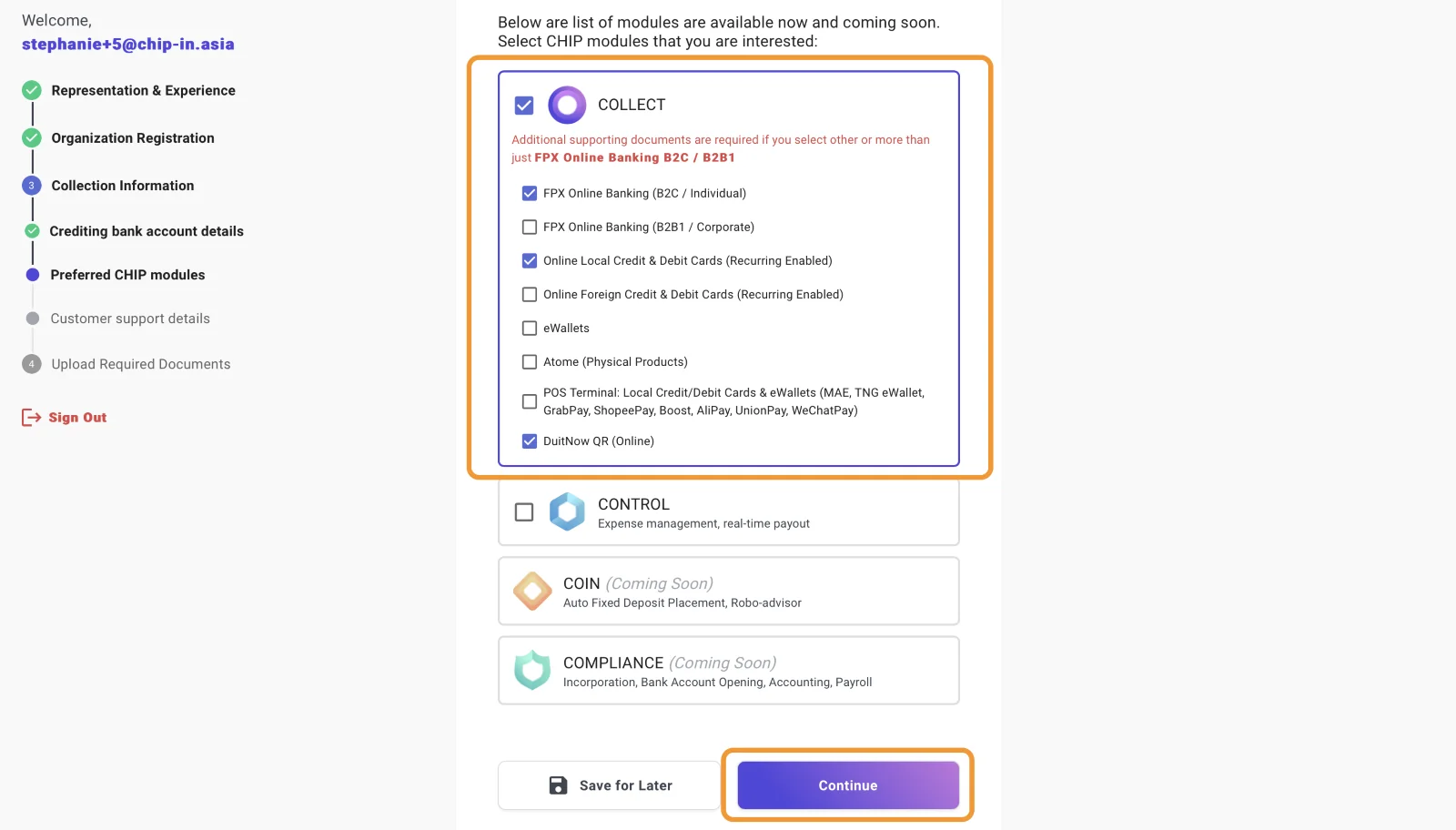
- 选择您需要的模块。
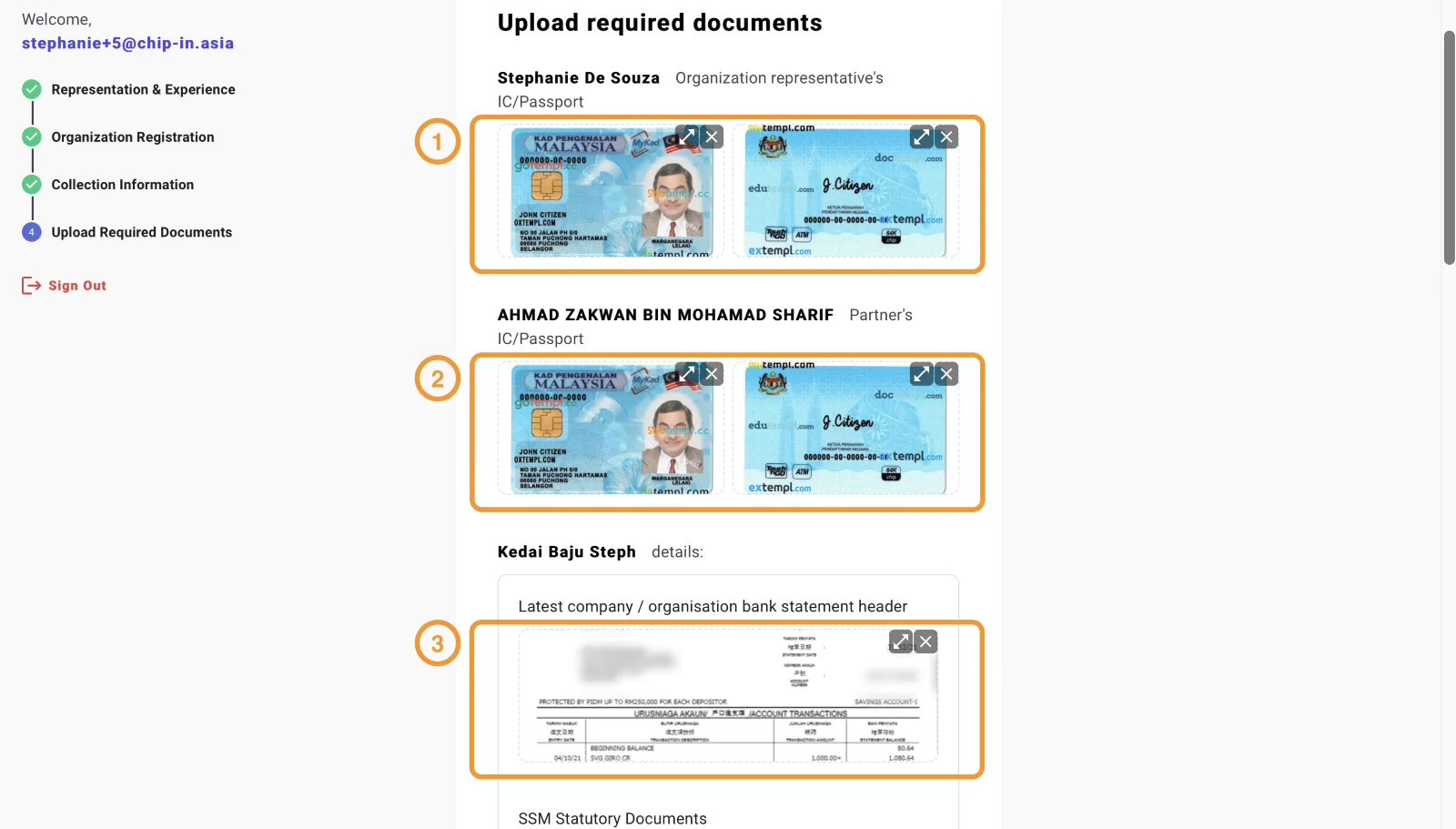
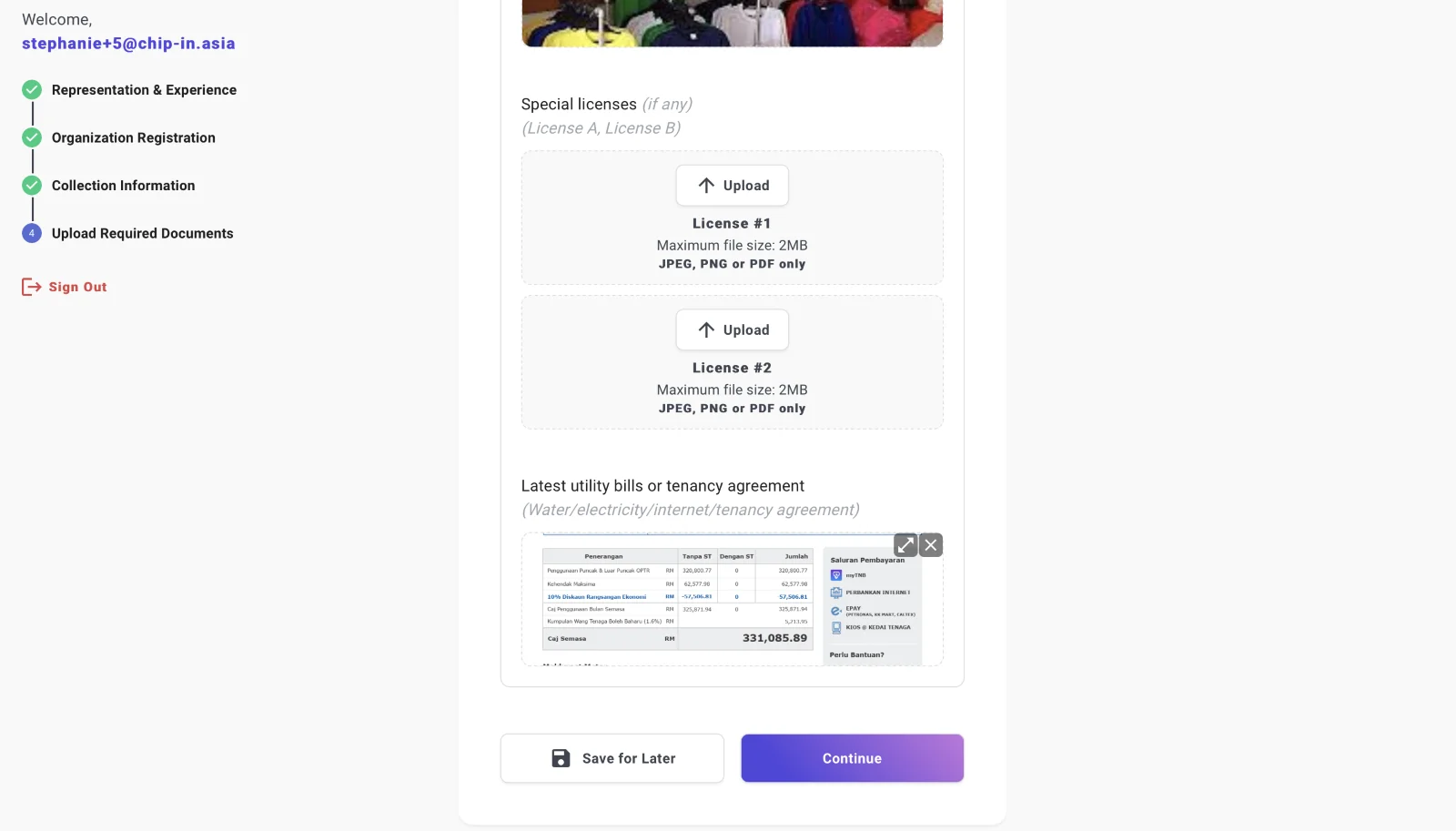
- 上传所需文件:东主/合伙人/股东的身份证副本,以及银行月结单的抬头页是基本要求。
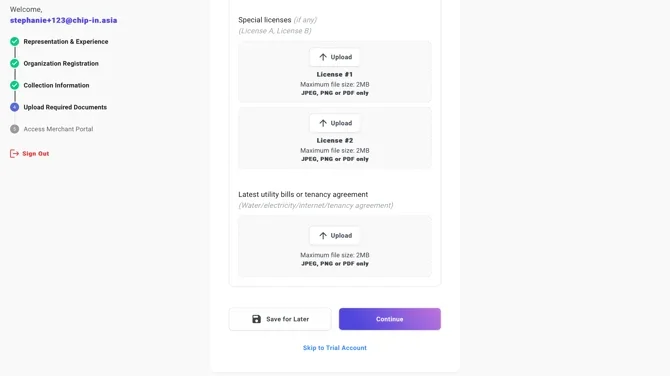
- 或者点击 Skip to Trial Account,稍后再继续完成注册。
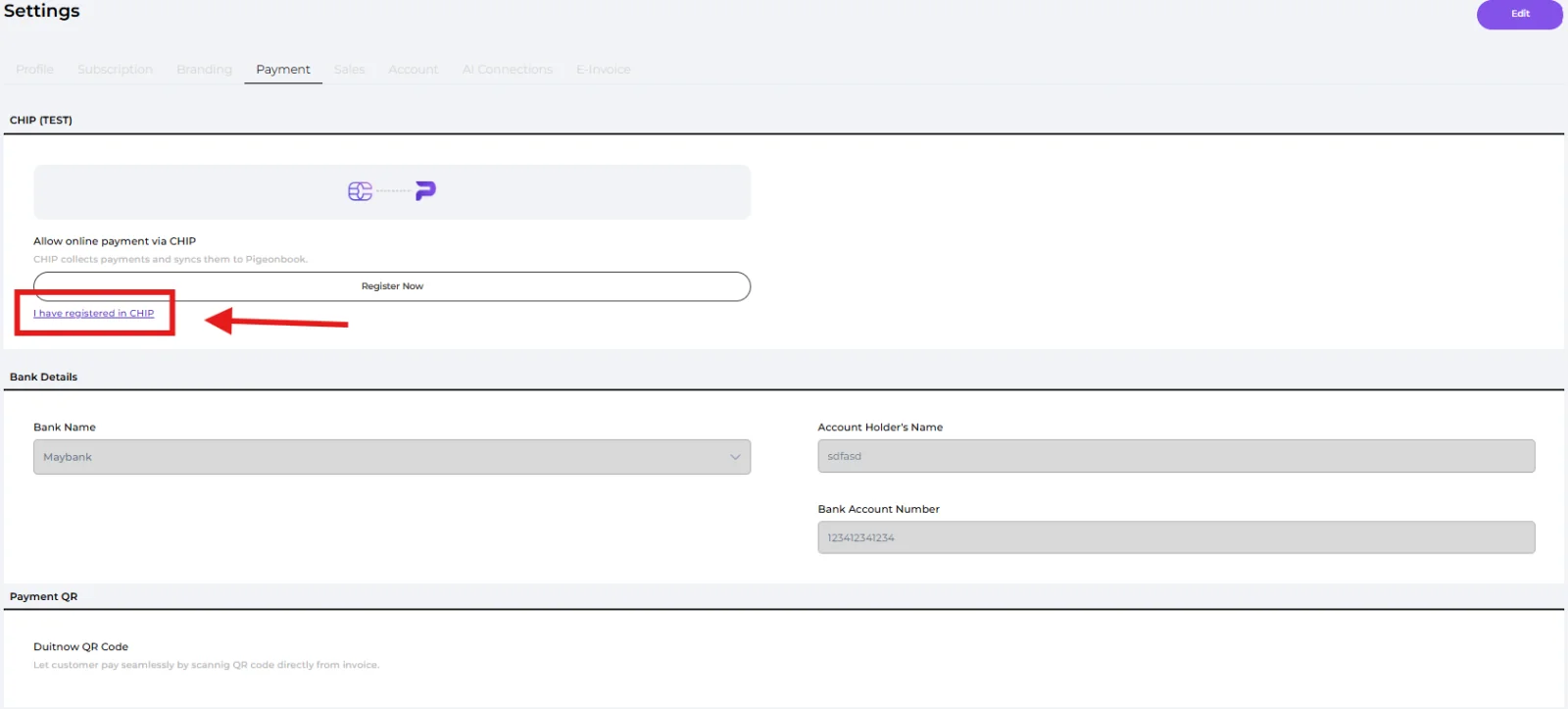
- 回到 Settings → Payment。在 CHIP 部分点击 "I have registered in CHIP"。
- 弹出窗口会要求您输入 Brand Id 和 API key。
请先从您的 CHIP 账户获取这两项资料:登录您的 CHIP Collect 账户(即您在第 2 步注册的账户)。
🔹 获取 Brand ID
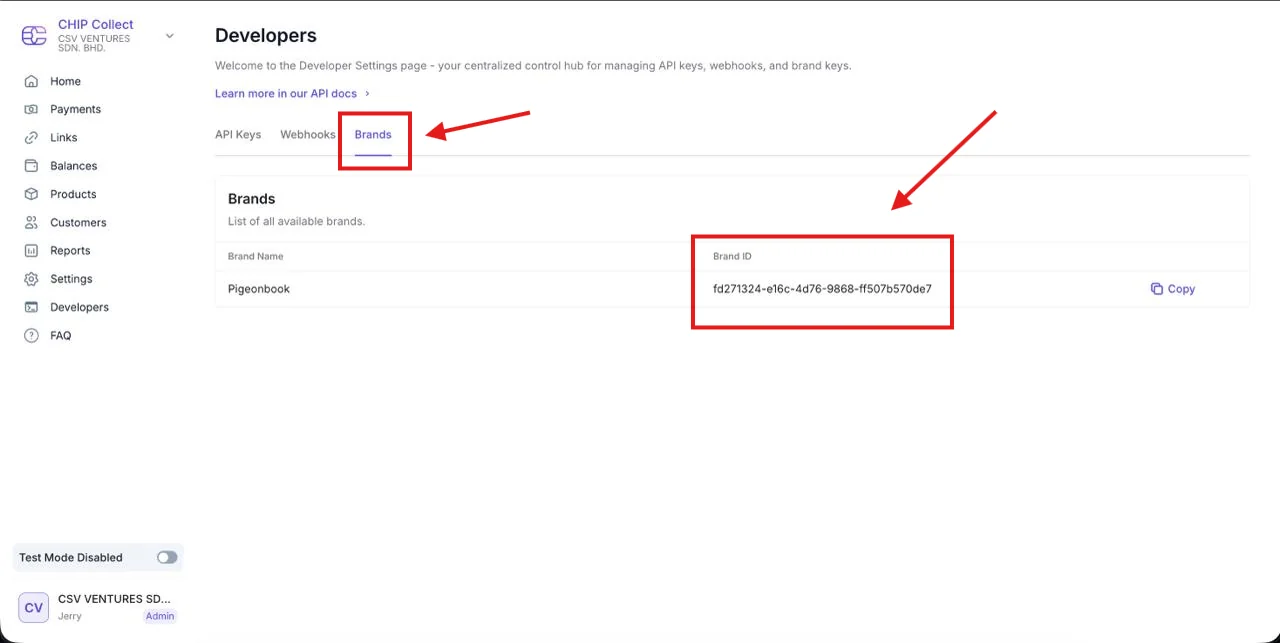
i. 在 CHIP Collect 中打开 Developers 部分,然后进入 Brands 标签。
ii. 您的 Brand ID 会显示在这里——复制它。
🔹 获取 API Key
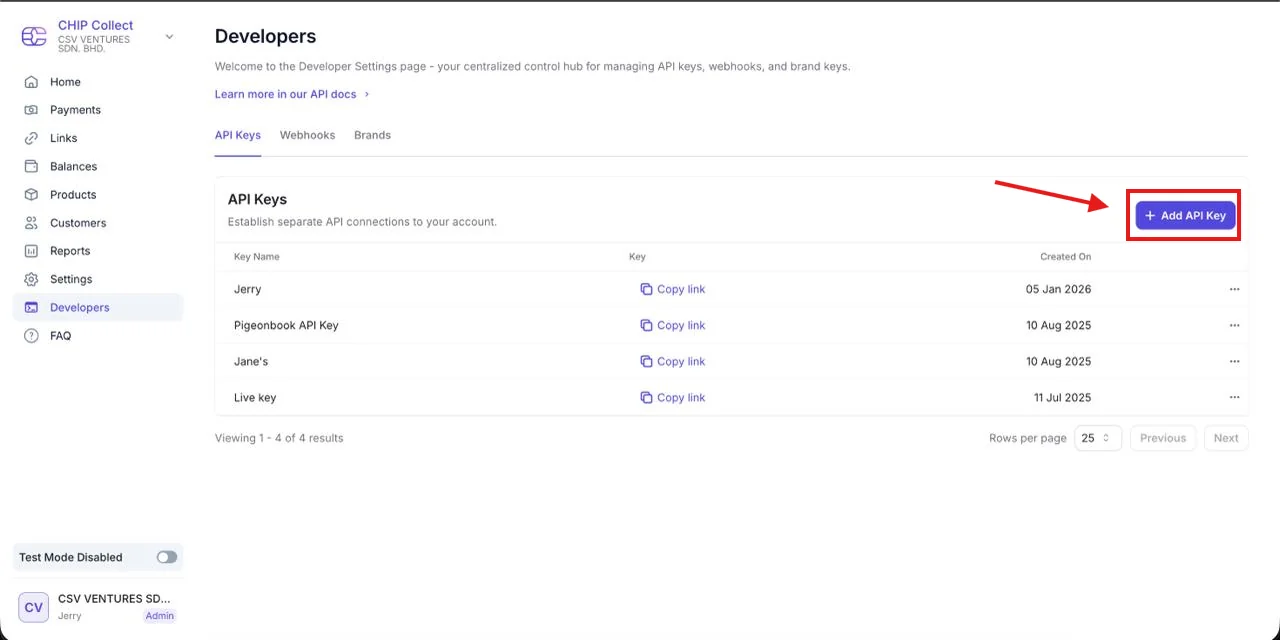
i. 同样在 Developers 中,进入 API Keys 标签。
ii. 点击 "Create API Key"。
iii. 填写表格(为密钥命名,如有要求请选择您的品牌)。
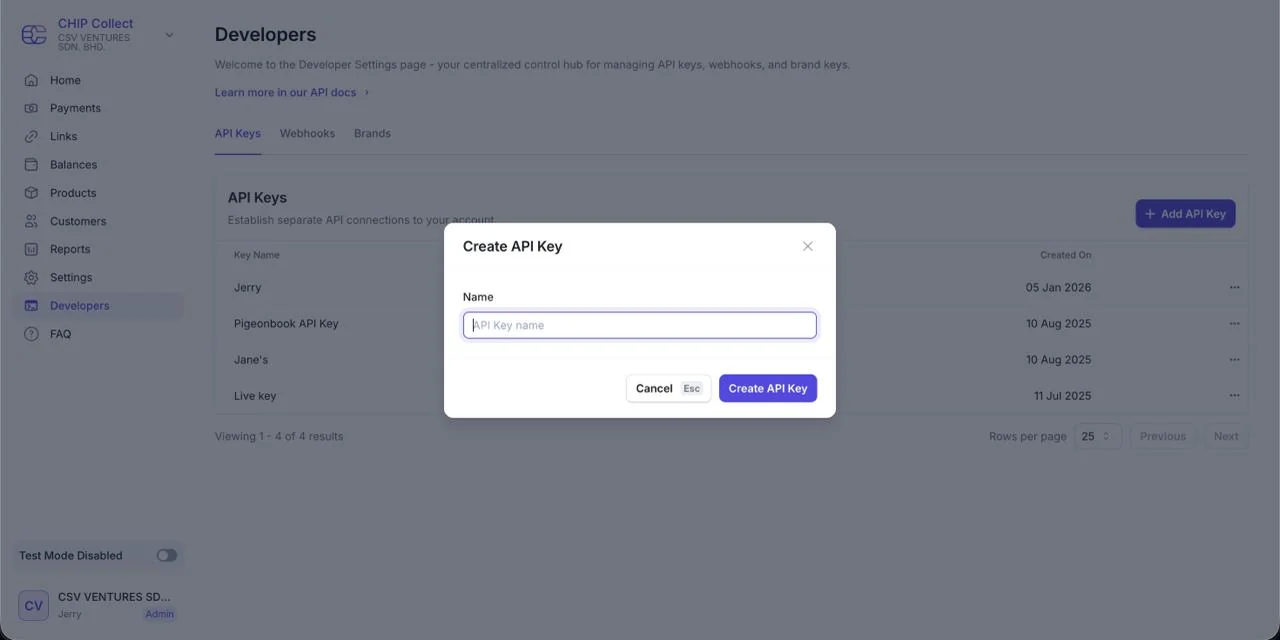
iv. 复制生成的 API Key。⚠️ API Key 通常只显示一次——关闭前请妥善保存。
- 回到 Pigeonbook,粘贴您的 Brand ID 和 API Key,然后点击 Submit。
- Pigeonbook 会验证您的资料——通常不超过 5 分钟。状态显示 Active 后,即表示设置完成,可以开始接收在线付款。
💡 如日后需要更改这些资料,请在同一部分点击 "Update Credentials"。
要向客户发送在线付款链接,该客户(Contact)必须已填写 Email Address。否则付款请求无法通过电邮发送——请确保客户的电邮已存档。
做得好!您已完成本指南。
您可以随时返回任何步骤。
启用银行卡和电子钱包付款方式所需的文件
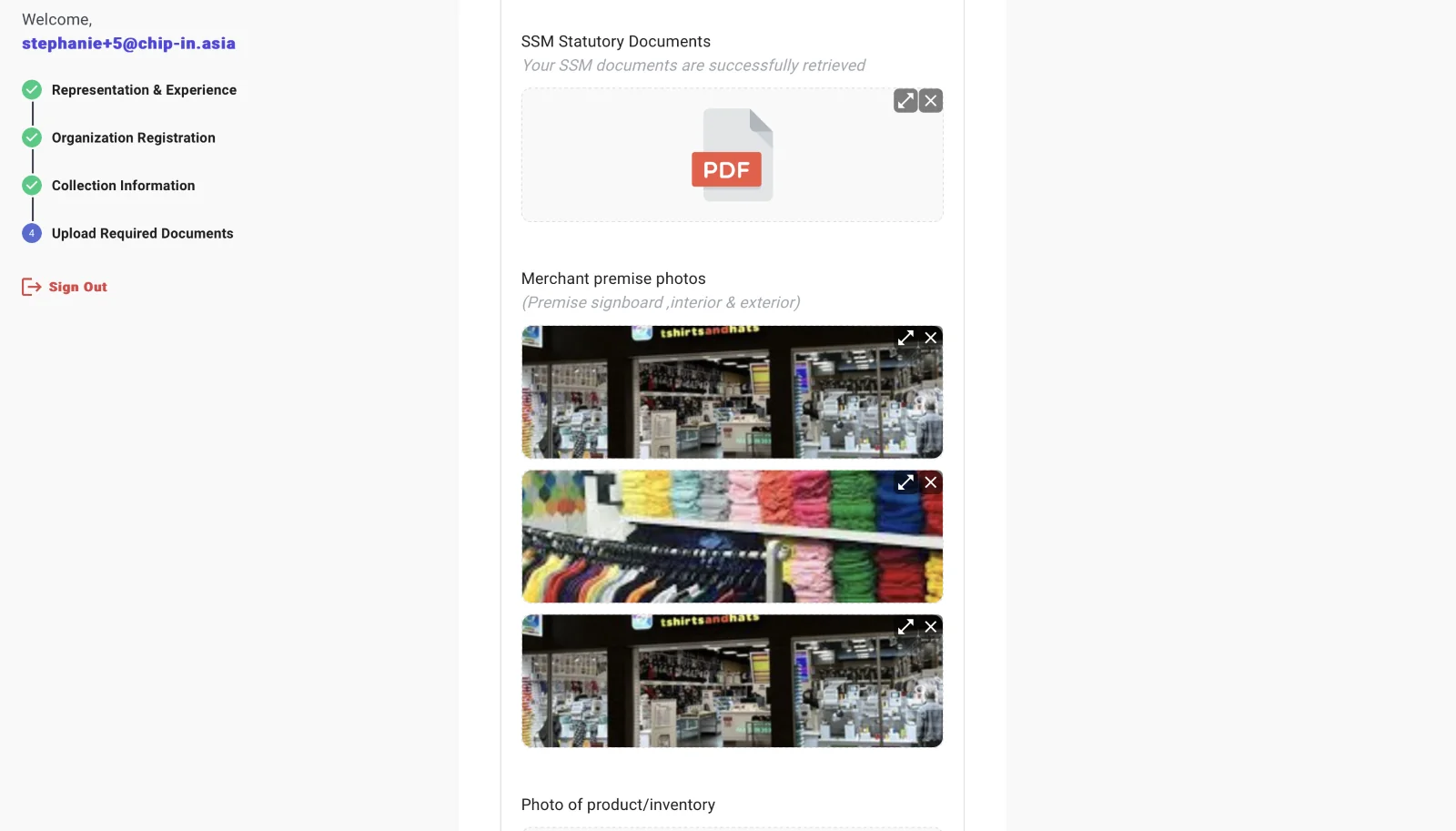
- 营业场所照片,包括招牌、内部和外部
- 产品/库存照片
- 特别执照(如适用)
- 最新的水电/电信/网络账单或租约,名称须与公司名称或东主姓名相符
- 网站须展示退款、隐私、运送/退货政策
- 网站须展示 SSM 注册号码、营业地址和联络资料
居家经营的业务,请提交以下场所照片:(i) 带门牌号码的前门,(ii) 家中的工作空间,(iii) 房屋外观照片
小贴士:
- 您可以随时保存进度,稍后再回来继续。
- Click to Auto-fill 是快捷按钮,可自动填入 SSM 注册资料。
- 如果您没有网站,网站网址一栏可以填写业务的社交媒体网址。
- 想最快完成注册和启用,请选择 FPX 和 DuitNow QR。
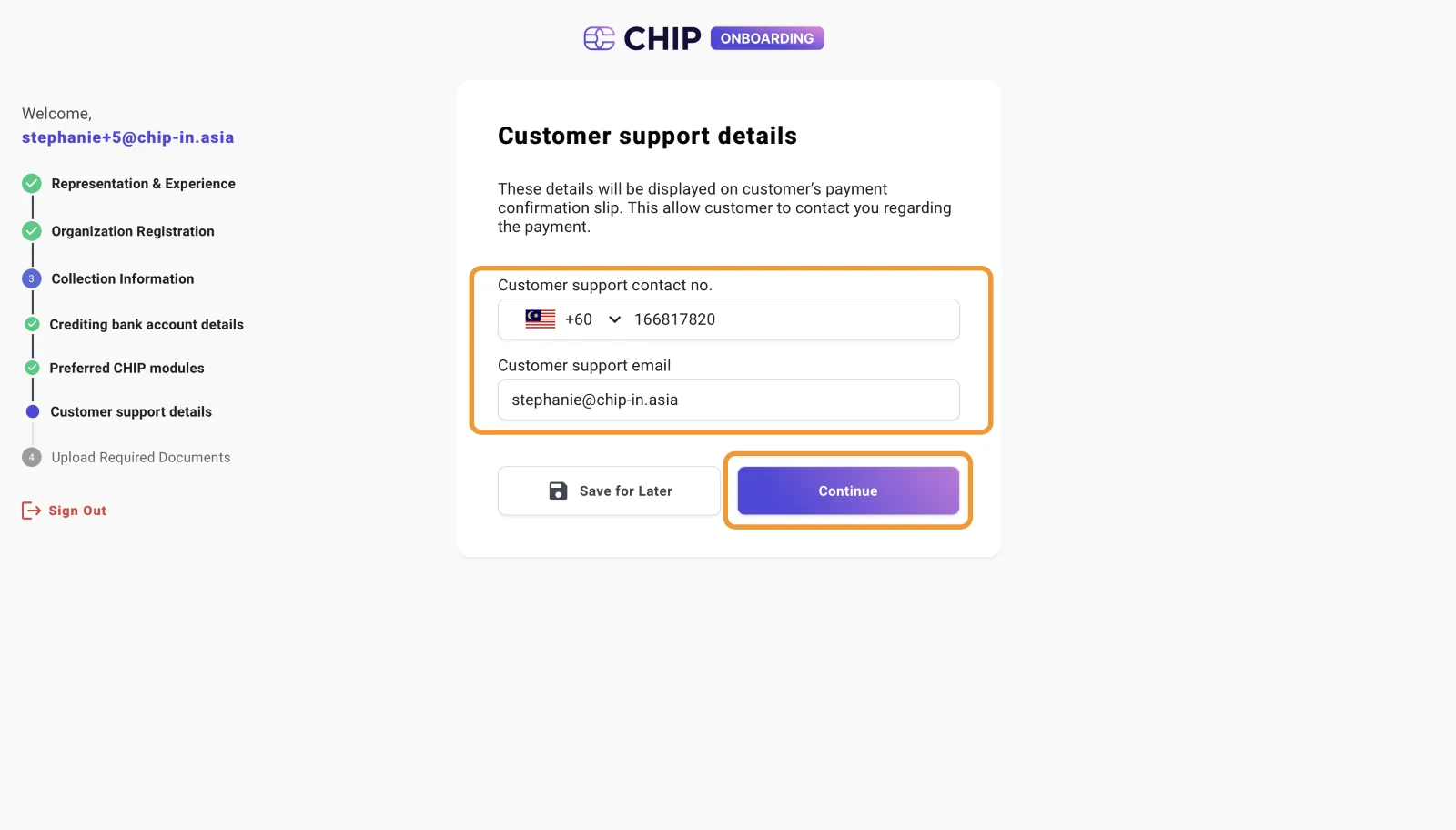
- 客服联络资料会显示在付款页面上。