

本页为翻译草稿,仍在审核中。如有不清楚之处,请参阅英文版。
报价单
报价单是在确认销售前向客户提供的价格,列明物品、单价和条款。客户接受报价后,您就可以开出发票。
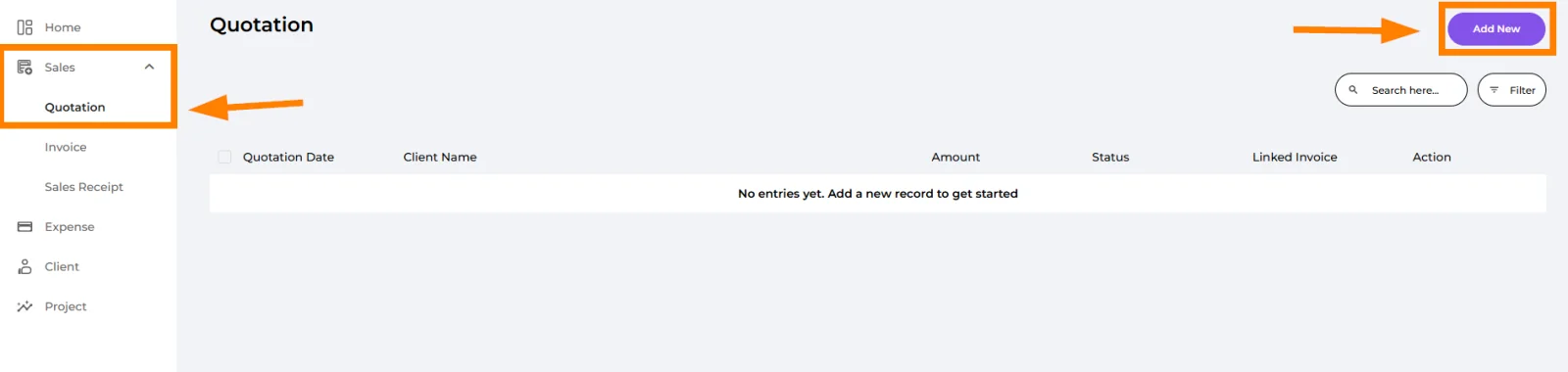
在 Sales 下拉菜单中选择 Quotation,然后点击 "Add New" 创建新报价单。
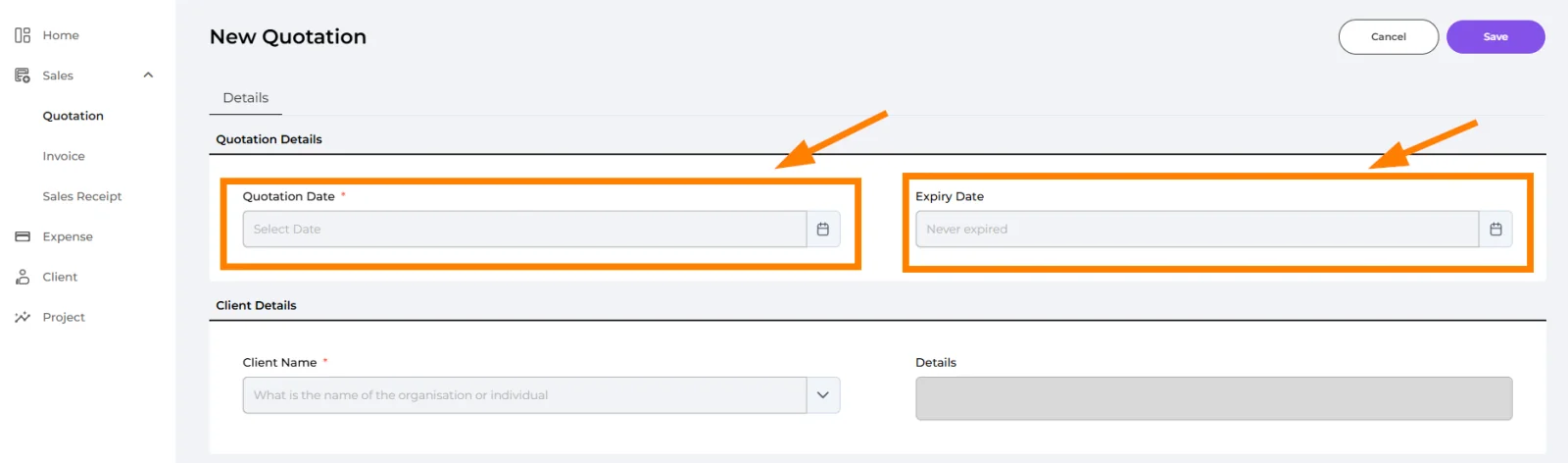
🔹 Quotation Date (必填)
选择报价单的开具日期,以准确记录报价单的创建时间。
🔹 Expiry Date (选填)
设置报价单失效的日期。如果报价单没有有效期限制,请留空。
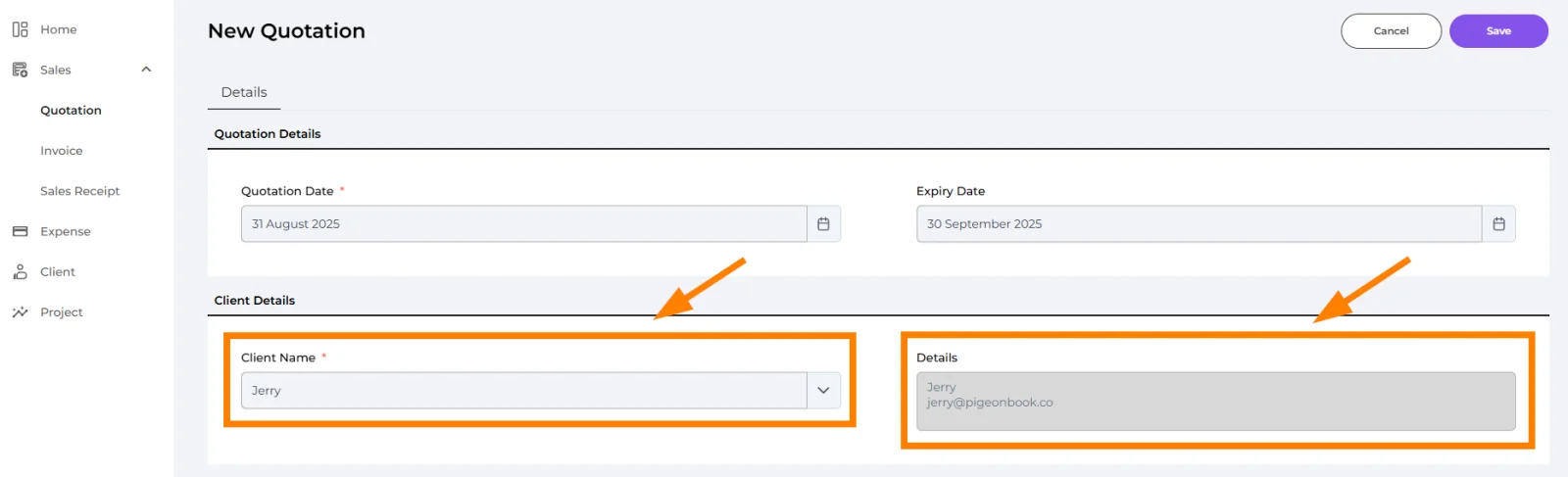
🔹 Client Name (必填)
选择或输入客户的注册名称,把报价单直接关联到正确的客户资料。
🔹 Details
此栏会根据所选客户自动填入,包括联系人和联系电话。
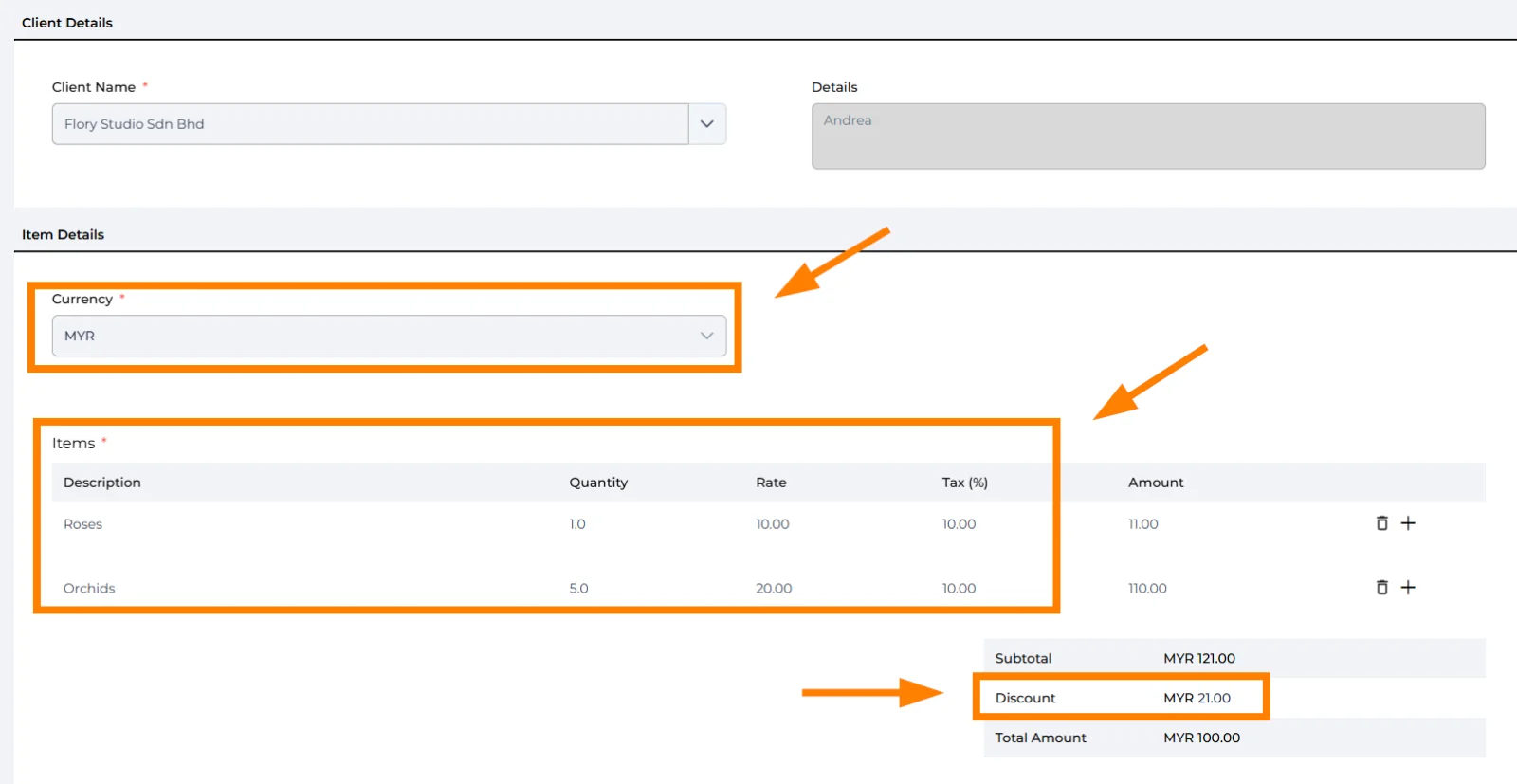
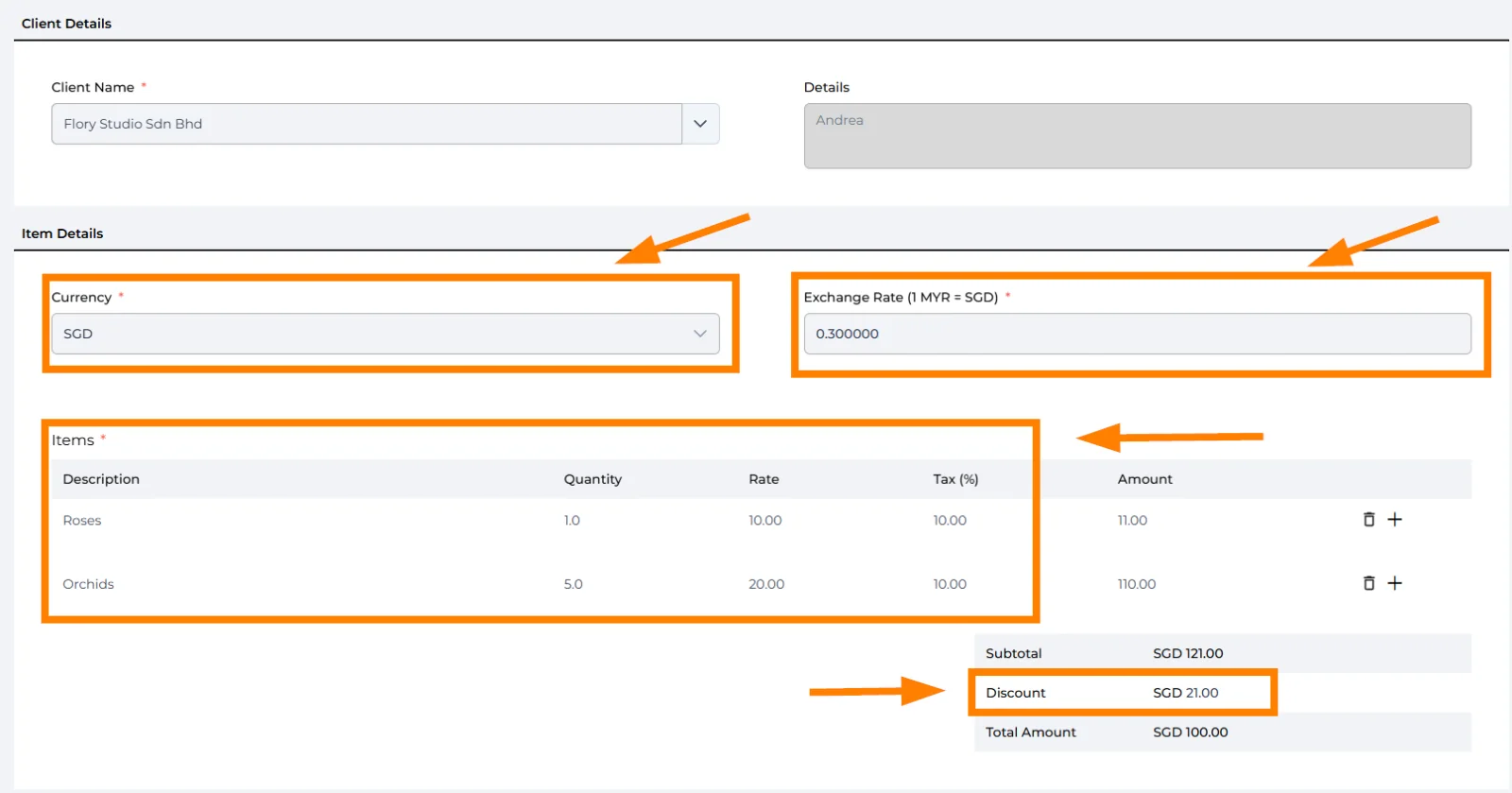
🔹 Currency (必填)
选择报价单所用的货币(例如 MYR 马币)。
🔹 Items (必填)
添加所报价的产品或服务。每个物品需填写以下栏位:
- Description: 产品或服务名称。
- Quantity: 数量。
- Rate: 单价。
- Tax (%): 适用税率(例如 SST 6%)。
- Amount: 自动计算为 (Quantity × Rate) + Tax。
🔹 Subtotal
显示折扣或其他调整前的总额。
🔹 Discount (选填)
输入给予客户的折扣金额或百分比。
🔹 Total Amount
显示扣除折扣后的最终应付金额。
方式 1: 如果报价单以 MYR(马币) 计价,按列出的标准栏位填写即可。
方式 2: 如果报价单以 其他货币 计价,会额外出现 Exchange Rate 栏位,您必须填写。
🔹 Notes
添加您想告知客户的任何附加条款、条件或特别说明(例如 “有效期 30 天”、“须付 10% 订金确认”)。
系统默认会自动附上标准备注。您可以点击 "Modify" 按需编辑和个性化备注。

点击 "Save" 按钮保存报价单资料。报价单已创建!🎉
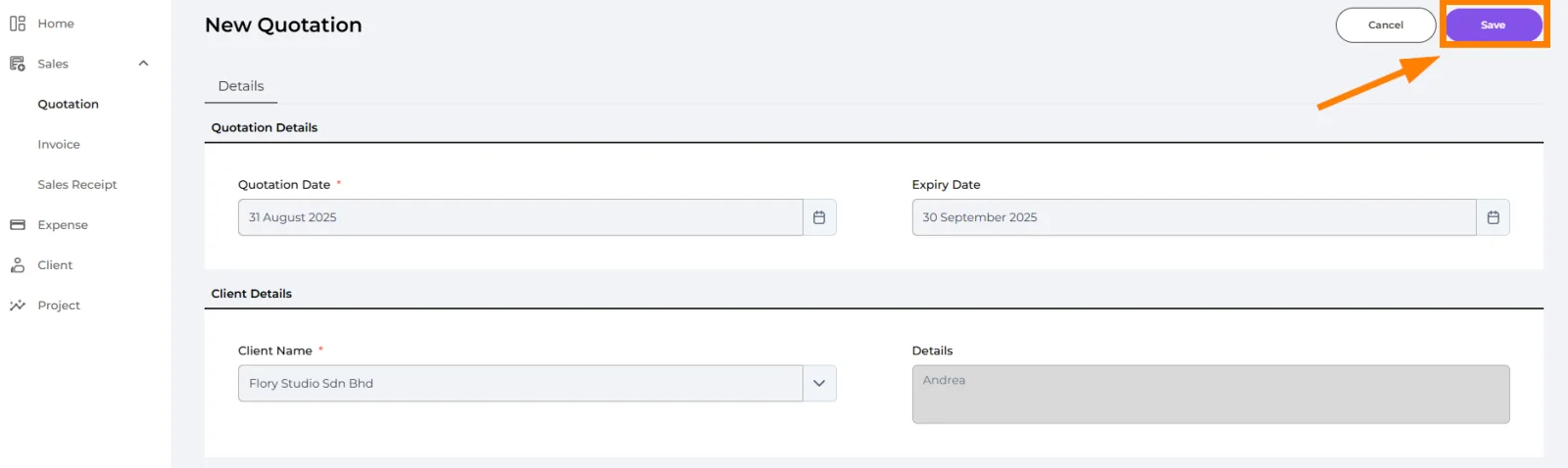
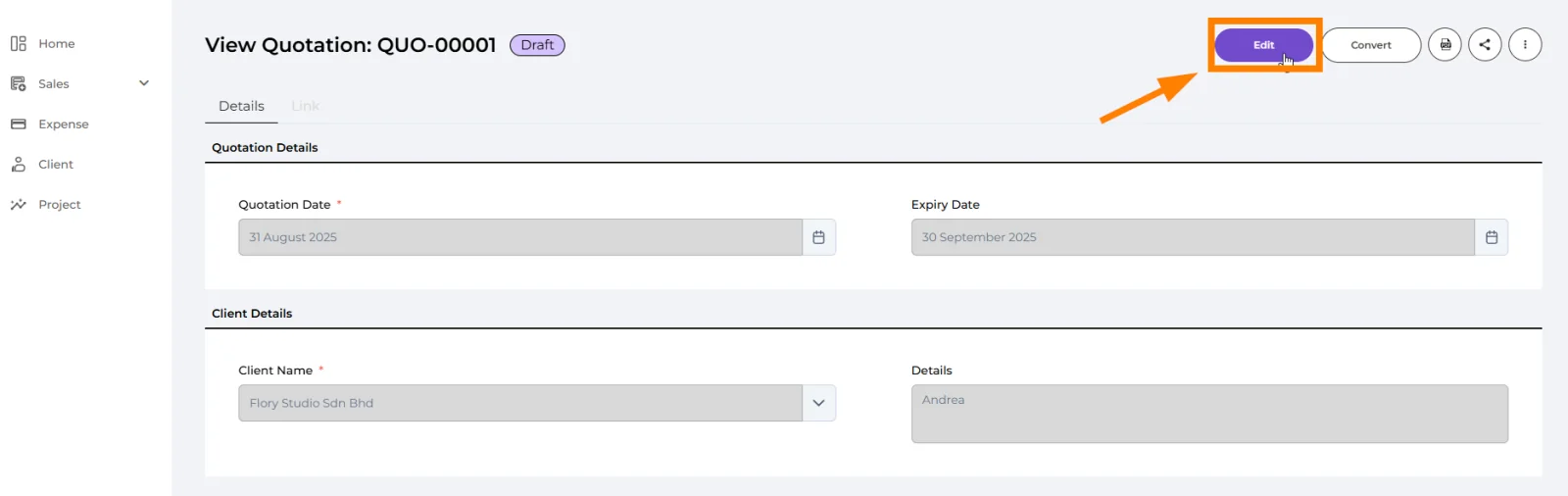
报价单资料保存后会处于 Draft 状态,并自动分配报价单号码(例如 QUO-00001)。
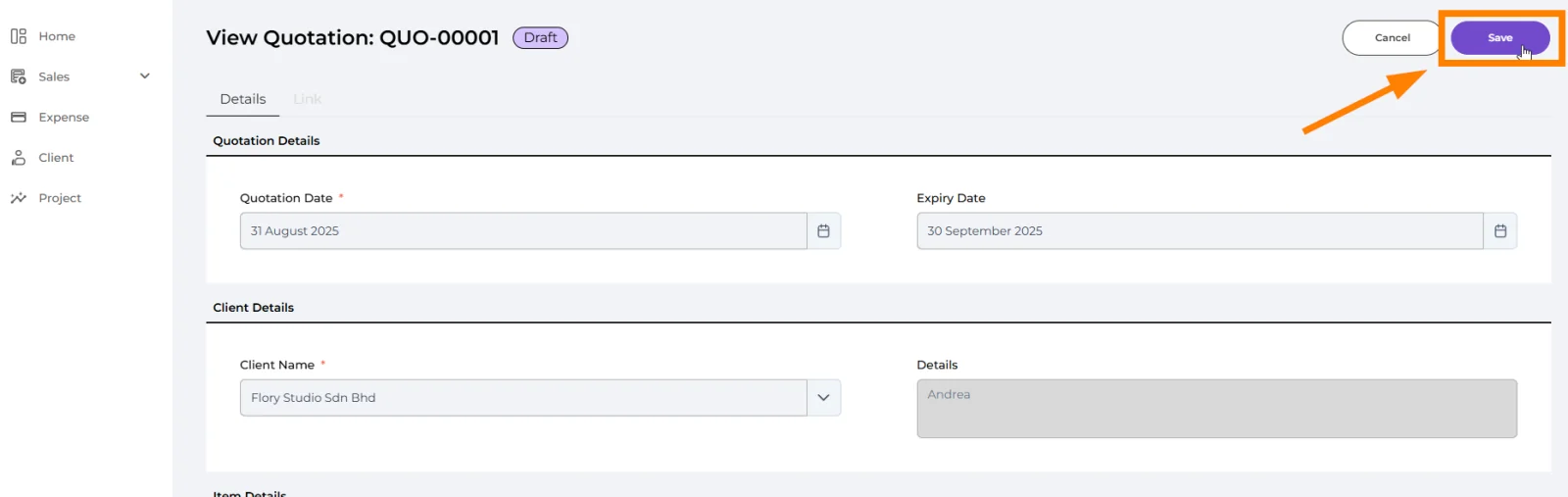
如需修改,请点击 "Edit",按需更新资料,然后点击 "Save" 保存更改。
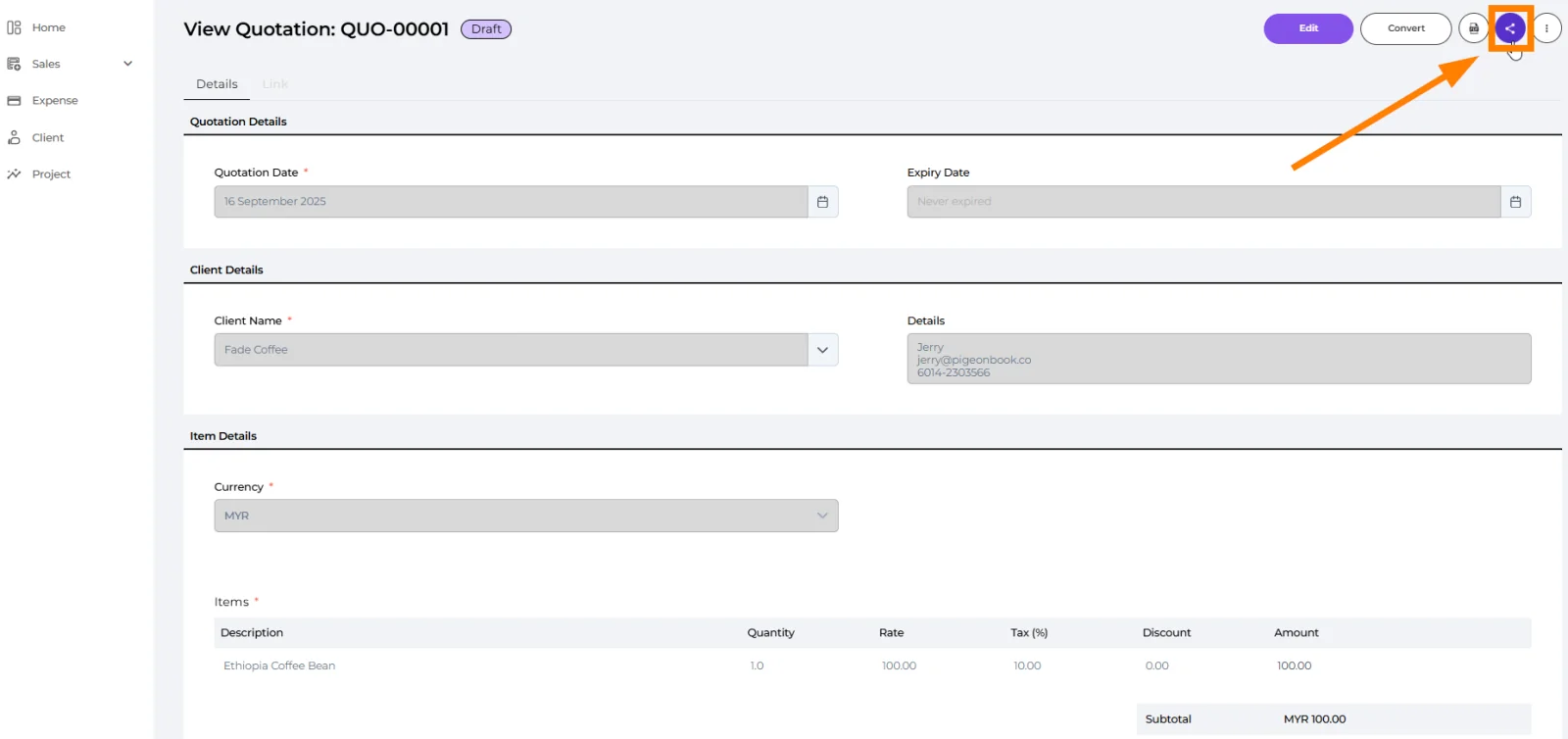
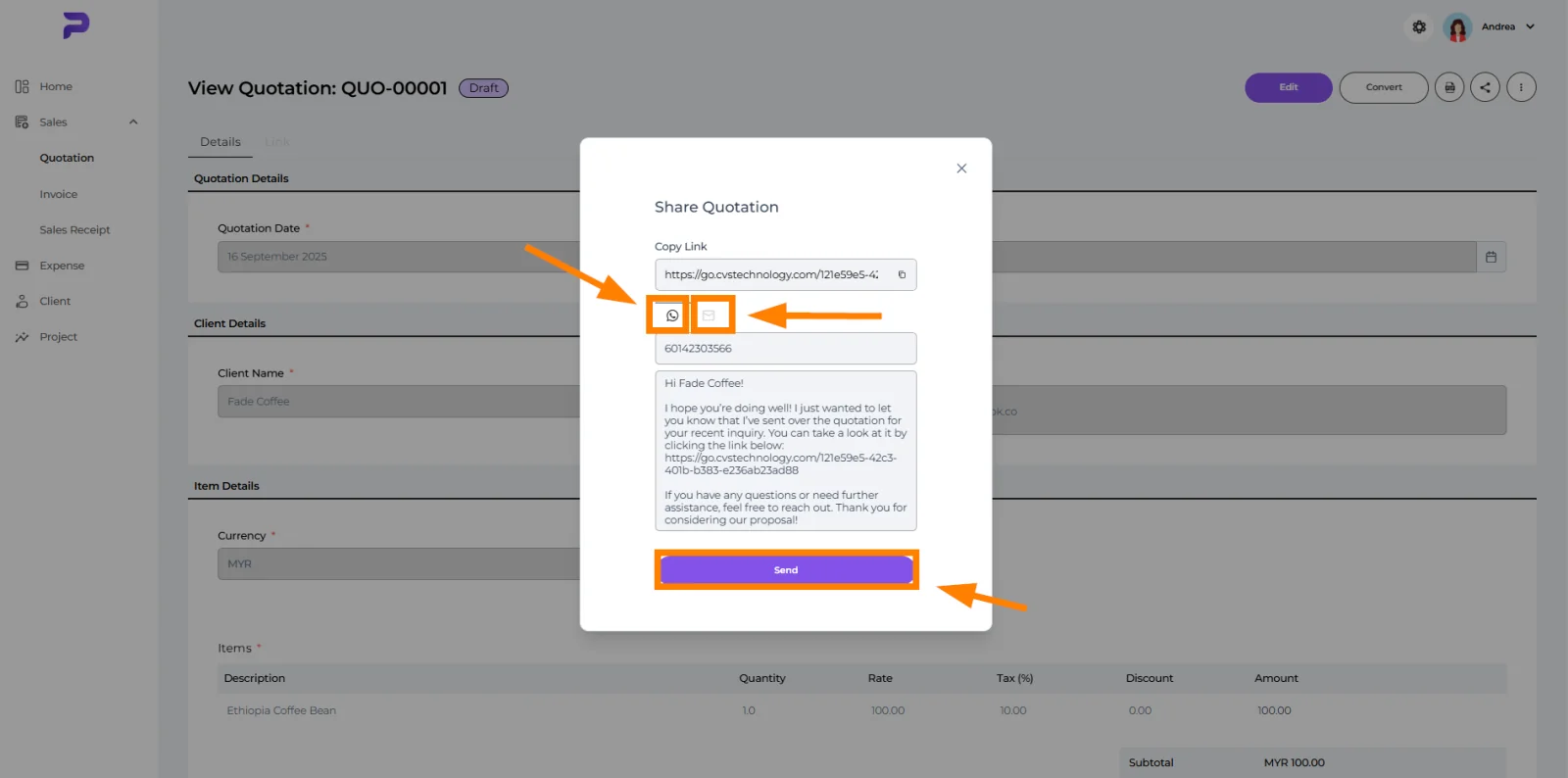
点击 Share 按钮,通过 WhatsApp 或 Email 直接发送报价单
- WhatsApp – 联系电话和默认信息会自动填入。如有需要可编辑,然后点击 Send。
- Email – 电邮地址和默认信息会自动填入。如有需要可编辑,然后点击 Send。
💡 小贴士: 请确保已填写客户资料(电话和电邮),这样栏位才会自动填入。
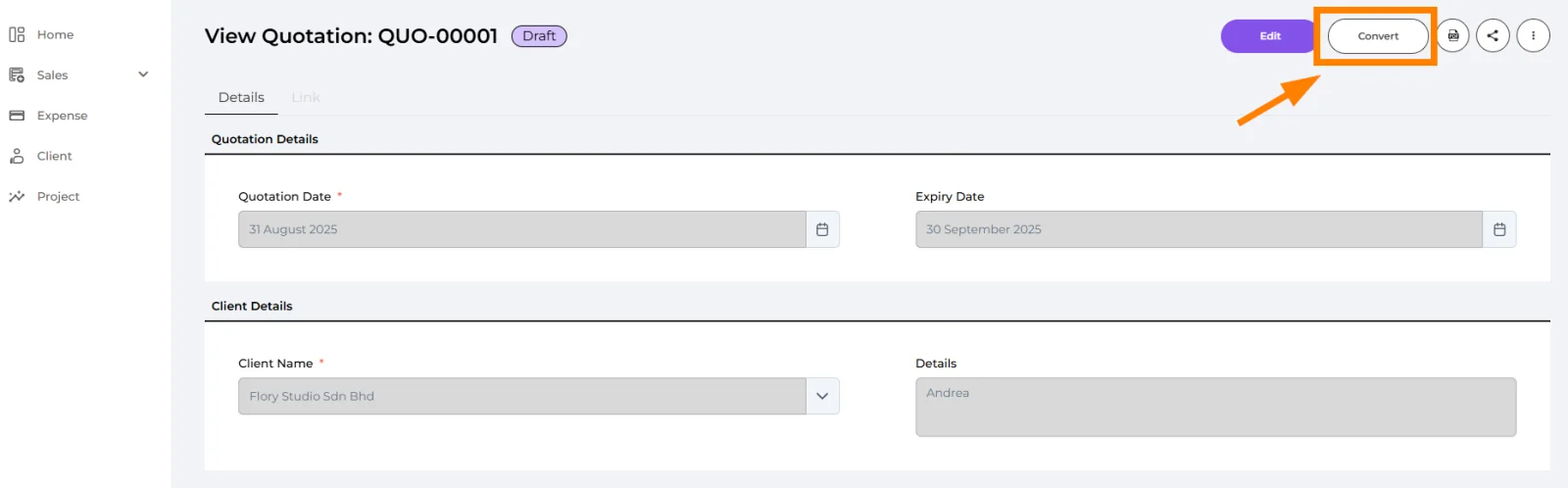
点击 Convert 按钮,把报价单转为发票。
系统会弹出确认窗口,提醒您报价单一旦转为发票,报价单资料将无法再编辑。
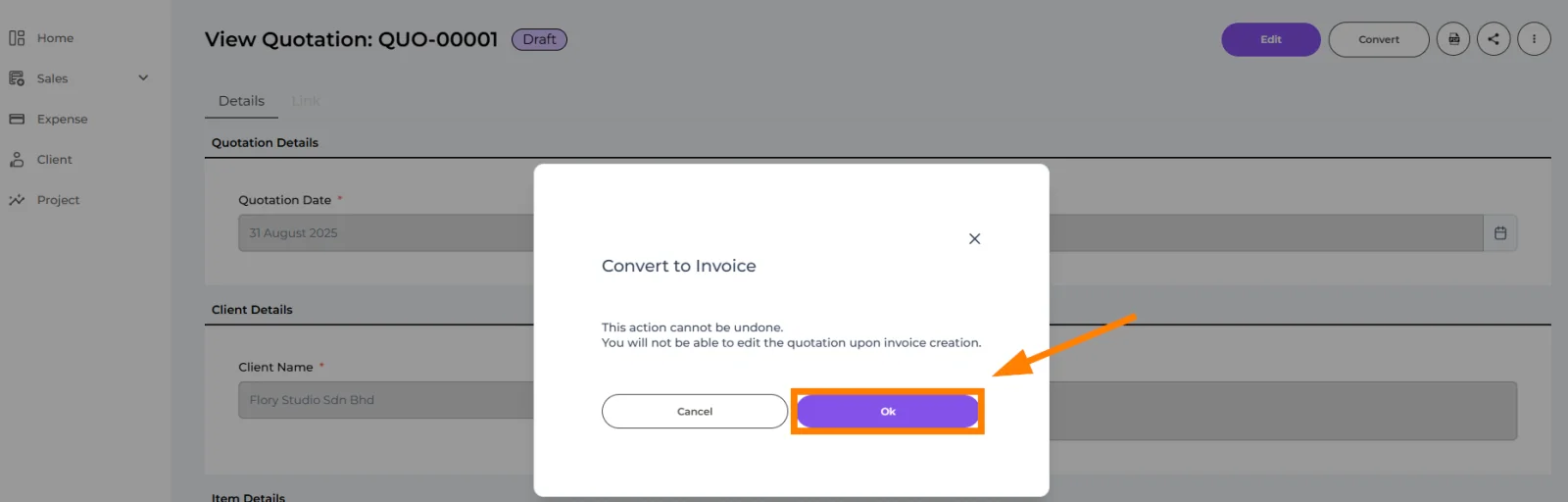
点击 OK 后,系统会带您进入 Invoice Creation 页面,部分栏位会根据报价单资料自动填入。
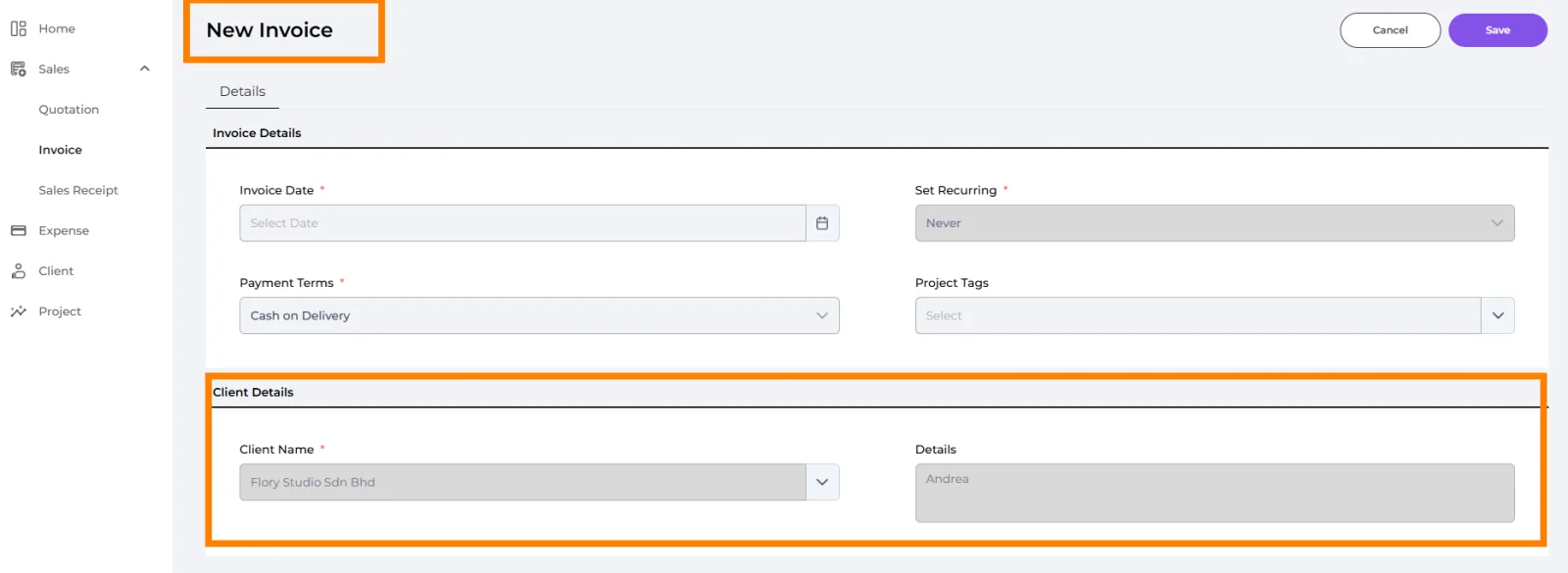
更多信息请参阅发票部分。
做得好!您已完成本指南。
您可以随时返回任何步骤。