

本页为翻译草稿,仍在审核中。如有不清楚之处,请参阅英文版。
开销
开销是指企业在日常运营中产生的任何成本或支出。
观看视频教程
同样的步骤,在屏幕上演示。
PigeonScan:自动录入开销
让 PigeonScan 自动从您上传的附件中提取关键信息并填入栏位,无需手动输入,轻松节省时间。
前往 "Expense" 标签,点击 "Add new" 按钮

🔹 附件
方式 1:单张收据
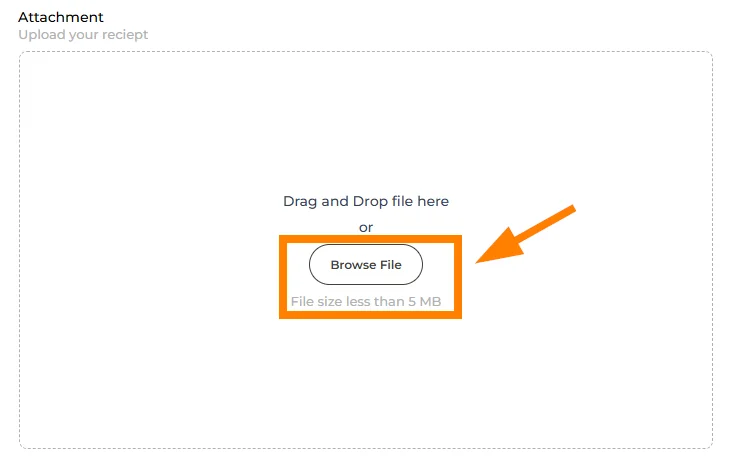
点击 "Browse File" 一次上传一张收据,或将文件拖放到指定区域。
请确保文件格式可被接受(例如 PDF、JPEG、PNG)且不超过大小限制。
方式 2:批量上传
前往 Expenses 标签,然后点击 Snapbox。接着点击右侧的 Upload 按钮开始上传文件。

一次选择所有文件,即可同时上传多张收据。请确保文件格式受支持(例如 PDF、JPEG、PNG)且不超过大小限制。
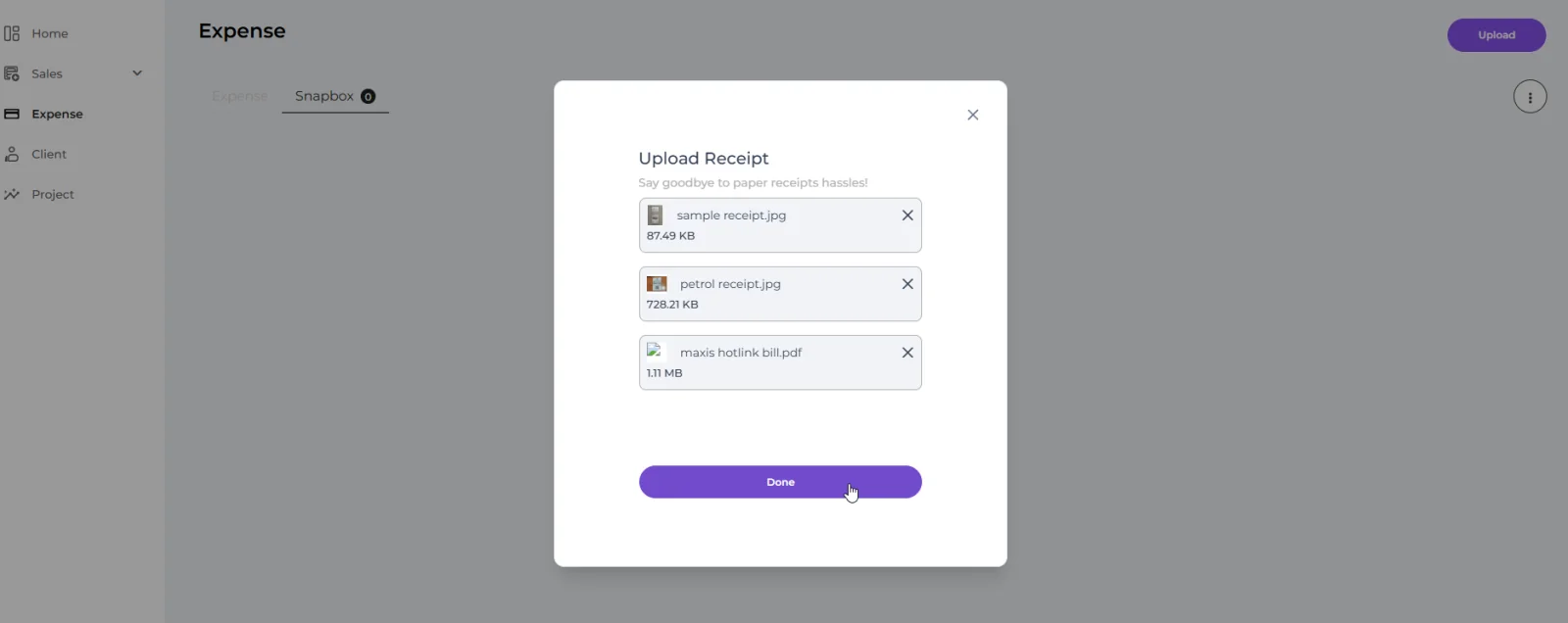
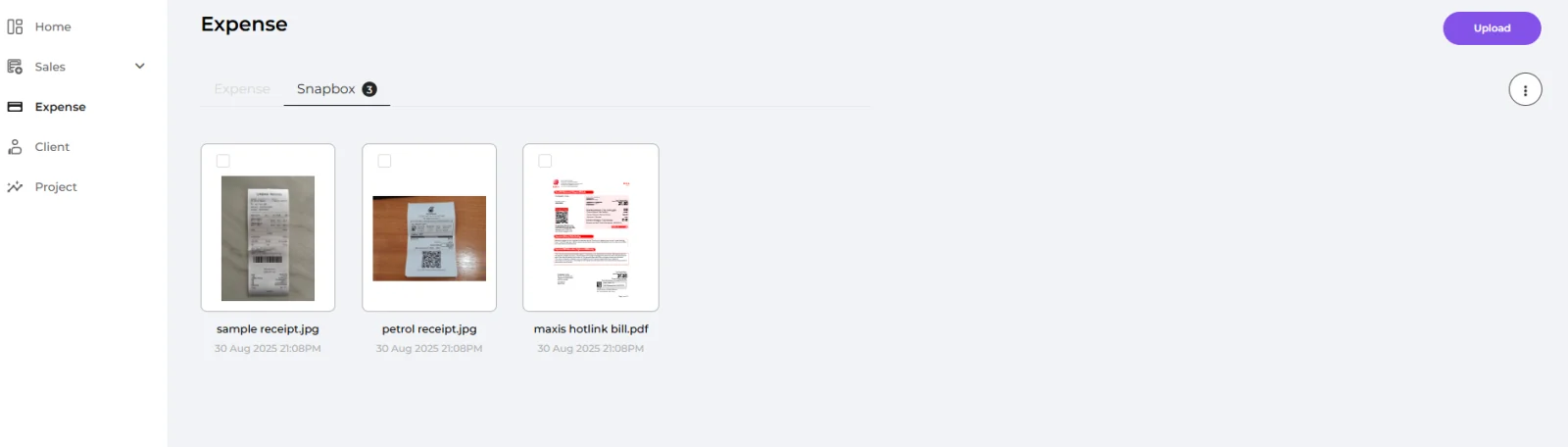
上传完成后,文件会出现在 Snapbox 标签下,表示已成功上传。
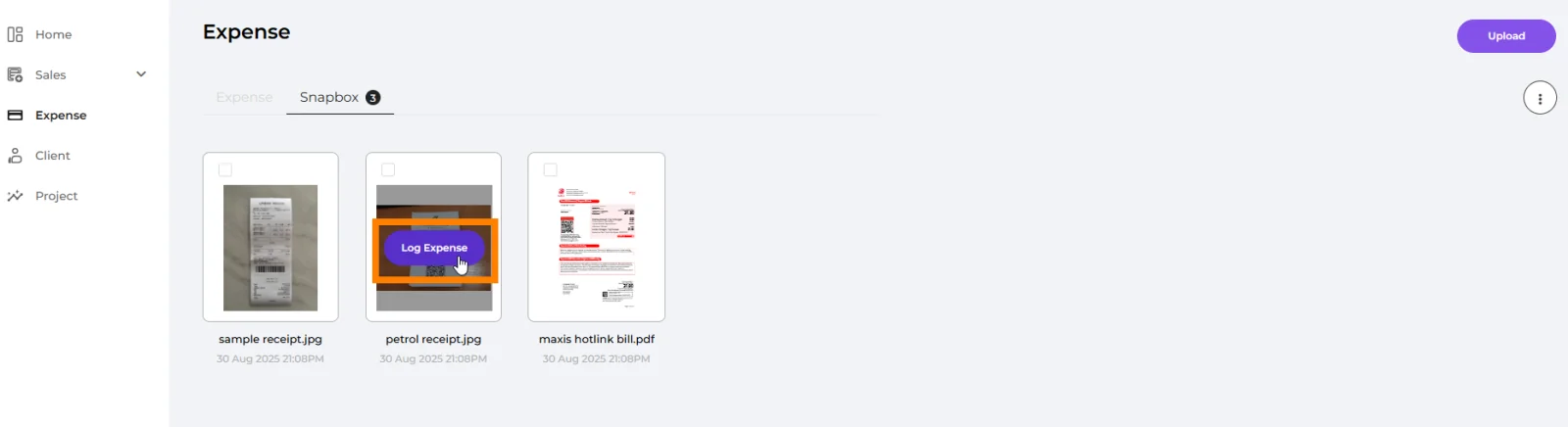
将鼠标移到已上传的文件上,点击 "Log Expenses",即可根据所选文件记录开销。
附件上传后,PigeonScan 会自动提取并填入主要开销资料,例如 Expense Date、Category、Total Amount 和 Remarks。
继续之前,请检查并修改任何不正确的信息。
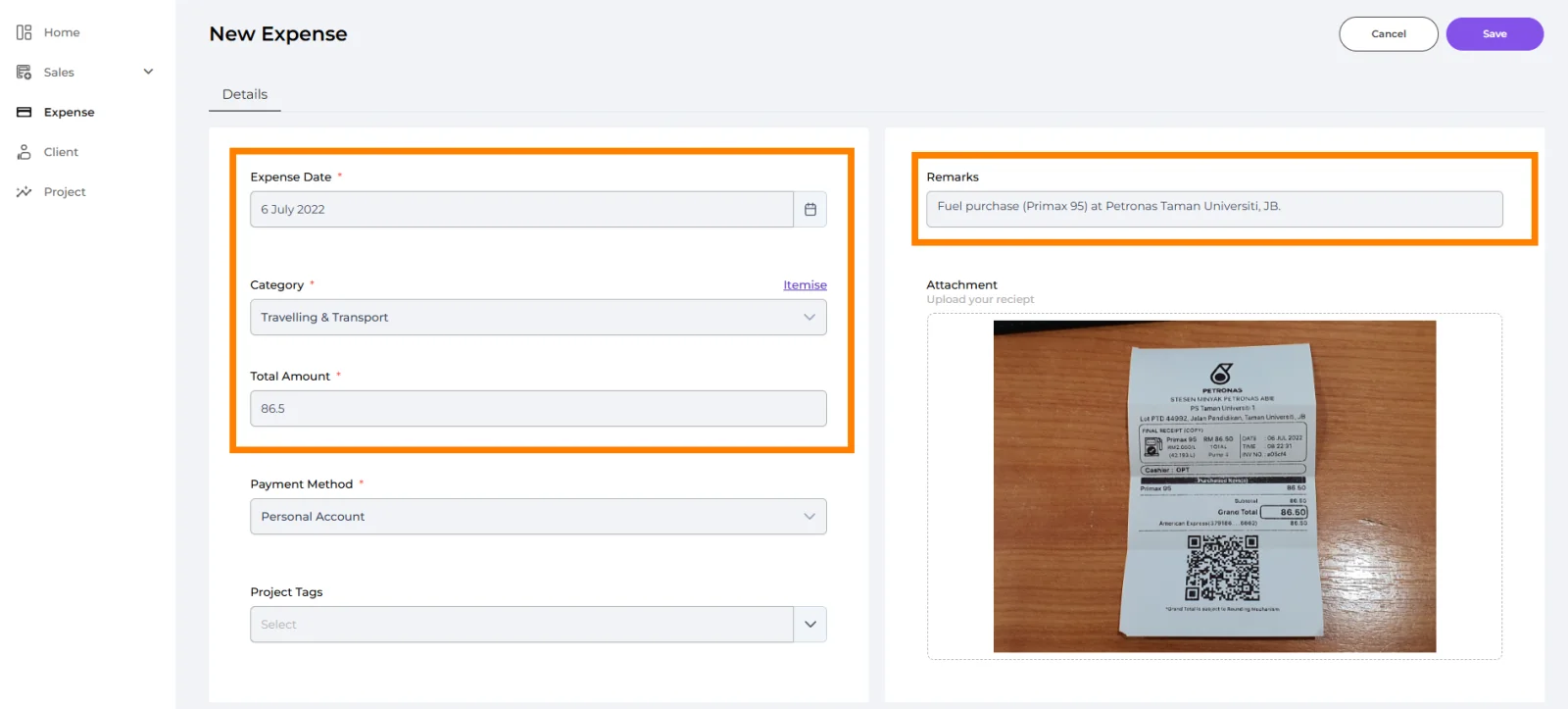
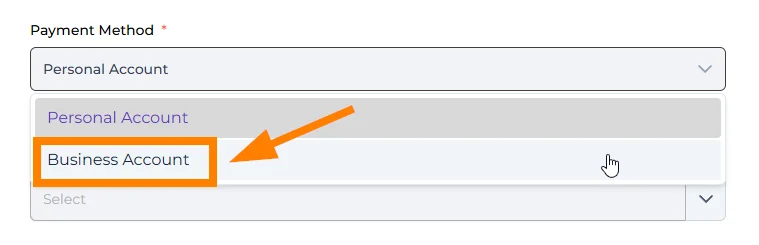
🔹 Payment Method (必填)
选择这笔开销所用的付款方式(例如 Personal Account、Business Account)。
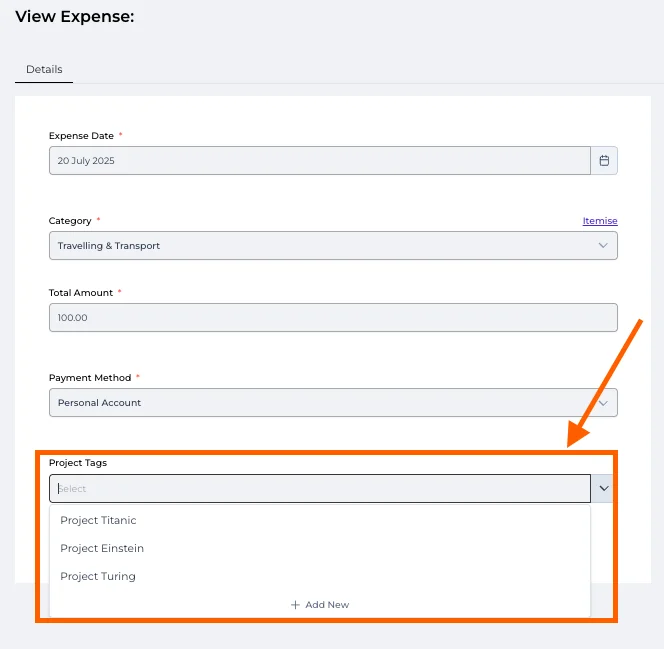
🔹 Project Tag (选填)
选择已有的标签,或点击 "Add New" 创建新的项目标签。
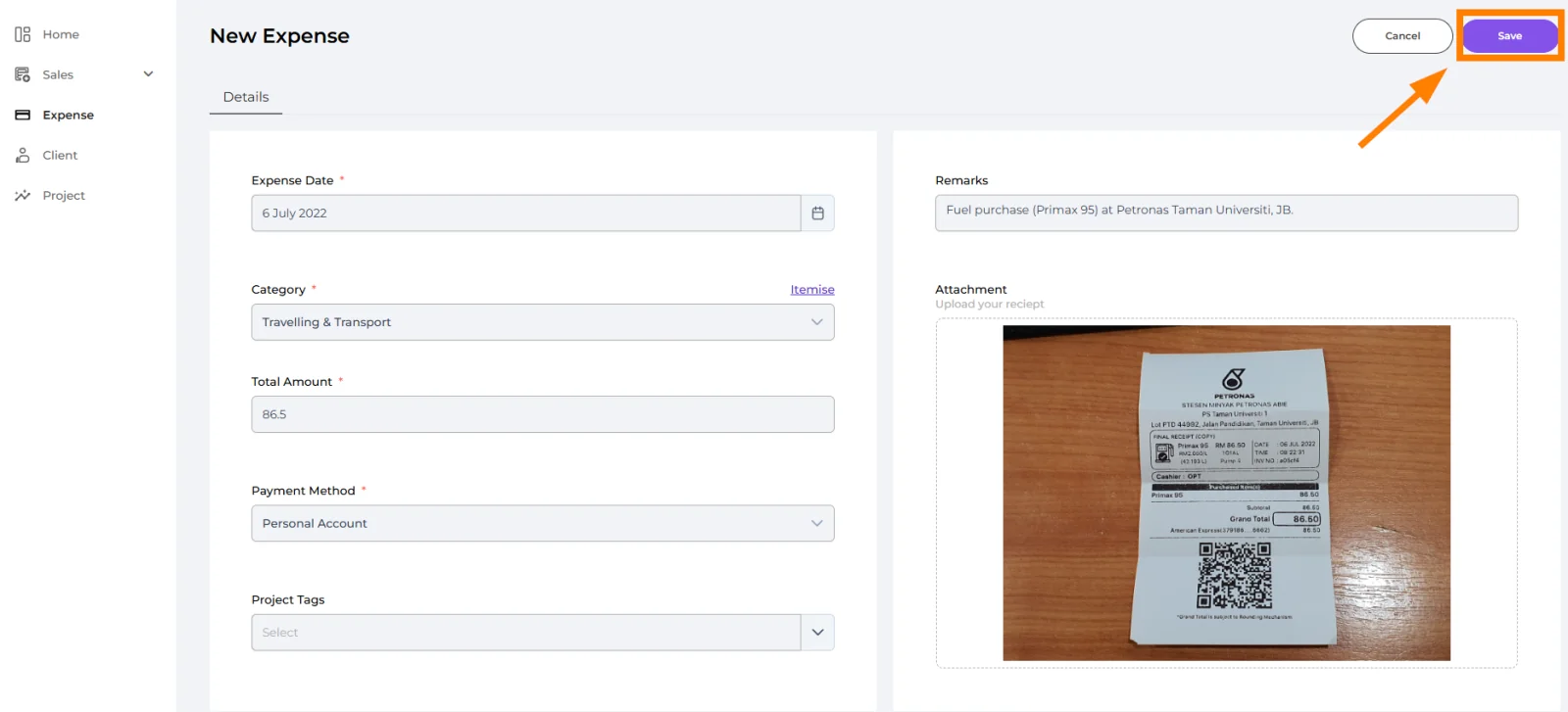
点击 "Save" 按钮保存开销资料。
做得好!您已完成本指南。
您可以随时返回任何步骤。