

Halaman ini ialah terjemahan draf yang masih disemak. Jika ada yang kurang jelas, rujuk versi English.
Perbelanjaan
Perbelanjaan merujuk kepada sebarang kos atau perbelanjaan yang ditanggung oleh perniagaan dalam menjalankan operasinya.
PigeonScan: Kemasukan Perbelanjaan Automatik
Jimatkan masa dengan mudah dengan membiarkan PigeonScan mengekstrak maklumat penting secara automatik daripada lampiran yang anda muat naik dan mengisi medan untuk anda, tanpa perlu kemasukan manual.
Pergi ke tab "Expense" dan pilih butang "Add new"

🔹 Lampiran
Pilihan 1: Resit Tunggal
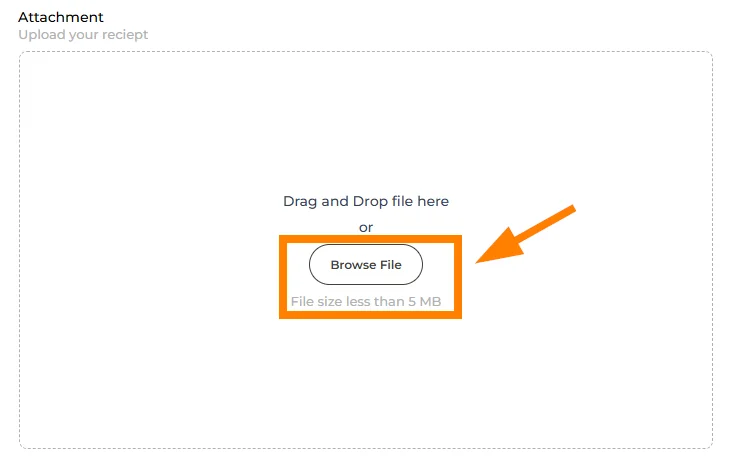
Muat naik satu resit pada satu masa dengan mengklik "Browse File" atau seret dan lepaskan fail ke ruang yang disediakan.
Pastikan fail dalam format yang diterima (cth., PDF, JPEG, PNG) dan dalam had saiz.
Pilihan 2: Muat Naik Pukal
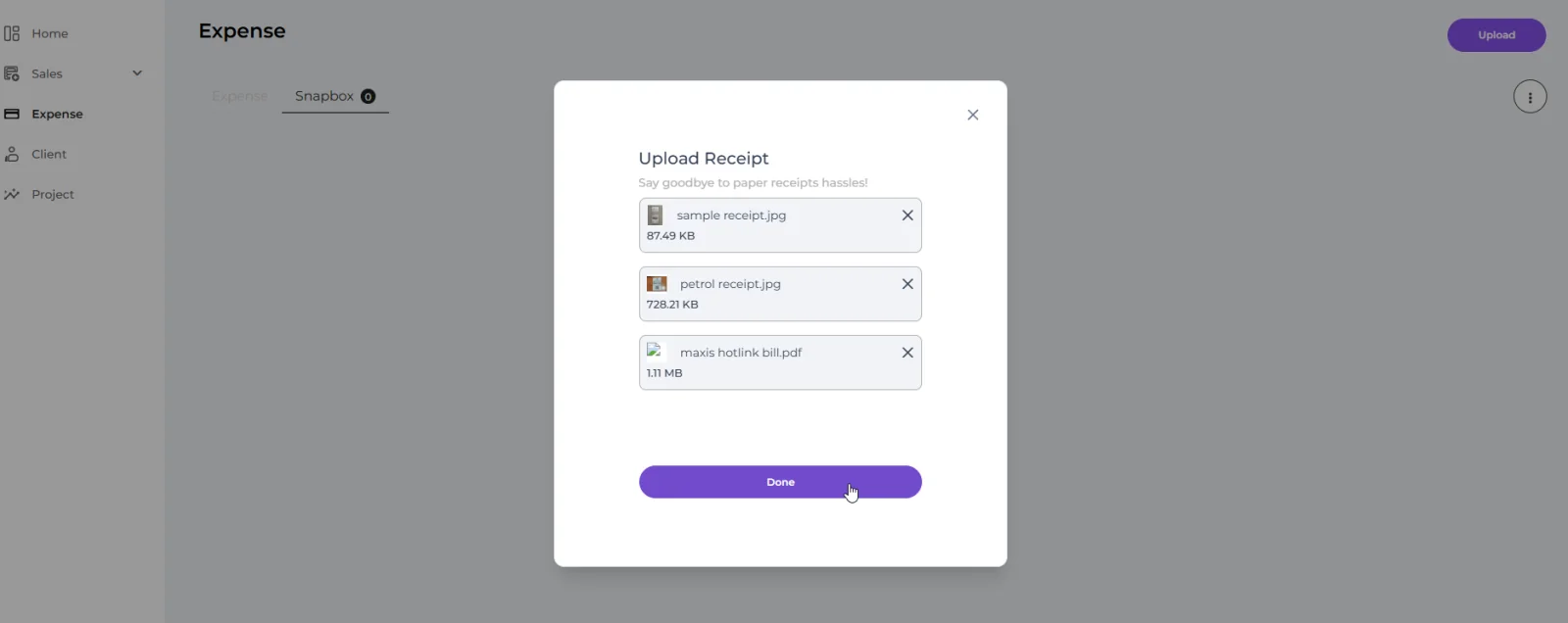
Pergi ke tab Expenses, kemudian klik Snapbox. Seterusnya, klik butang Upload di sebelah kanan untuk mula memuat naik fail anda.

Muat naik beberapa resit sekali gus dengan memilih semua fail serentak. Pastikan fail dalam format yang disokong (cth., PDF, JPEG, PNG) dan dalam had saiz.
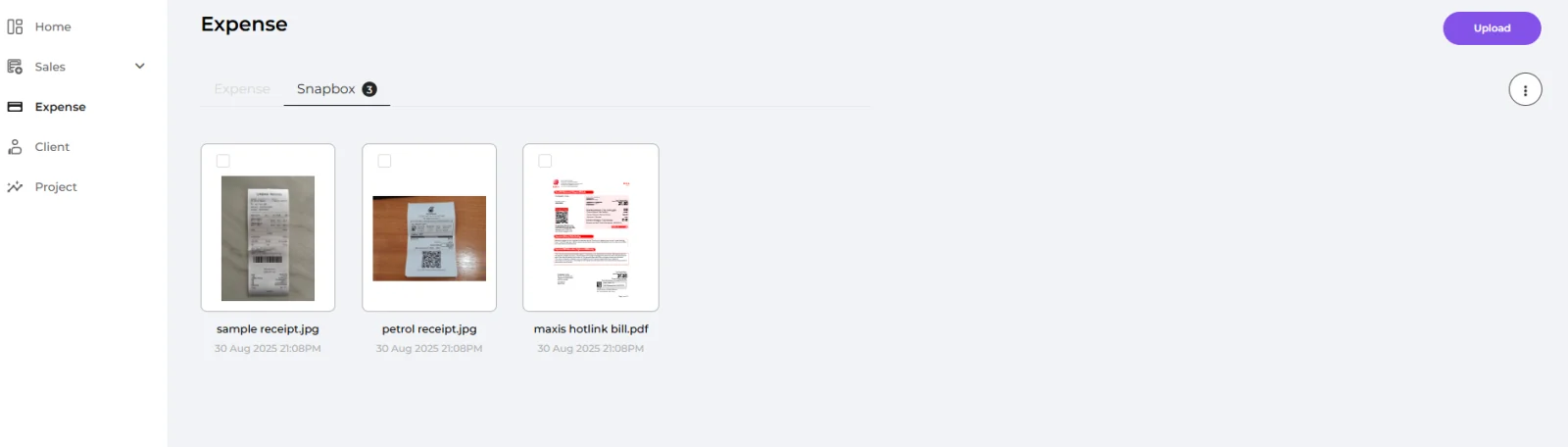
Setelah muat naik selesai, fail akan dipaparkan di bawah tab Snapbox, mengesahkan bahawa fail telah berjaya dimuat naik.
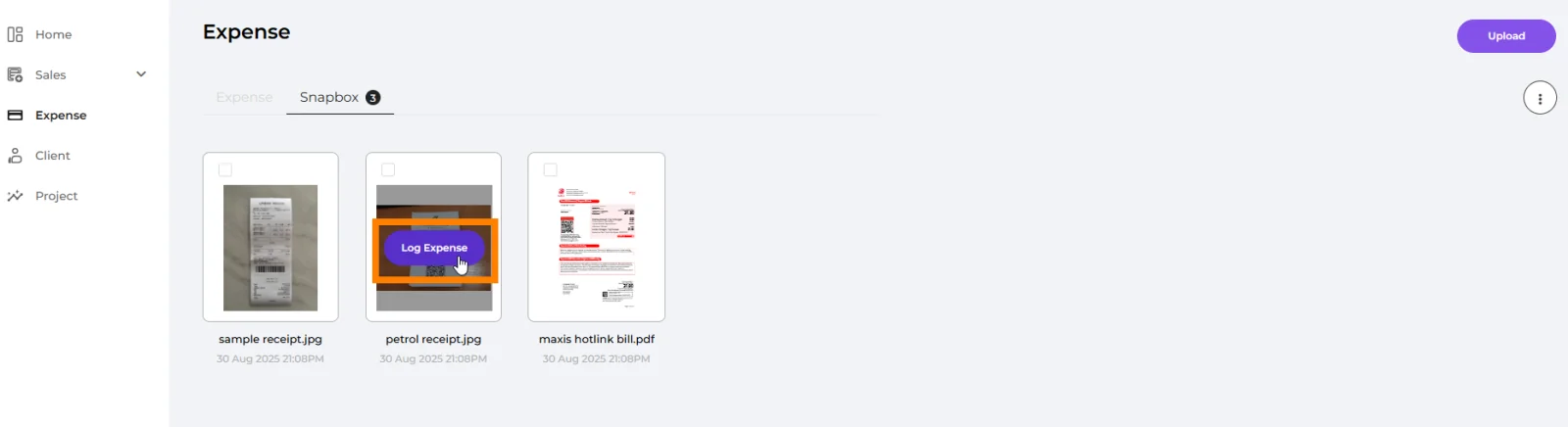
Halakan tetikus ke atas fail yang dimuat naik dan klik "Log Expenses" untuk merekodkan perbelanjaan berdasarkan fail yang dipilih.
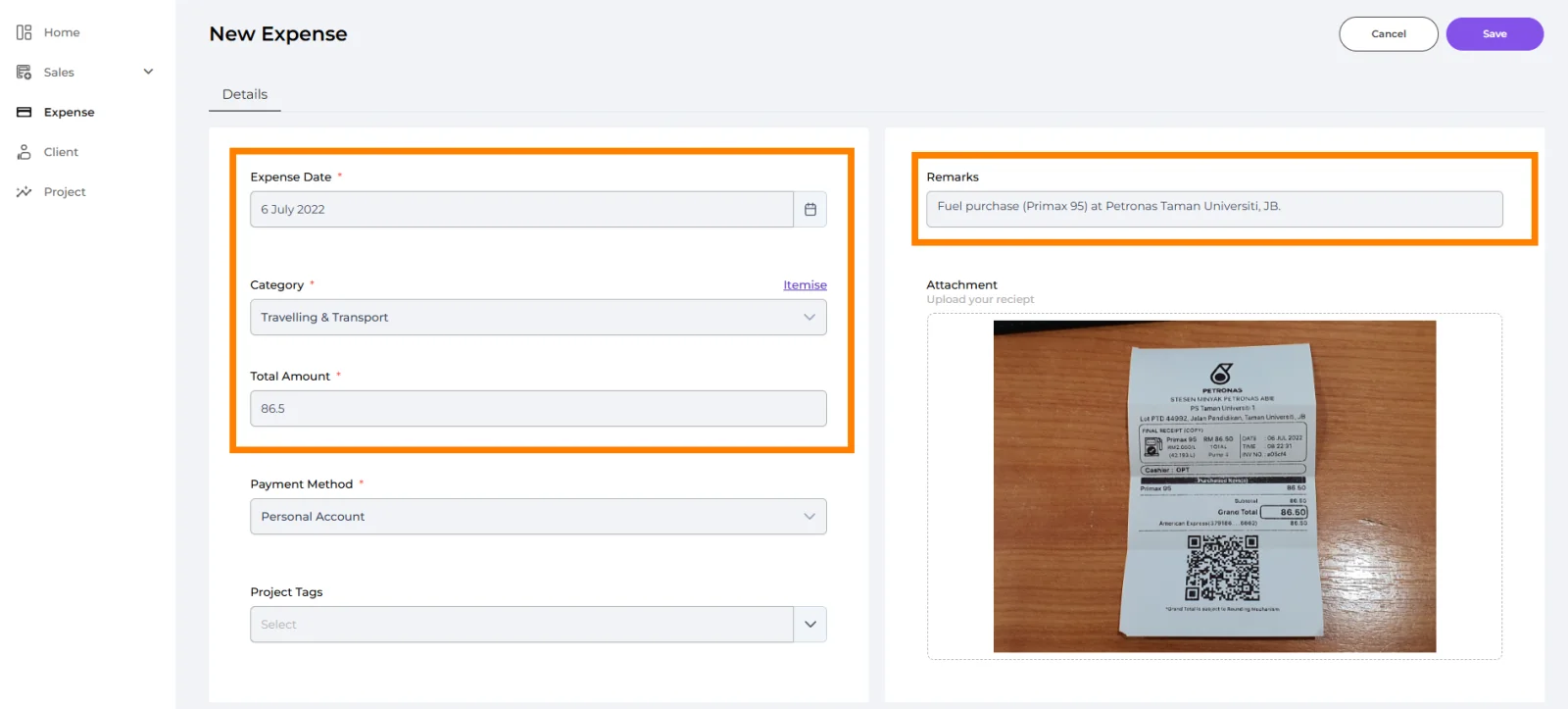
Setelah lampiran dimuat naik, PigeonScan akan mengekstrak dan mengisi butiran utama perbelanjaan secara automatik, seperti Expense Date, Category, Total Amount dan Remarks.
Semak dan betulkan sebarang maklumat yang tidak tepat sebelum meneruskan.
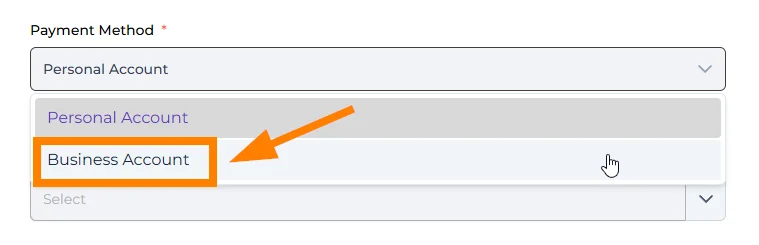
🔹 Payment Method (Wajib)
Pilih kaedah pembayaran yang digunakan untuk perbelanjaan ini (cth., Personal Account, Business Account).
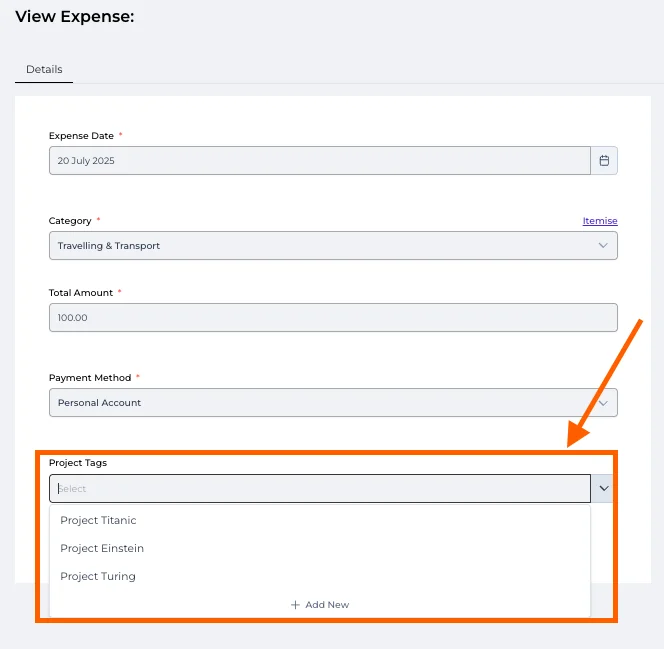
🔹 Project Tag (Pilihan)
Pilih tag sedia ada atau klik "Add New" untuk mencipta tag projek baharu.
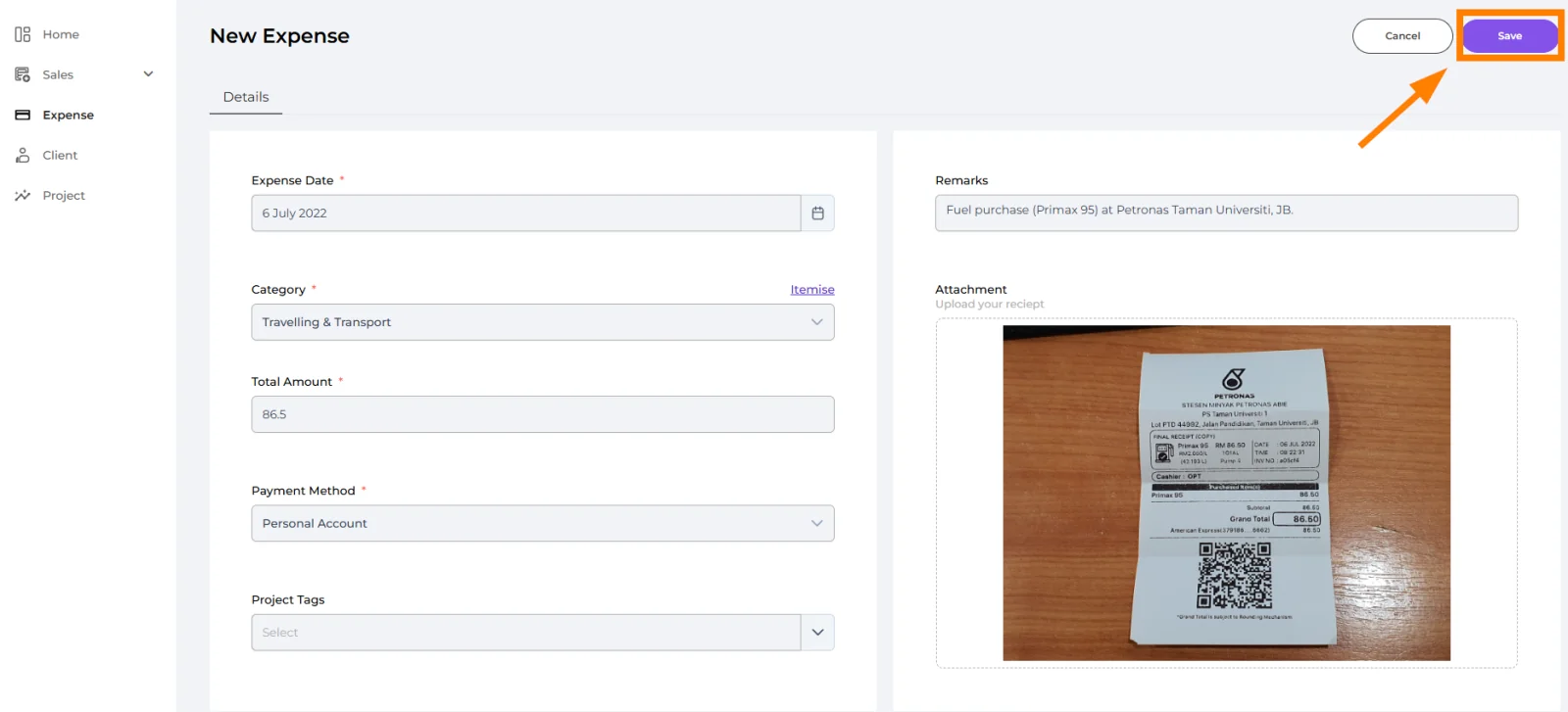
Klik butang "Save" untuk menyimpan butiran perbelanjaan.
Syabas! Anda telah selesai mengikuti panduan ini.
Anda boleh kembali ke mana-mana langkah pada bila-bila masa.