

Halaman ini ialah terjemahan draf yang masih disemak. Jika ada yang kurang jelas, rujuk versi English.
Kemasukan Manual untuk Perbelanjaan
Masukkan butiran perbelanjaan anda secara manual, termasuk kategori, amaun dan kaedah pembayaran, untuk menyimpan rekod kewangan yang tepat.
Pergi ke tab "Expense" dan pilih butang "Add new"

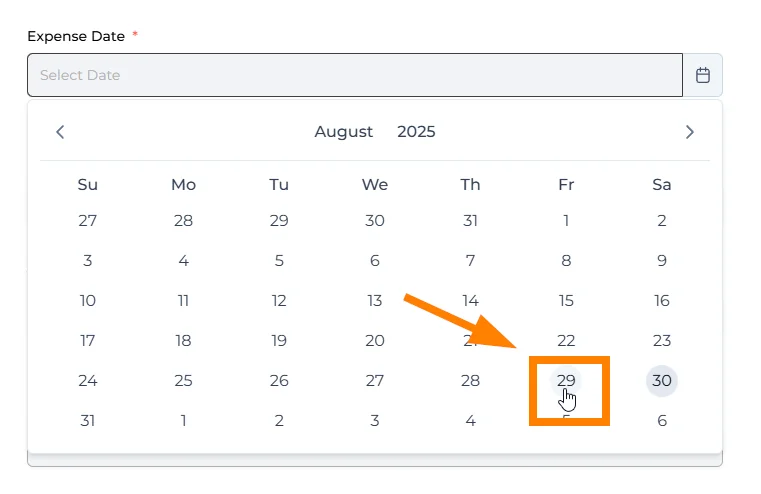
Pilih tarikh perbelanjaan itu dibuat.
🔹 Category (Wajib)
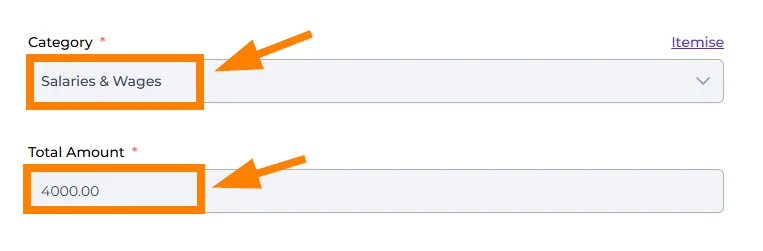
Pilih kategori yang paling tepat menggambarkan jenis perbelanjaan (cth., Purchase of Goods, Salaries & Wages dan lain-lain). Untuk maklumat lanjut, sila rujuk bahagian Jenis Kategori Perbelanjaan.
🔹 Total Amount (Wajib)
Masukkan jumlah amaun perbelanjaan.
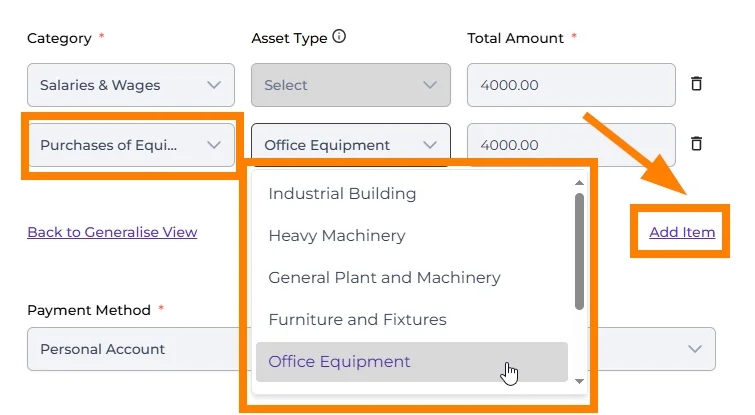
Jika anda mempunyai beberapa kategori untuk perbelanjaan ini, anda boleh klik "Itemize" untuk memecahkan perbelanjaan kepada kategori tertentu.

Anda boleh klik "Add Item" untuk menambah beberapa kategori dan memasukkan amaun bagi setiap satu. Senarai juntai bawah Asset Type hanya akan muncul apabila kategori "Purchases of Equipment > RM2000" dipilih, membolehkan anda menyatakan jenis aset yang dibeli.
🔹 Payment Method (Wajib)
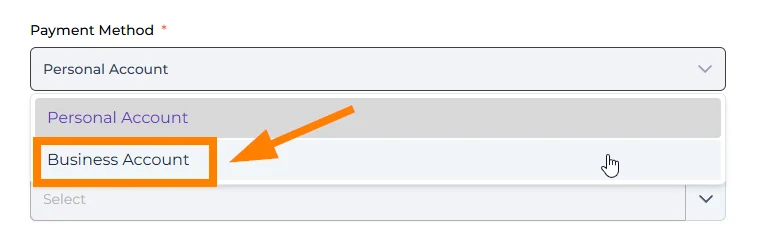
Pilih kaedah pembayaran yang digunakan untuk perbelanjaan ini (cth., Personal Account, Business Account).
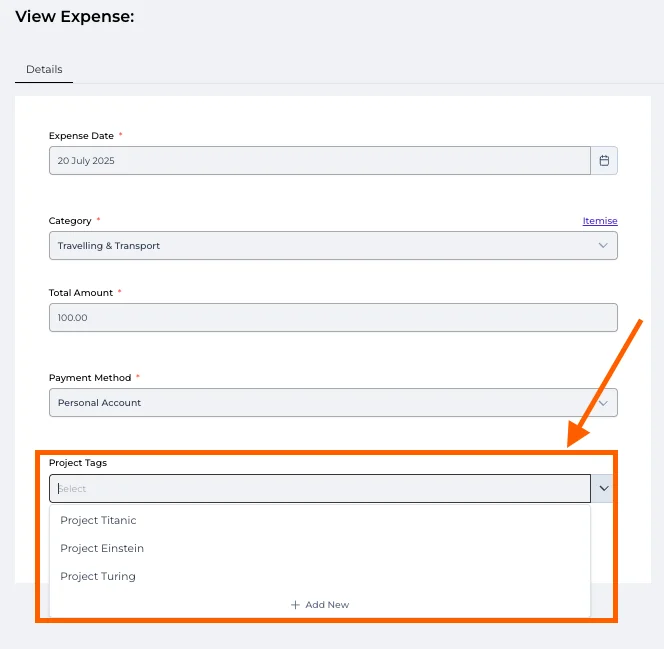
🔹 Project Tag (Pilihan)
Pilih tag sedia ada atau klik "Add New" untuk mencipta tag projek baharu.
🔹 Remarks (Pilihan)
Masukkan sebarang nota atau komen tambahan berkenaan perbelanjaan ini.

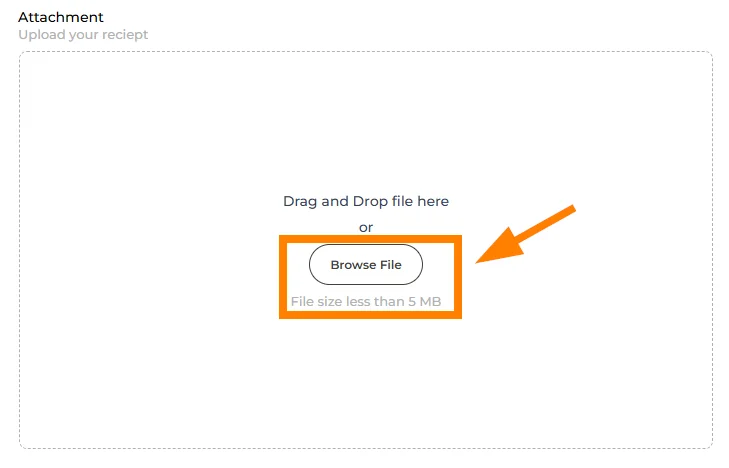
🔹 Lampiran
Muat naik satu resit pada satu masa dengan mengklik "Browse File" atau seret dan lepaskan fail ke ruang yang disediakan.
Pastikan fail dalam format yang diterima (cth., PDF, JPEG, PNG) dan dalam had saiz.
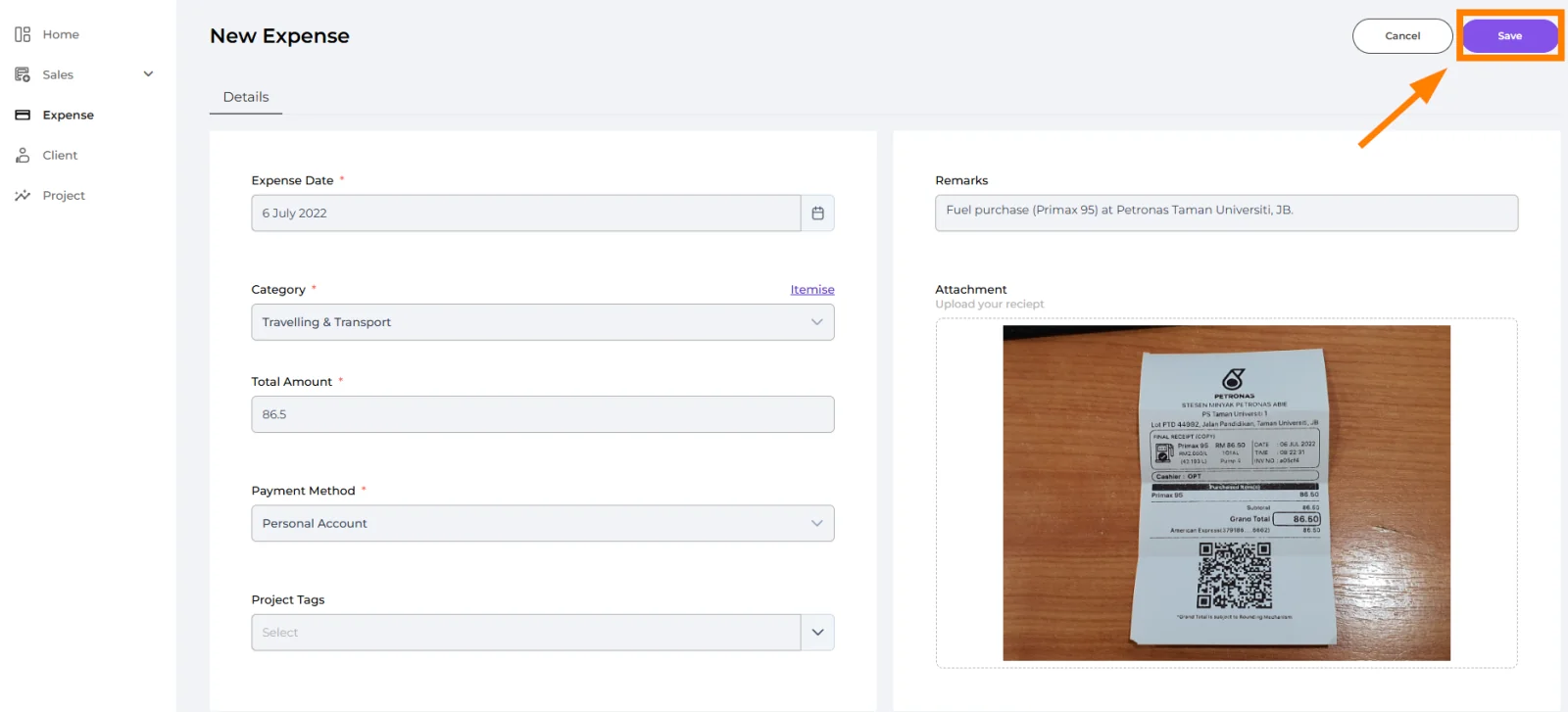
Klik butang "Save" untuk menyimpan butiran perbelanjaan.
Syabas! Anda telah selesai mengikuti panduan ini.
Anda boleh kembali ke mana-mana langkah pada bila-bila masa.