Halaman ini ialah terjemahan draf yang masih disemak. Jika ada yang kurang jelas, rujuk versi English.
e-Invois
Malaysia mewajibkan e-invois bagi kebanyakan transaksi perniagaan, yang dihantar ke Sistem MyInvois kerajaan. Pigeonbook menguruskannya untuk anda: lengkapkan persediaan sekali sahaja, dan Pigeonbook akan menghantar e-invois anda ke LHDN secara automatik.
TIN (Nombor Pengenalan Cukai) ialah nombor cukai yang digunakan oleh kerajaan untuk mengenal pasti perniagaan anda. Anda memerlukannya sebelum boleh menyambung. Jika anda belum mempunyainya, daftar dahulu dengan LHDN: https://mytax.hasil.gov.my/
🔹 TIN (Wajib)
Daftar melalui MyTax
Untuk Individu: https://www.hasil.gov.my/en/individu/pendaftaran/
Untuk Syarikat:
https://www.hasil.gov.my/en/syarikat/pendaftaran-fail-cukai/
Pergi ke https://mytax.hasil.gov.my/ dan log masuk dengan akaun anda.
Dalam MyTax, tambah Pigeonbook sebagai "intermediary" (perantara) anda — pembekal yang dibenarkan mengeluarkan e-invois bagi pihak anda. Anda memerlukan peranan Director atau Administrator dalam MyTax untuk melakukan ini.
- Log masuk ke portal MyTax (https://mytax.hasil.gov.my/)
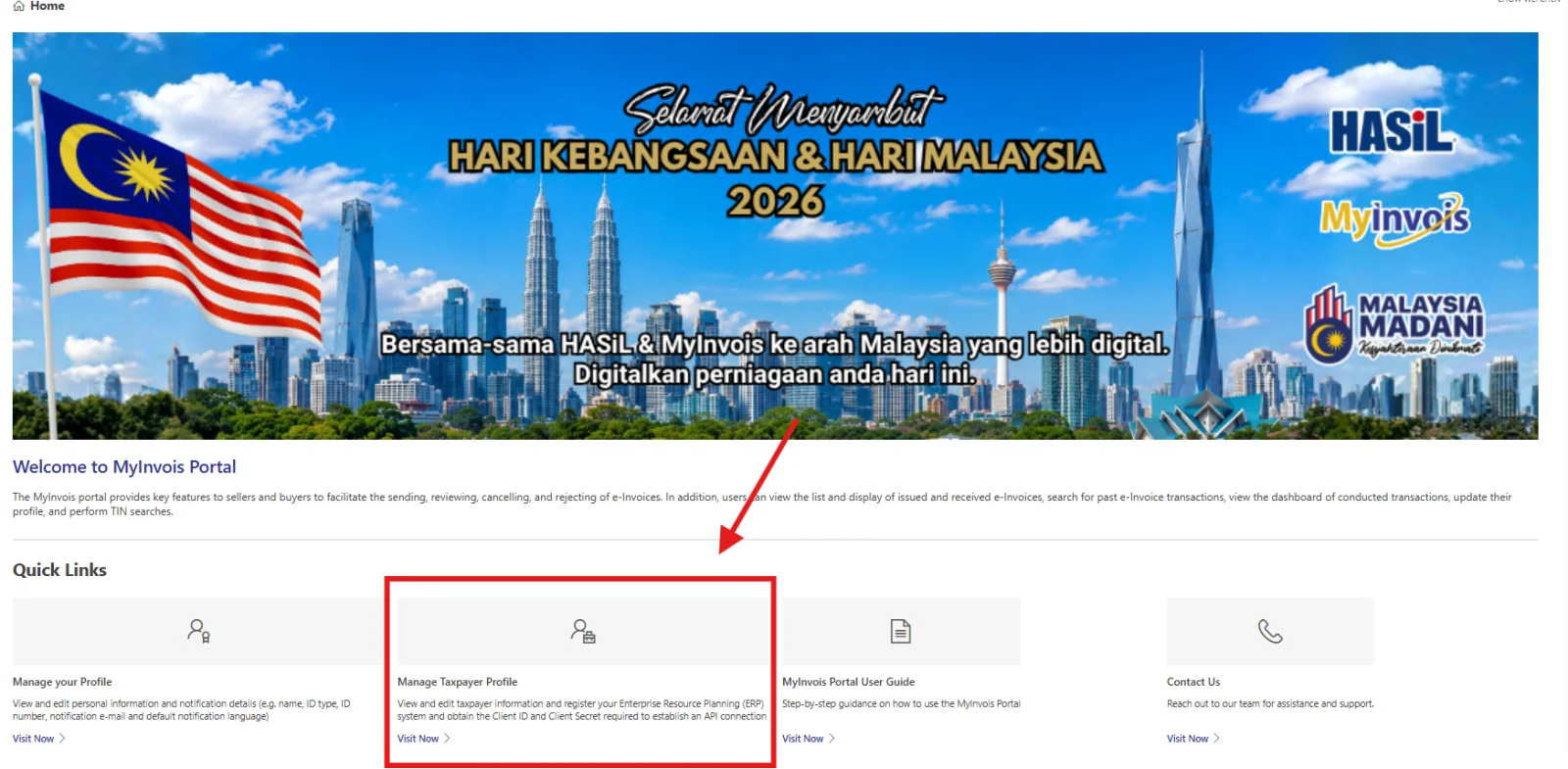
- Di Home Page, klik "Manage TaxPayer Profile".
- Tatal ke bawah ke "Representatives" dan klik tab "Intermediary".
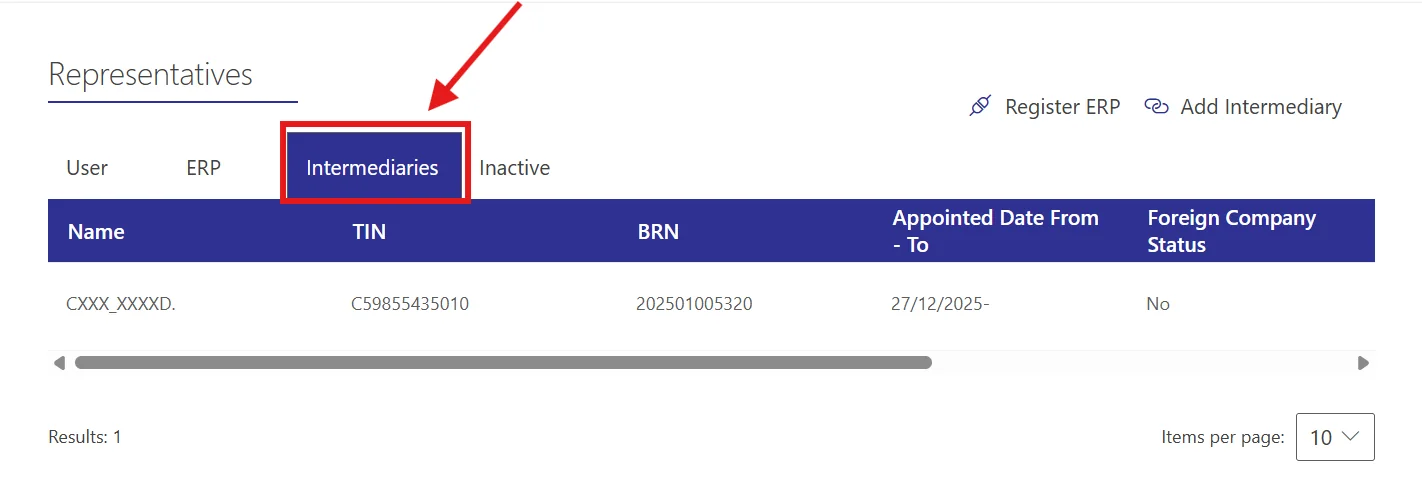
- Klik butang "Add Intermediary".
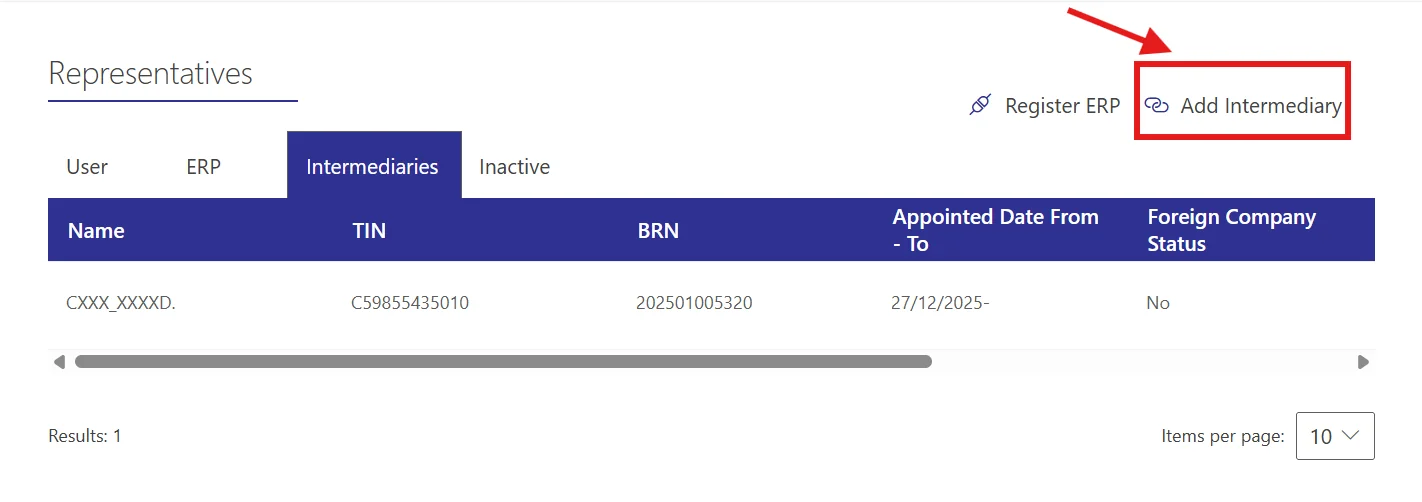
- Masukkan butiran PigeonBook:
🔹 TIN (Wajib) — C59855435010
🔹 BRN (Wajib) — 202501005320
🔹 Company Name (Wajib) — CSV Ventures Sdn Bhd
Biarkan pilihan Foreigner dan Peppol dimatikan (No).
Isi captcha, kemudian klik ikon carian untuk mengesahkan.
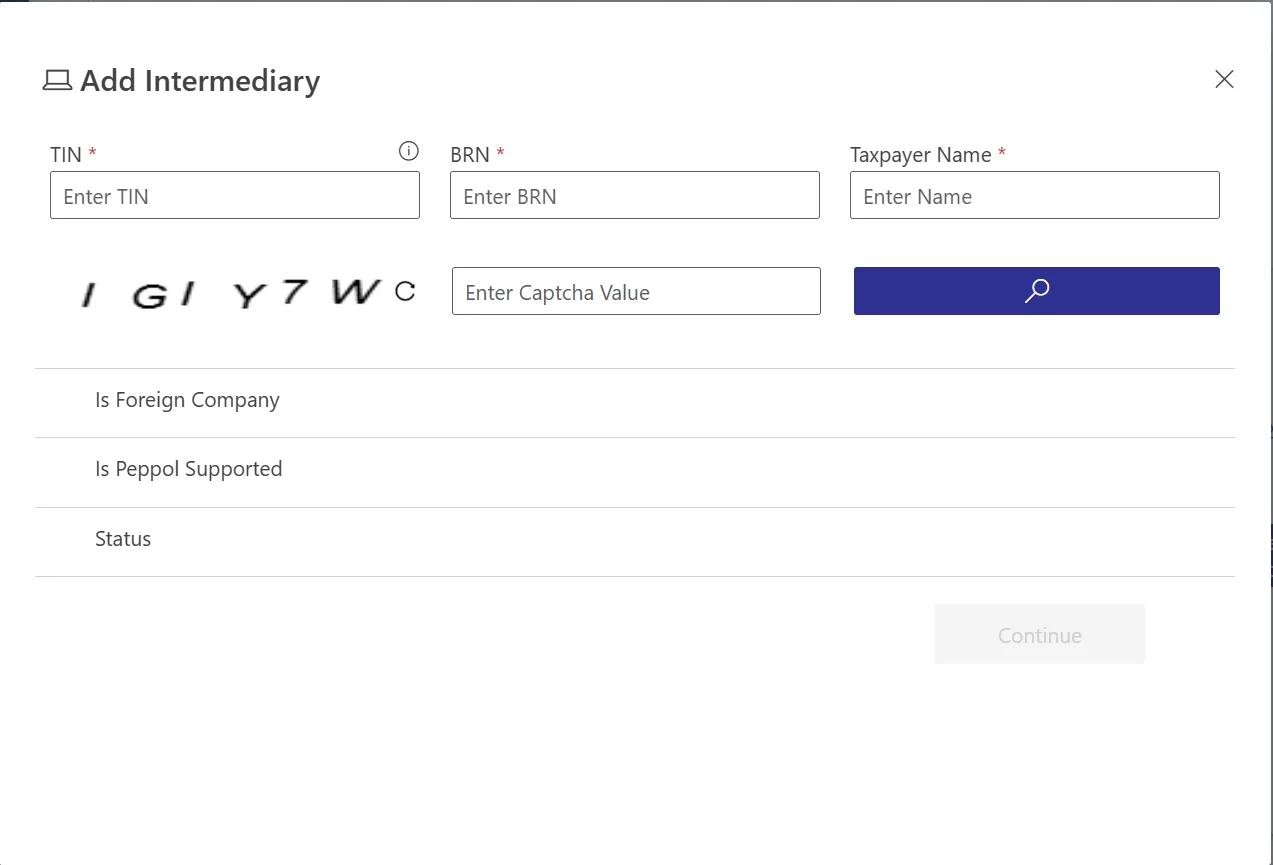
- Klik butang "Continue".
- Tetapkan Representation From kepada tarikh hari ini dan biarkan Representation To kosong, supaya akses tidak akan tamat tempoh.
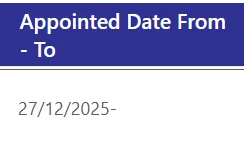
- Hidupkan semua kebenaran.
- Klik "Add Intermediary".
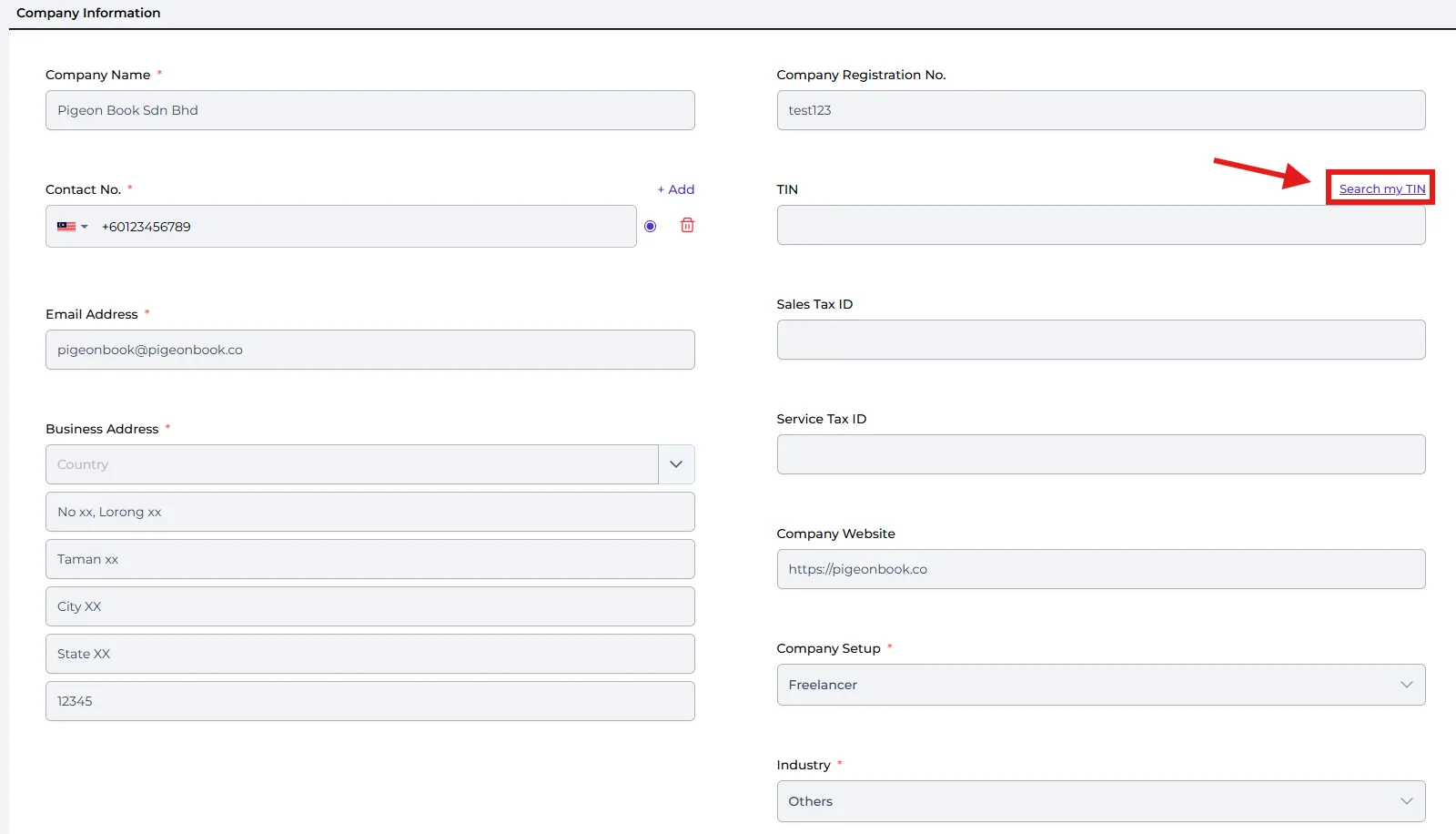
- Semak butiran syarikat anda. Semua medan adalah wajib:
🔹 Company Name (Wajib)
🔹 Contact No. (Wajib)
🔹 Business Address (Wajib)
🔹 Company Registration No. (Wajib)
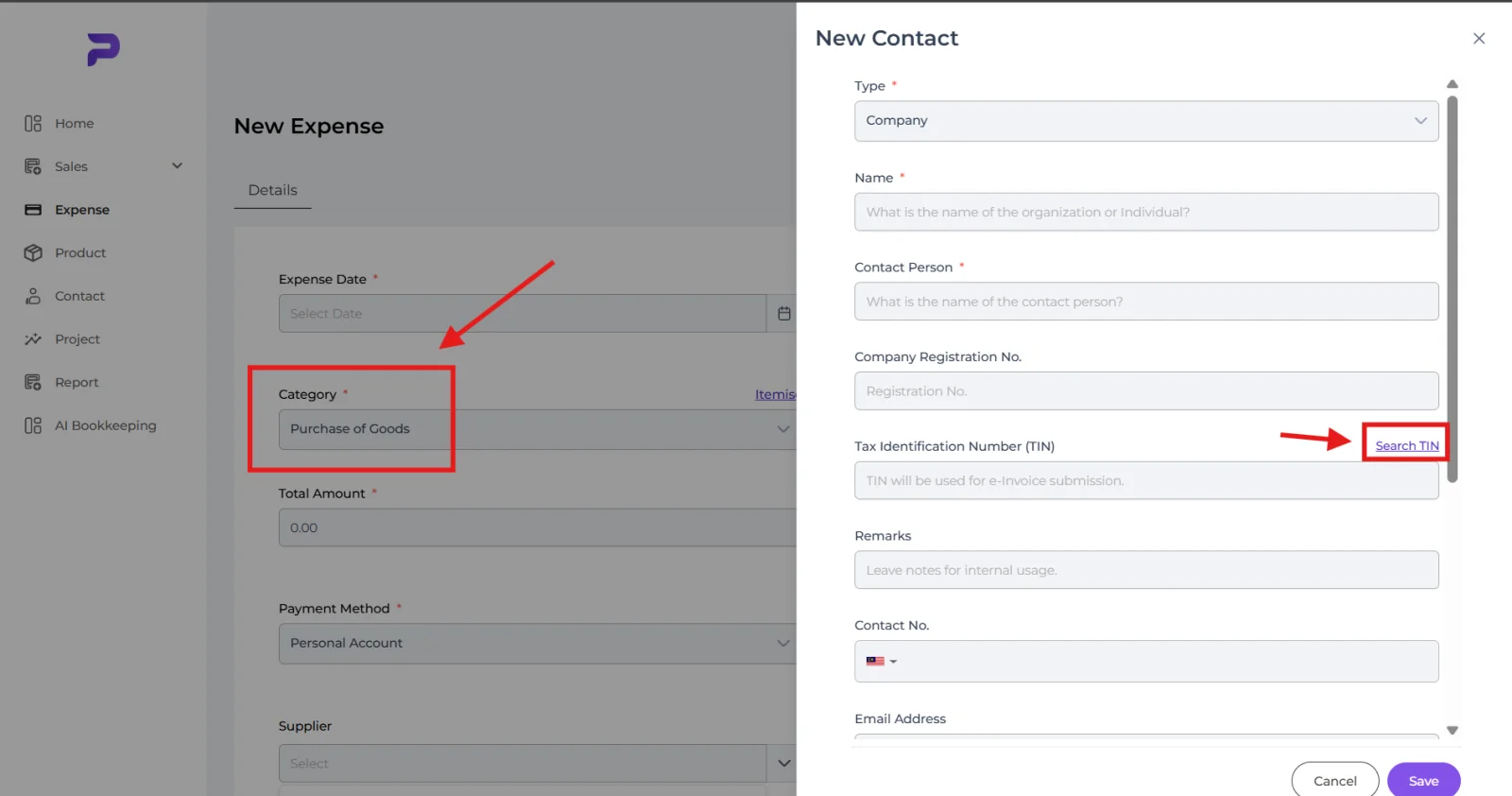
🔹 TIN (Wajib) — gunakan pilihan "Search my TIN" untuk mencarinya daripada nombor pendaftaran anda
🔹 Company Setup (Wajib)
🔹 Industry (Wajib)
- Pergi ke Settings → E-Invoice
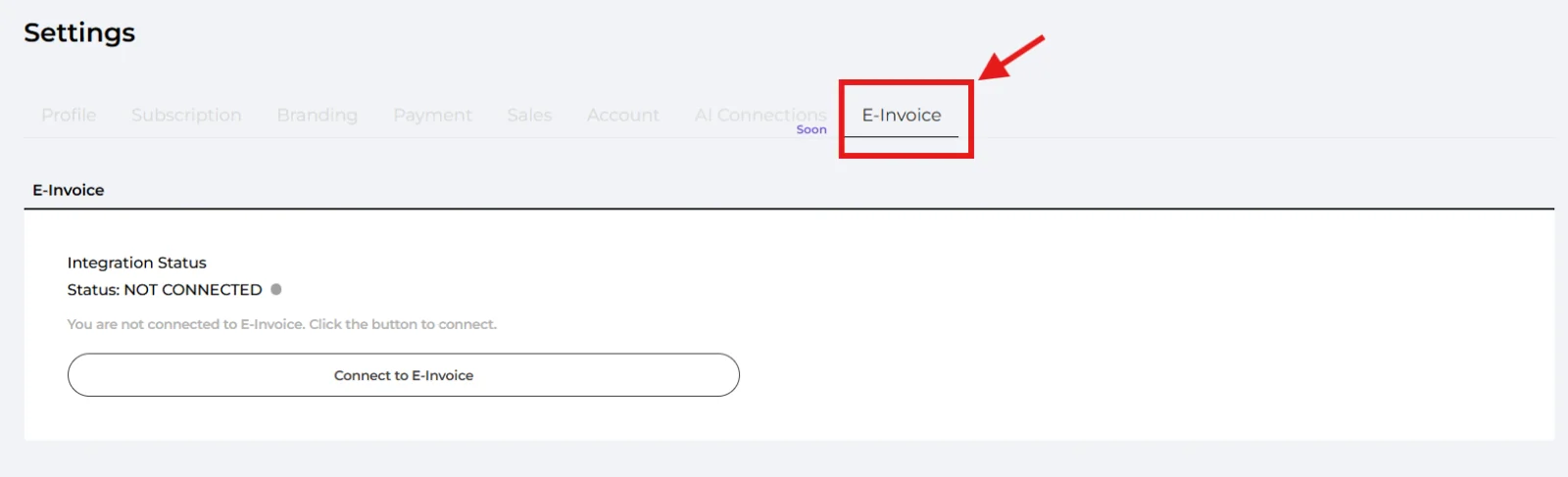
- Klik "Connect to E-Invoice". Status akan bertukar daripada Not Connected kepada Verifying, kemudian kepada Valid setelah anda berjaya disambungkan.
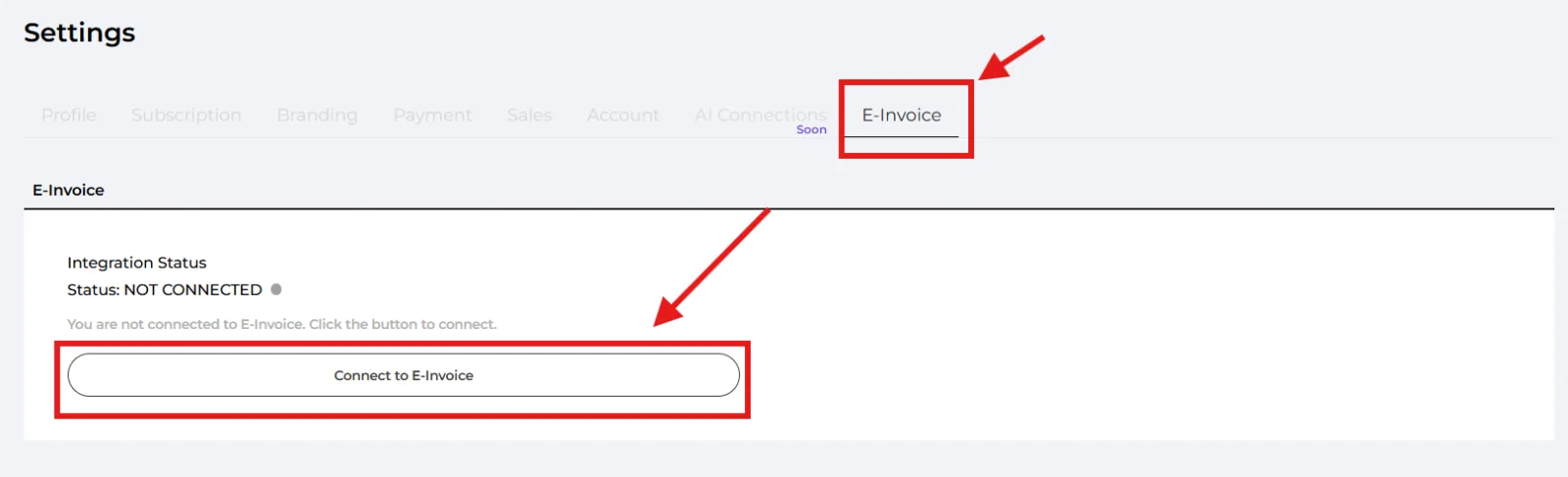
Tidak dapat menyambung? Status akan memberitahu sebabnya — incomplete data, not registered as an intermediary, atau test failed. Klik Update Company Data untuk membetulkan butiran anda, atau Retest untuk mencuba semula. Punca paling biasa ialah nombor telefon, TIN atau nombor pendaftaran yang tiada.
Syabas! Anda telah selesai mengikuti panduan ini.
Anda boleh kembali ke mana-mana langkah pada bila-bila masa.
e-Invois dalam penggunaan harian
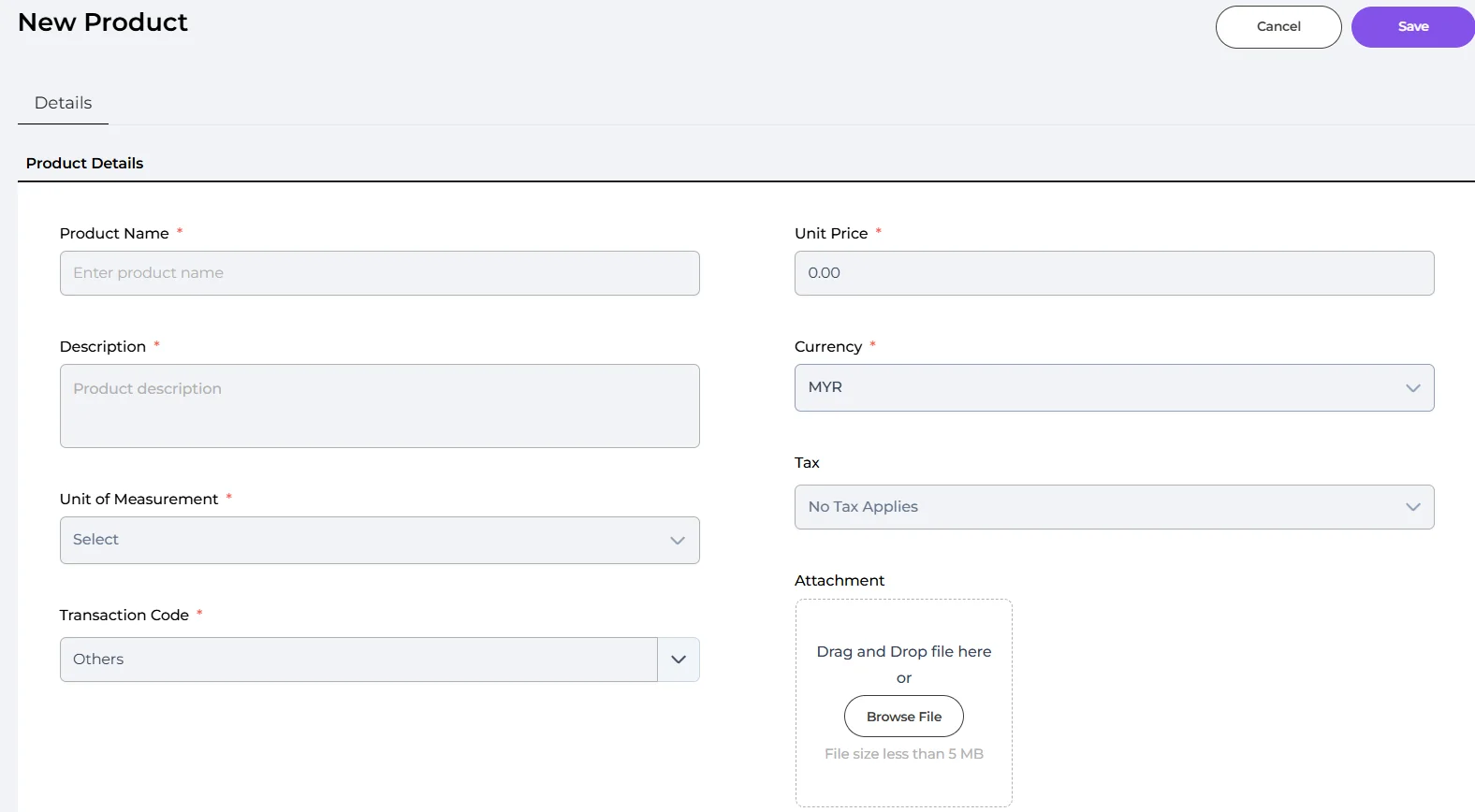
- Produk: Berikan setiap produk Transaction Code sebelum anda menjual dengan e-invois. Sediakan produk anda dengan medan yang diperlukan terlebih dahulu.
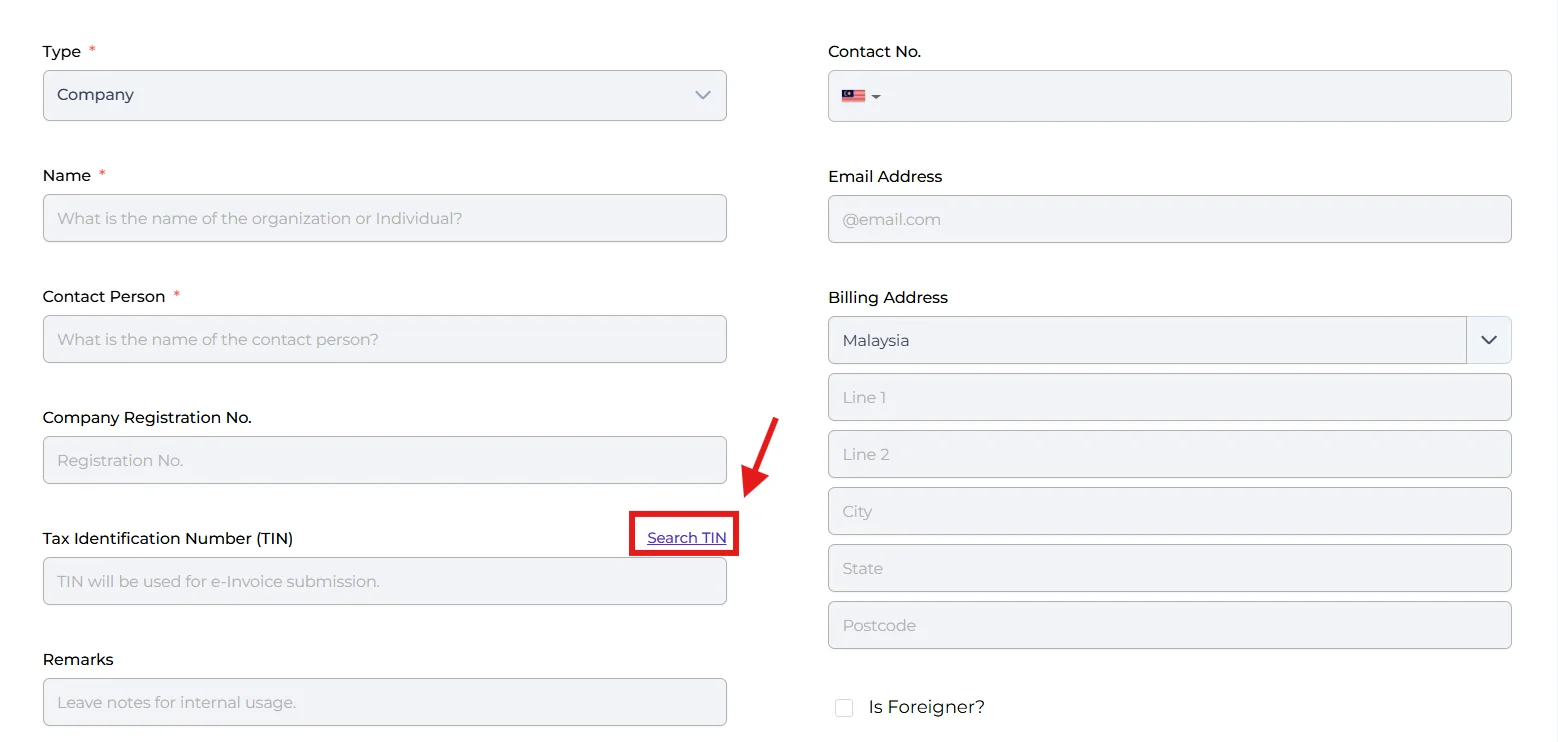
- Kenalan: Dapatkan TIN pelanggan anda semasa mencipta kenalan. Pigeonbook boleh mencari TIN daripada nombor pendaftaran syarikat.
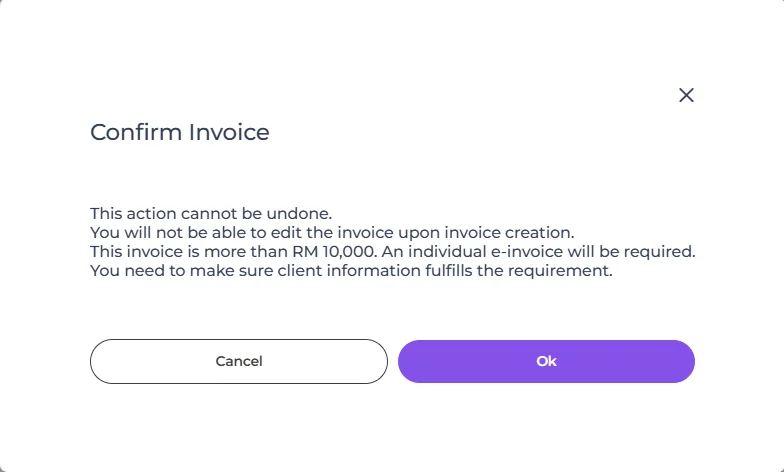
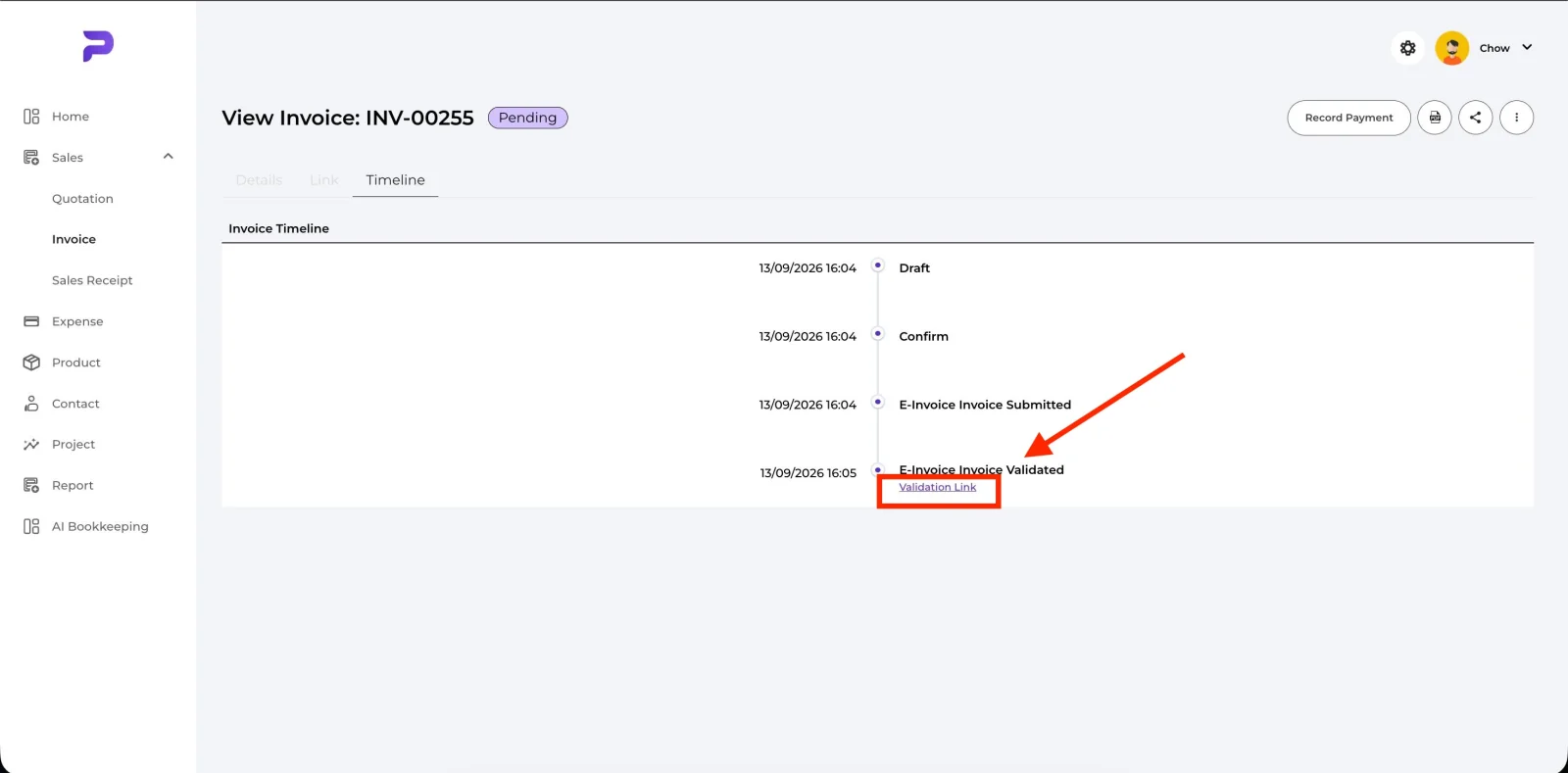
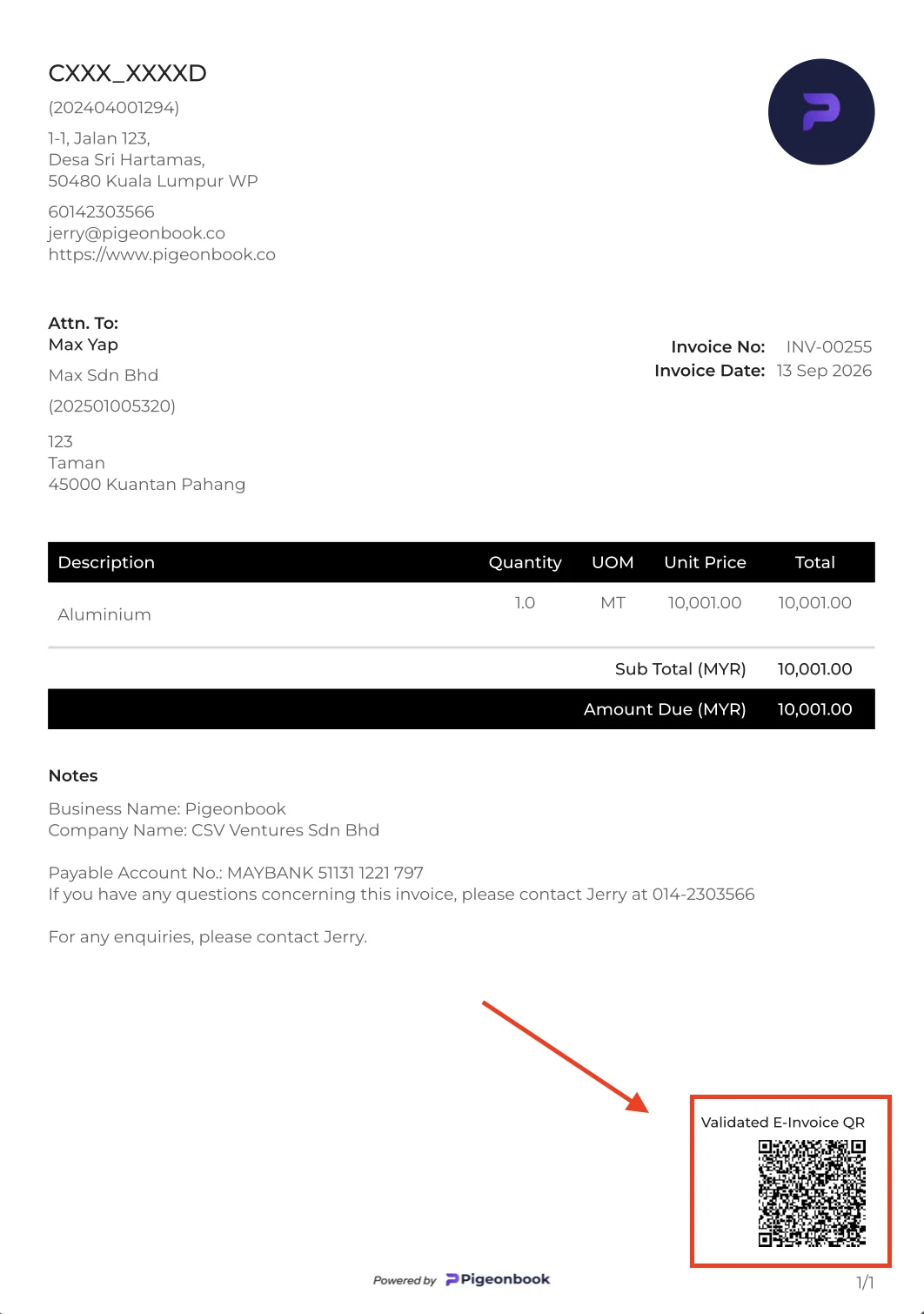
- Invois besar (RM 10,000 dan ke atas): Invois ini memerlukan e-invois individu. Pigeonbook akan memberi amaran apabila anda mengesahkan invois; klik pautan pengesahan untuk pergi ke MyInvois, atau imbas kod QR pada PDF. Invois di bawah RM 10,000 tidak memerlukan ini.
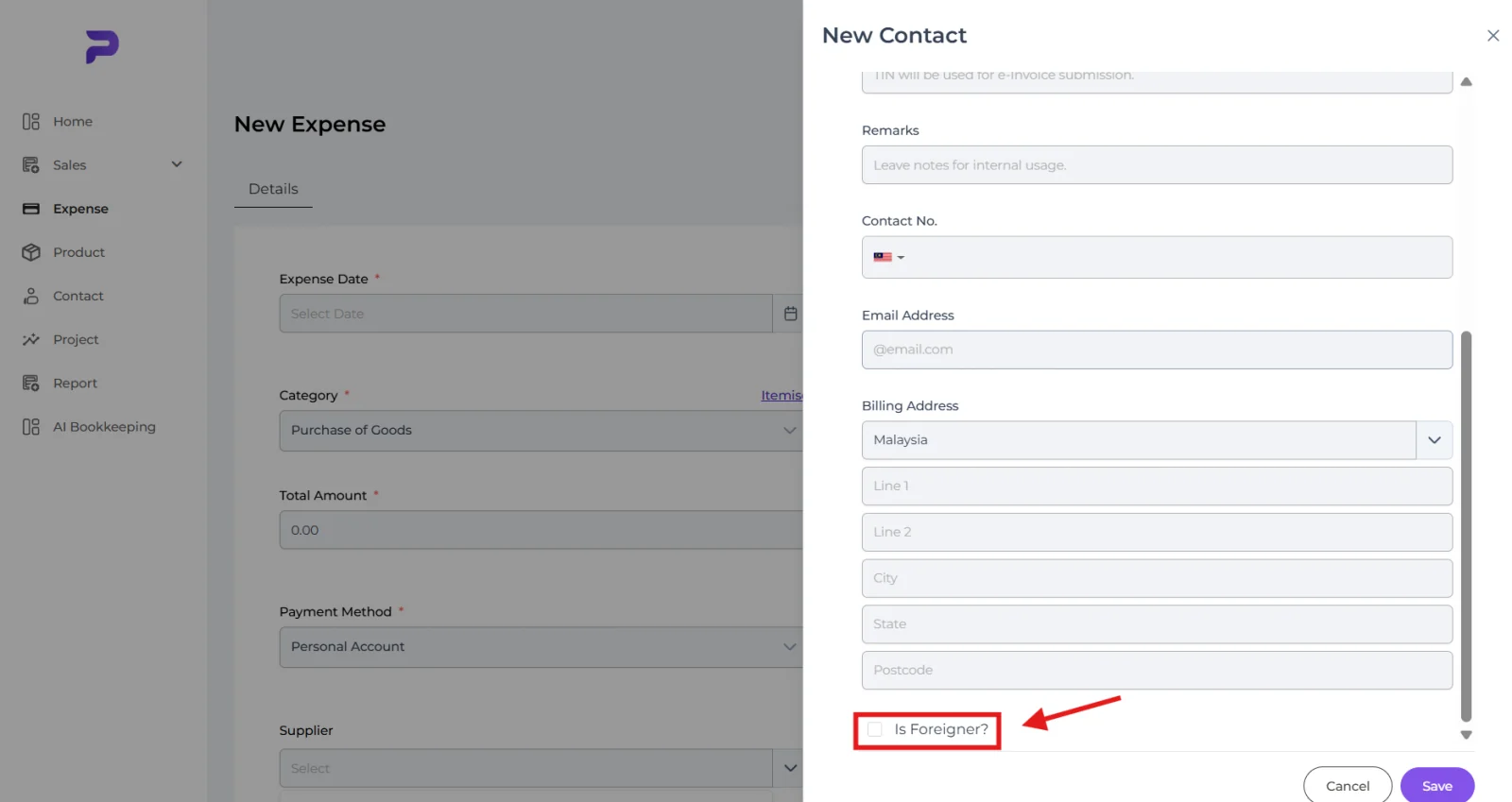
- e-Invois kendiri (perbelanjaan): Apabila anda membeli barangan daripada individu atau pembekal asing, tetapkan kategori perbelanjaan kepada Purchase of Goods dan Pigeonbook akan mengeluarkan e-invois kendiri secara automatik. Isi nama dan nombor pengenalan pembekal — NRIC untuk individu tempatan, passport untuk warga asing (tandakan "Is Foreigner?"). Anda boleh log masuk ke MyTax → Documents untuk mengesahkan e-invois kendiri tersebut.