

Halaman ini ialah terjemahan draf yang masih disemak. Jika ada yang kurang jelas, rujuk versi English.
Pesanan Penghantaran (DO)
Pesanan Penghantaran (DO) merekodkan item yang anda hantar kepada pelanggan. Anda menjananya daripada invois yang telah dikeluarkan untuk menjejak apa dan berapa banyak yang telah dihantar.
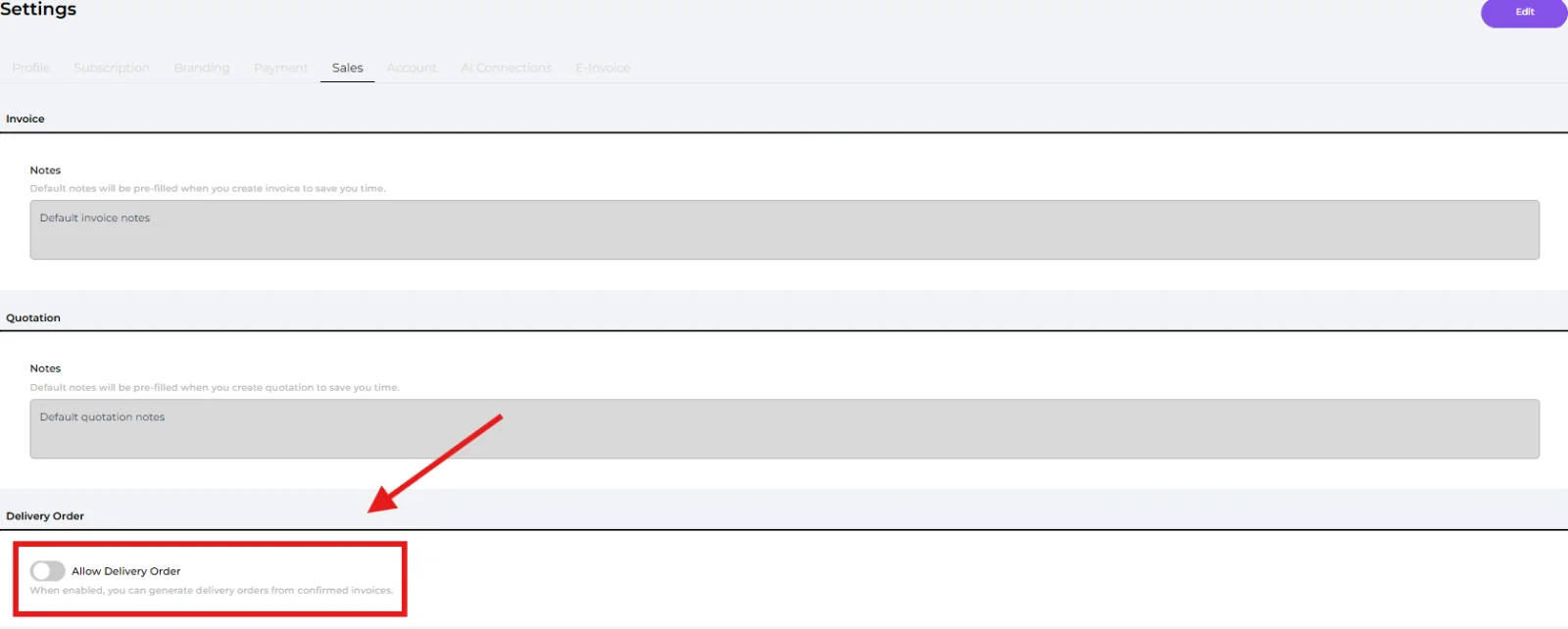
Mula-mula, hidupkan ciri ini: pergi ke Settings → Sales dan hidupkan "Allow Delivery Order".
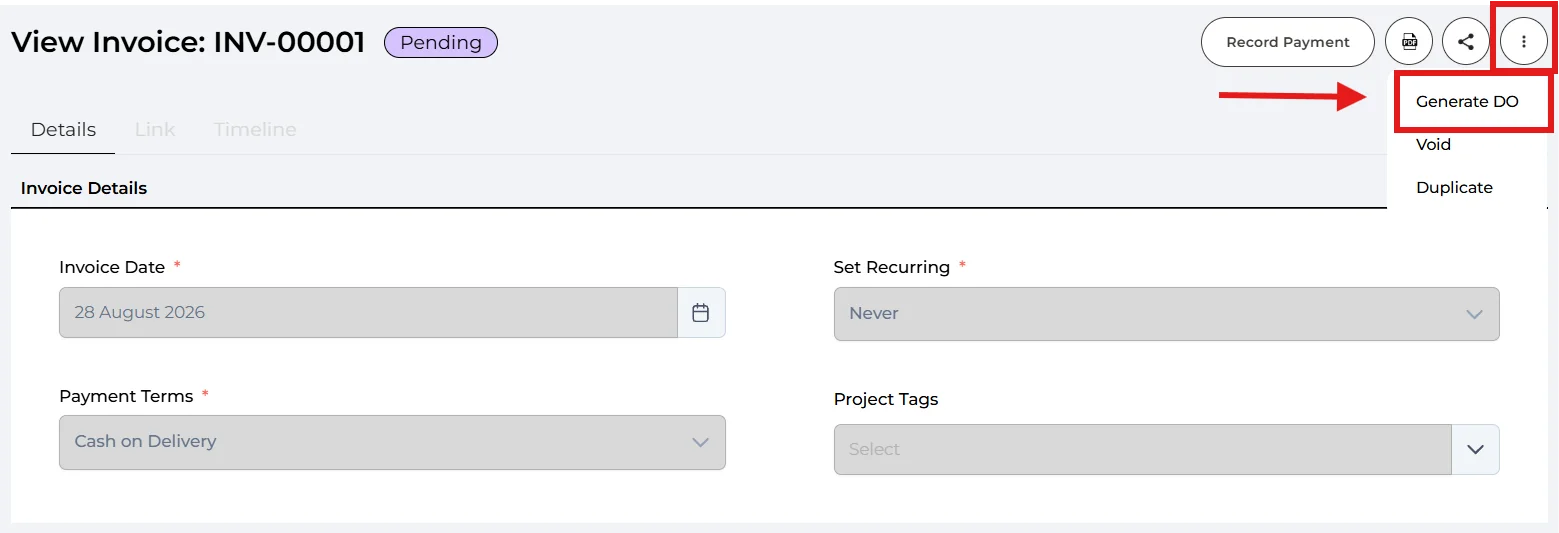
Buka Invoice yang ingin anda hantar, kemudian klik menu "..." (More) dan pilih "Generate DO". (Anda juga boleh melakukannya dari tab Link pada invois.)
Nota: "Generate DO" hanya muncul pada invois yang bukan lagi berstatus Draft, dan hanya jika masih ada item yang belum dihantar.
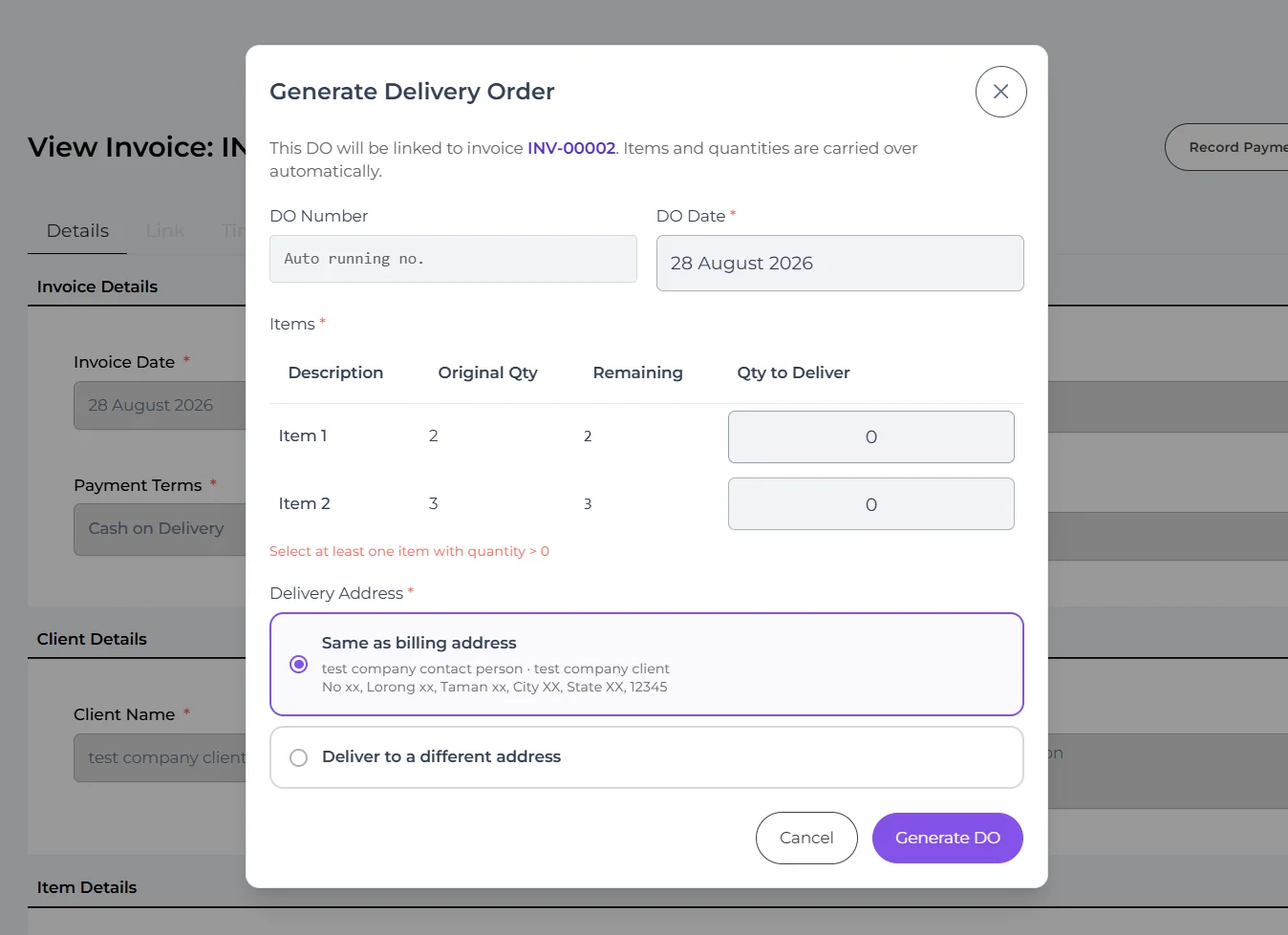
🔹 DO Number
Diberikan secara automatik.
🔹 DO Date (Wajib)
Tarikh penghantaran.
🔹 Items
Dibawa daripada invois secara automatik. Bagi setiap item, anda akan melihat Original Qty, baki Remaining, dan kotak Qty to deliver. Masukkan bilangan yang anda hantar kali ini (anda boleh menghantar sebahagian sekarang dan bakinya kemudian).
🔹 Delivery Address
Pilih Same as billing address, Different address (pilih alamat sedia ada), atau New Address (masukkan alamat baharu: Label, Attention To, Contact Number, Address)
Klik "Generate DO". Pesanan penghantaran akan dicipta dalam status Draft.
- Confirm - muktamadkan DO (Draft → Confirmed)
- Void - batalkan DO jika tidak lagi diperlukan.
- Print / Download PDF - kongsi atau cetak DO
💡 Penghantaran separa: Pigeonbook menjejak baki kuantiti bagi setiap item invois, jadi anda boleh menjana lebih banyak DO sehingga semuanya dihantar.
Syabas! Anda telah selesai mengikuti panduan ini.
Anda boleh kembali ke mana-mana langkah pada bila-bila masa.