

本页为翻译草稿,仍在审核中。如有不清楚之处,请参阅英文版。
送货单(DO)
送货单(DO)记录您交付给客户的物品。您可以从已开出的发票生成送货单,以追踪已交付的物品和数量。
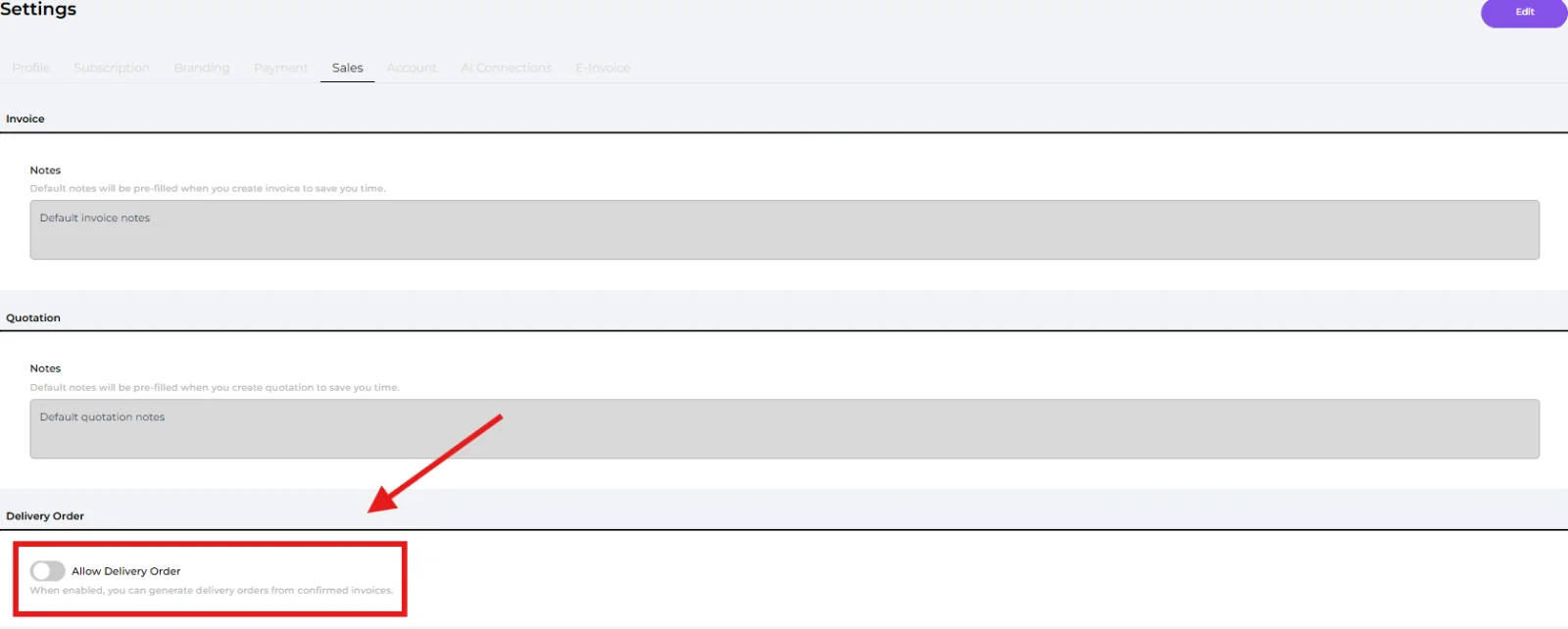
首先开启此功能:前往 Settings → Sales,打开 "Allow Delivery Order"。
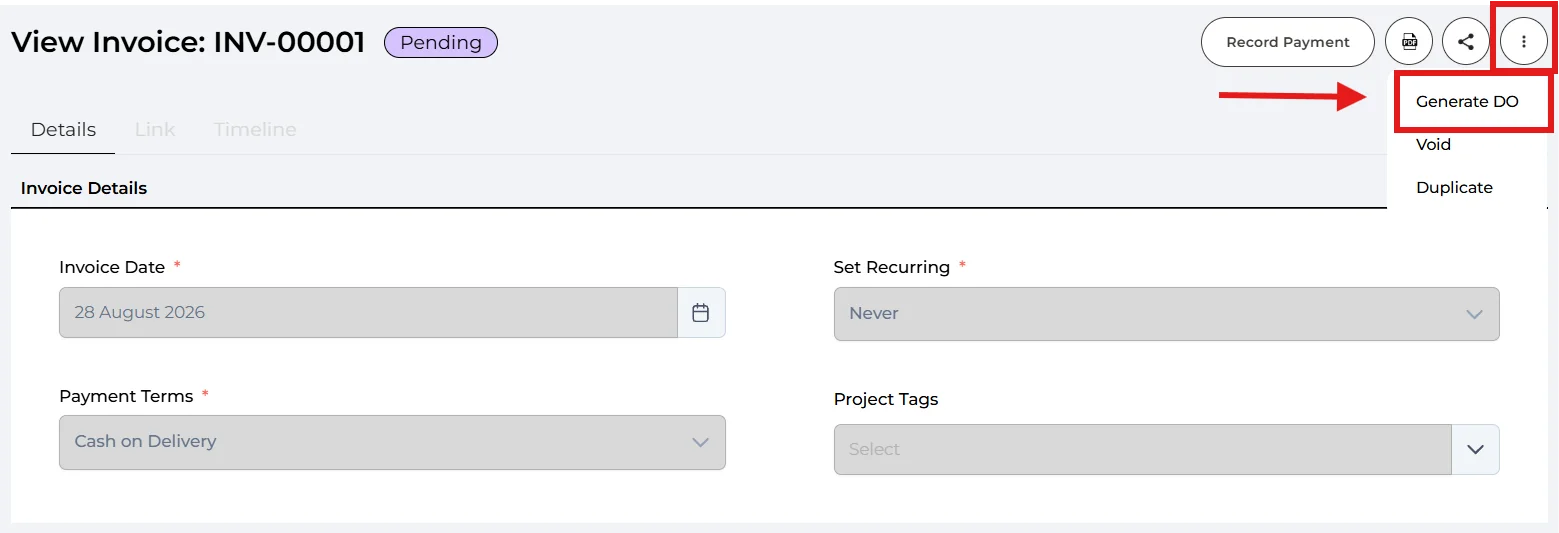
打开要交付的 Invoice,点击 "..."(More)菜单,然后选择 "Generate DO"。(您也可以在发票的 Link 标签中操作。)
注意:"Generate DO" 只会出现在已不是 Draft 状态、并且仍有物品未交付的发票上。
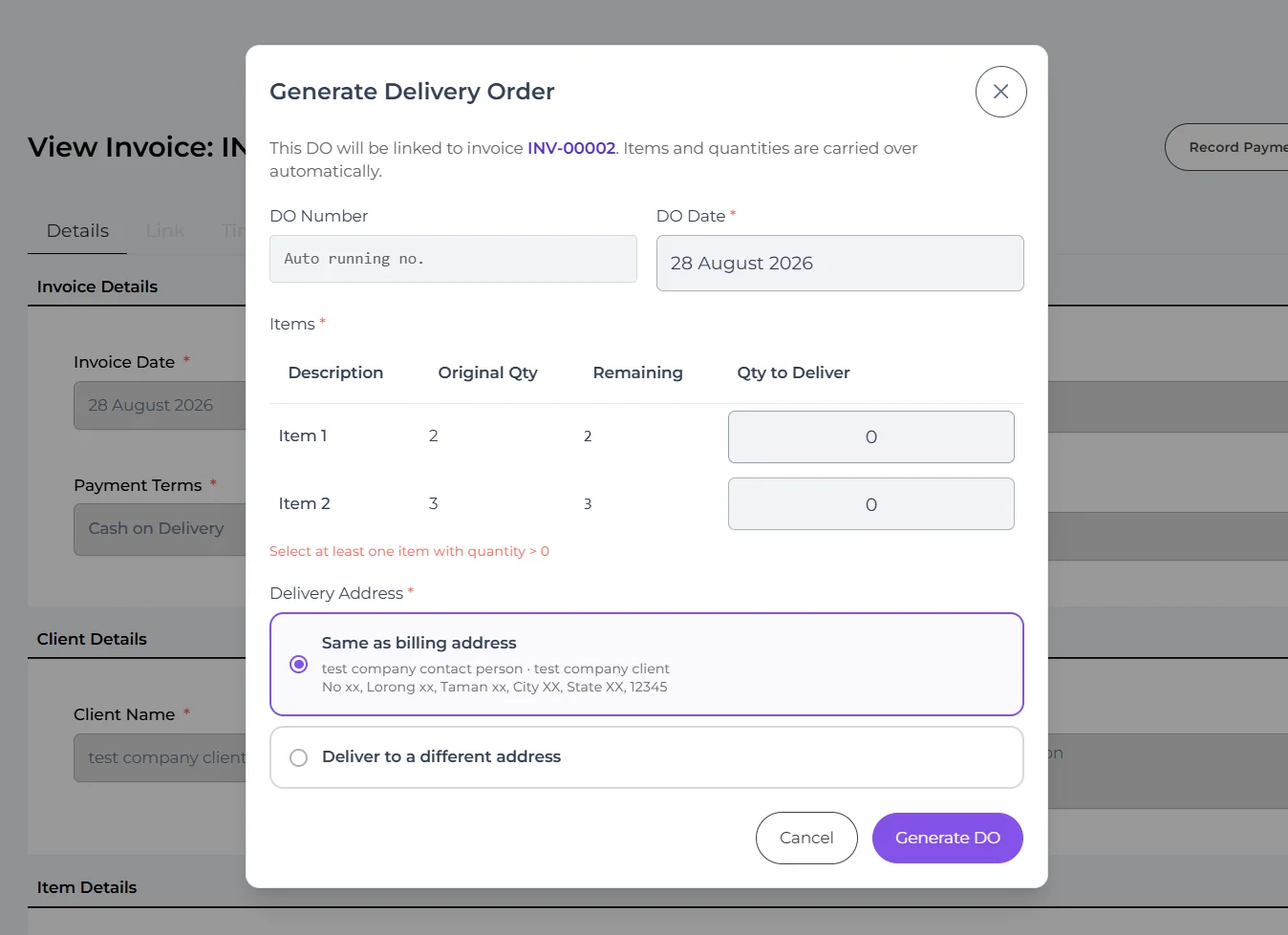
🔹 DO Number
系统自动生成。
🔹 DO Date (必填)
交付日期。
🔹 Items
自动从发票带入。每个物品都会显示 Original Qty、Remaining(剩余数量)以及 Qty to deliver 输入框。输入本次交付的数量(您可以先交付一部分,其余稍后再交付)。
🔹 Delivery Address
选择 Same as billing address、Different address(选择已有地址)或 New Address(输入新地址:Label、Attention To、Contact Number、Address)
点击 "Generate DO"。送货单将以 Draft 状态创建。
- Confirm - 确认送货单(Draft → Confirmed)
- Void - 如不再需要,作废该送货单。
- Print / Download PDF - 分享或打印送货单
💡 分批交付:Pigeonbook 会追踪每个发票物品的剩余数量,您可以继续生成送货单,直到全部交付完毕。
做得好!您已完成本指南。
您可以随时返回任何步骤。