

本页为翻译草稿,仍在审核中。如有不清楚之处,请参阅英文版。
报表
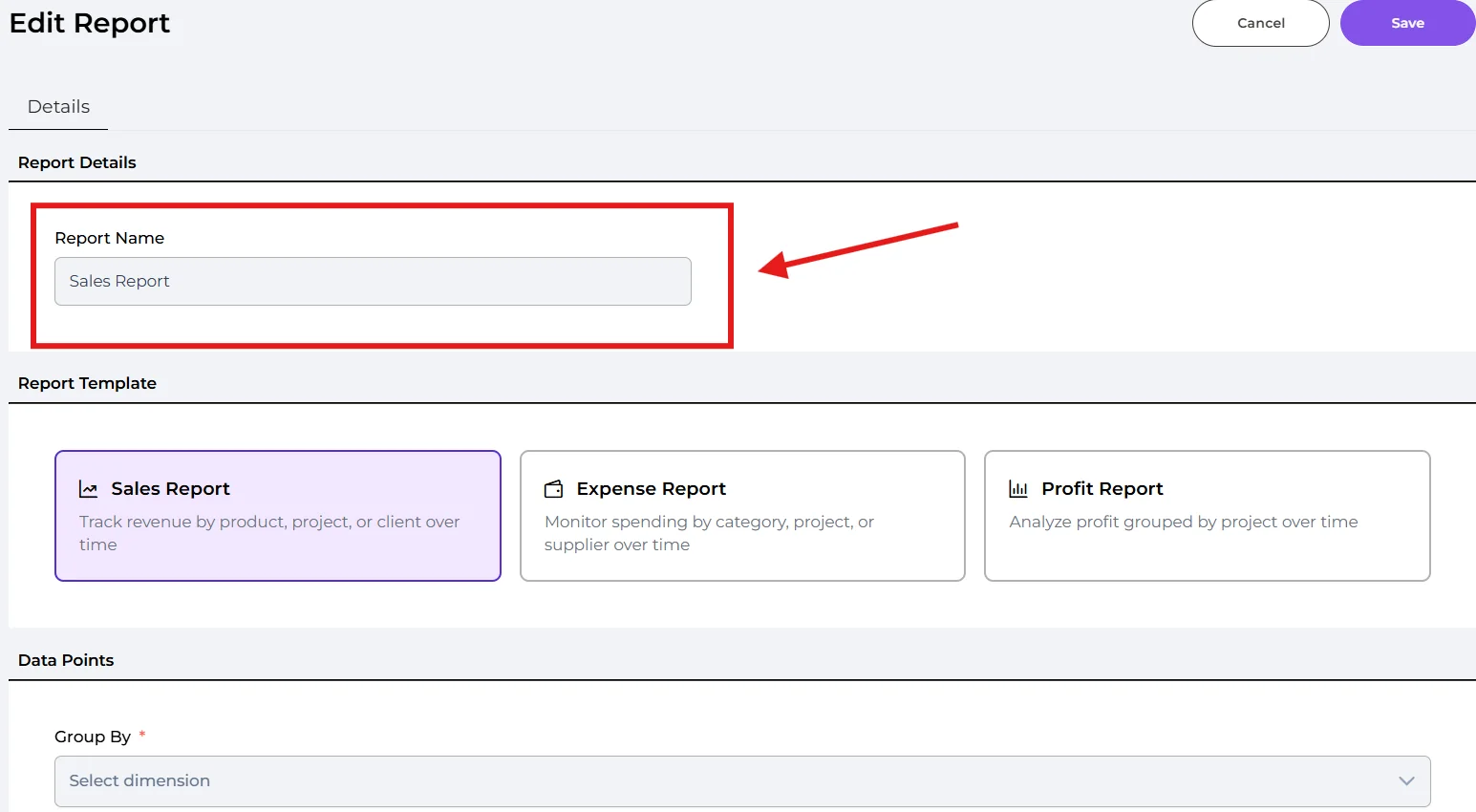
报表是追踪您的销售、开销或利润随时间变化的图表。您可以自行创建报表,并把它们排列在同一个仪表板上。
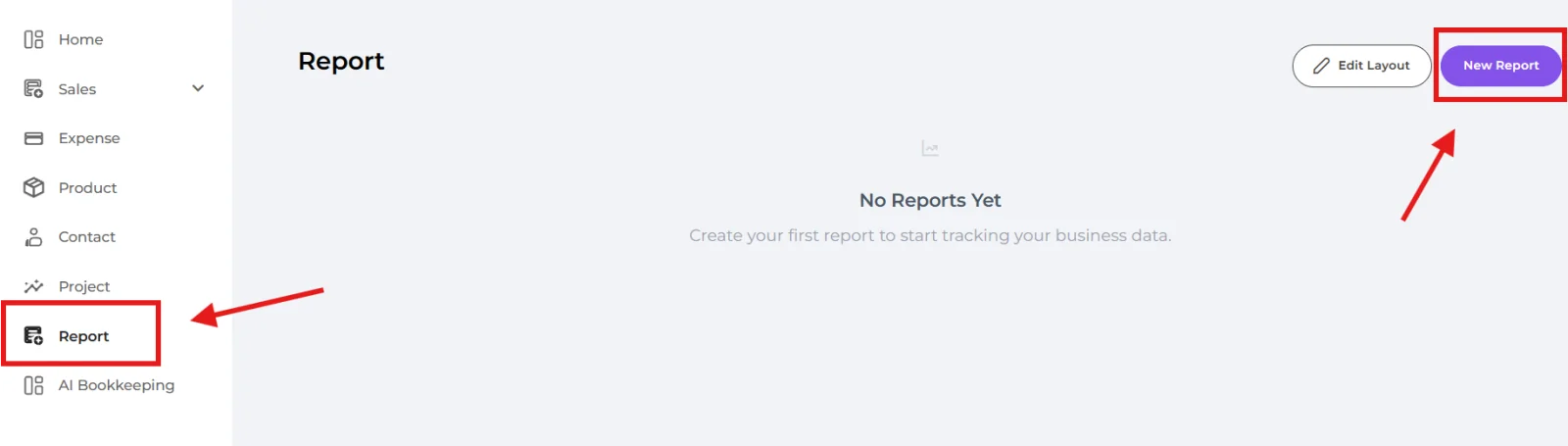
在左侧菜单前往 Report,然后点击 "New Report"。
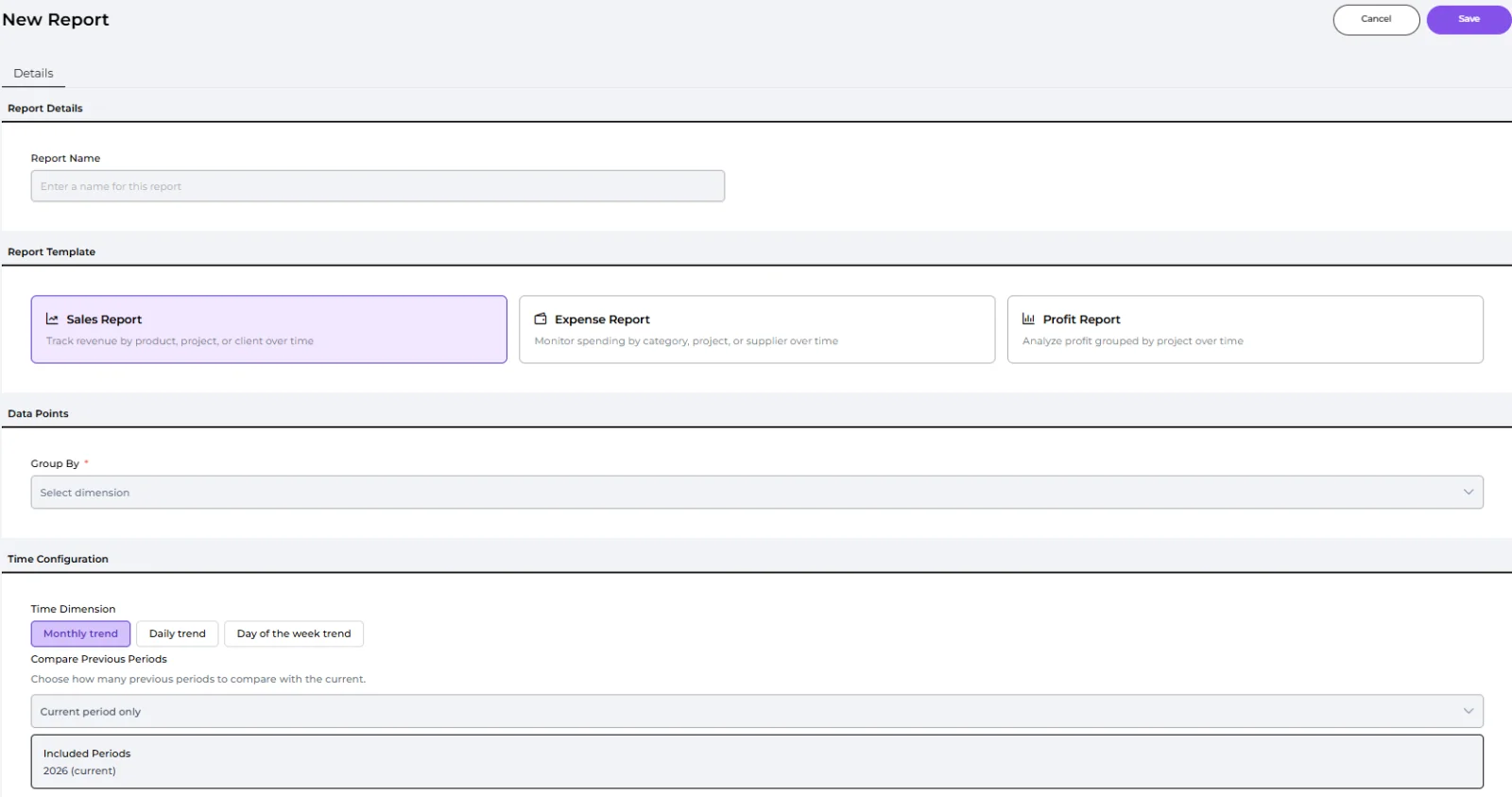
🔹 Sales Report
按产品、项目或客户追踪您的营收。
🔹 Expense Report
按类别、项目或供应商监控您的开支。
🔹 Profit Report
按项目分组分析利润。
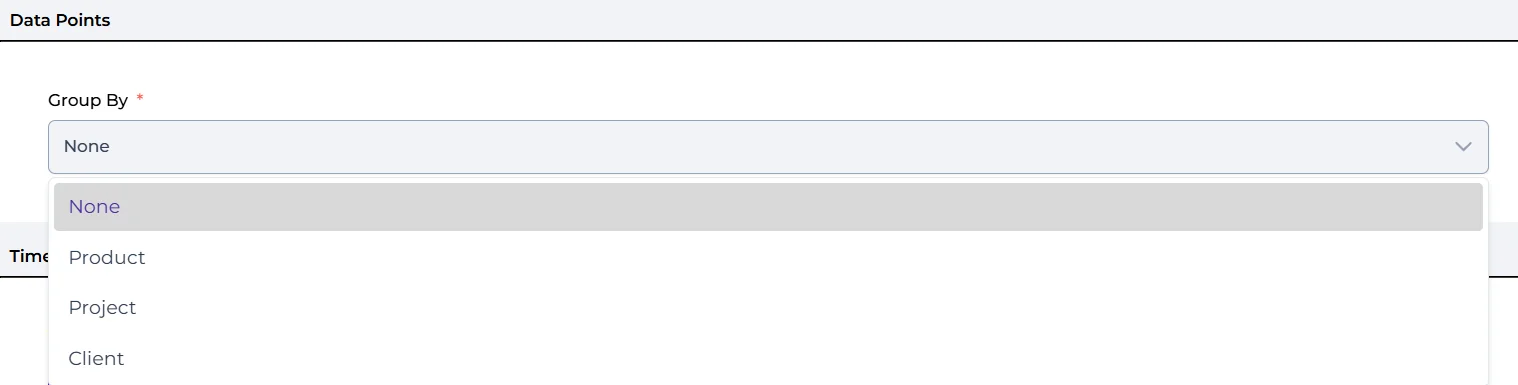
🔹 Group By (选填)
选择图表的细分方式(例如销售按产品、项目、客户;开销按类别、项目、供应商;利润按项目)。
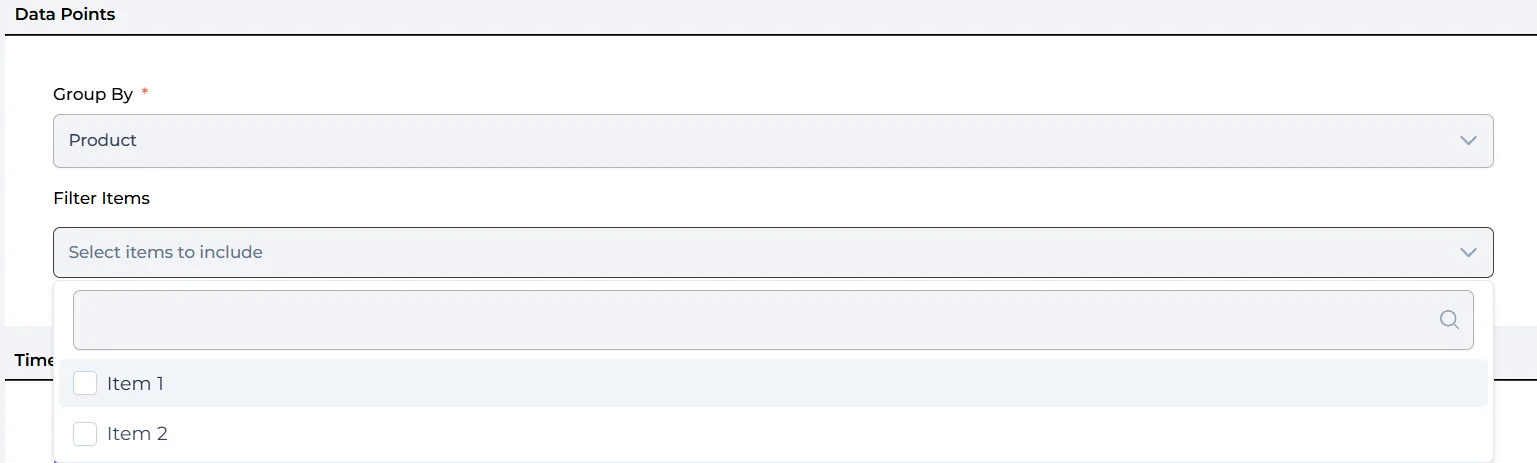
🔹 Filter Items (选填)
选择要包含的特定项目(最多 5 个),或留空以包含全部。
🔹 Time Dimension
Monthly trend、Daily trend 或 Day-of-week trend。
🔹 Compare Previous Periods (选填)
与最多 5 个之前的时段进行比较(未设置 "Group By" 时可用)
报表名称会自动填入(例如 "Sales Report")——可按需修改。设置时可以看到实时 Preview。点击 Save 完成。
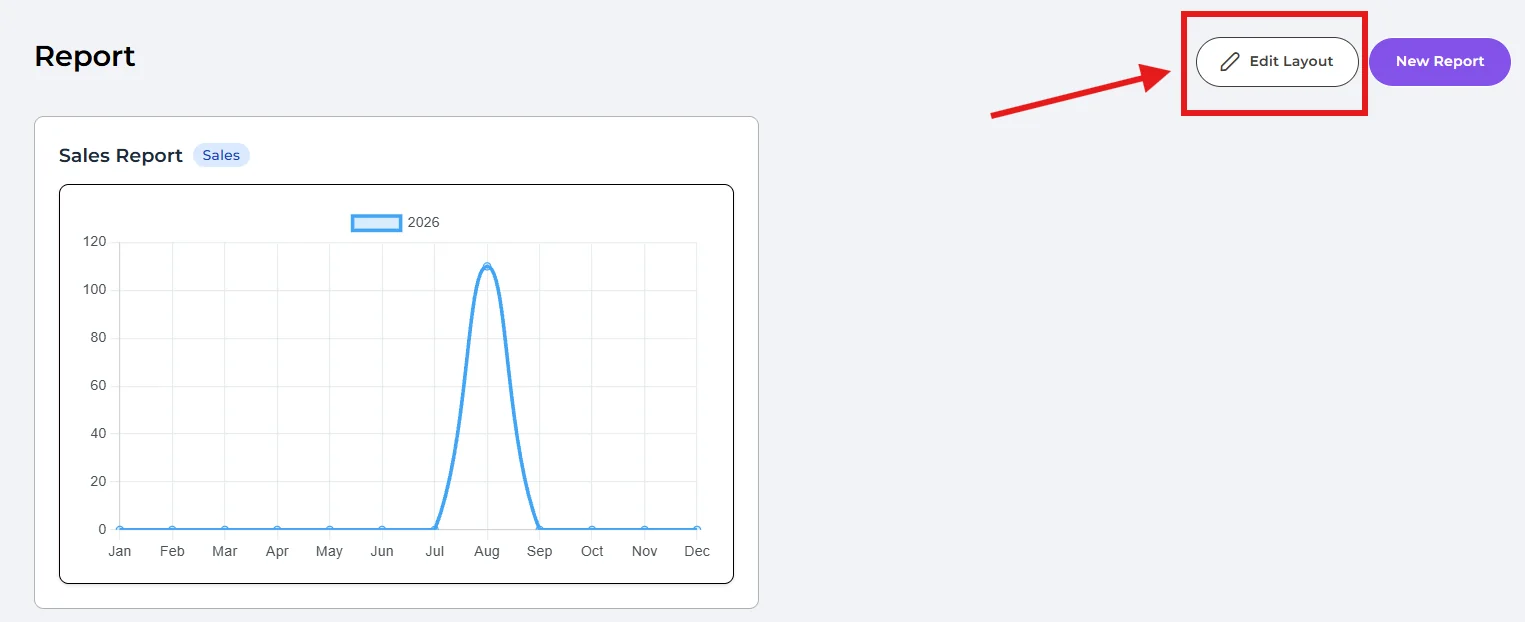
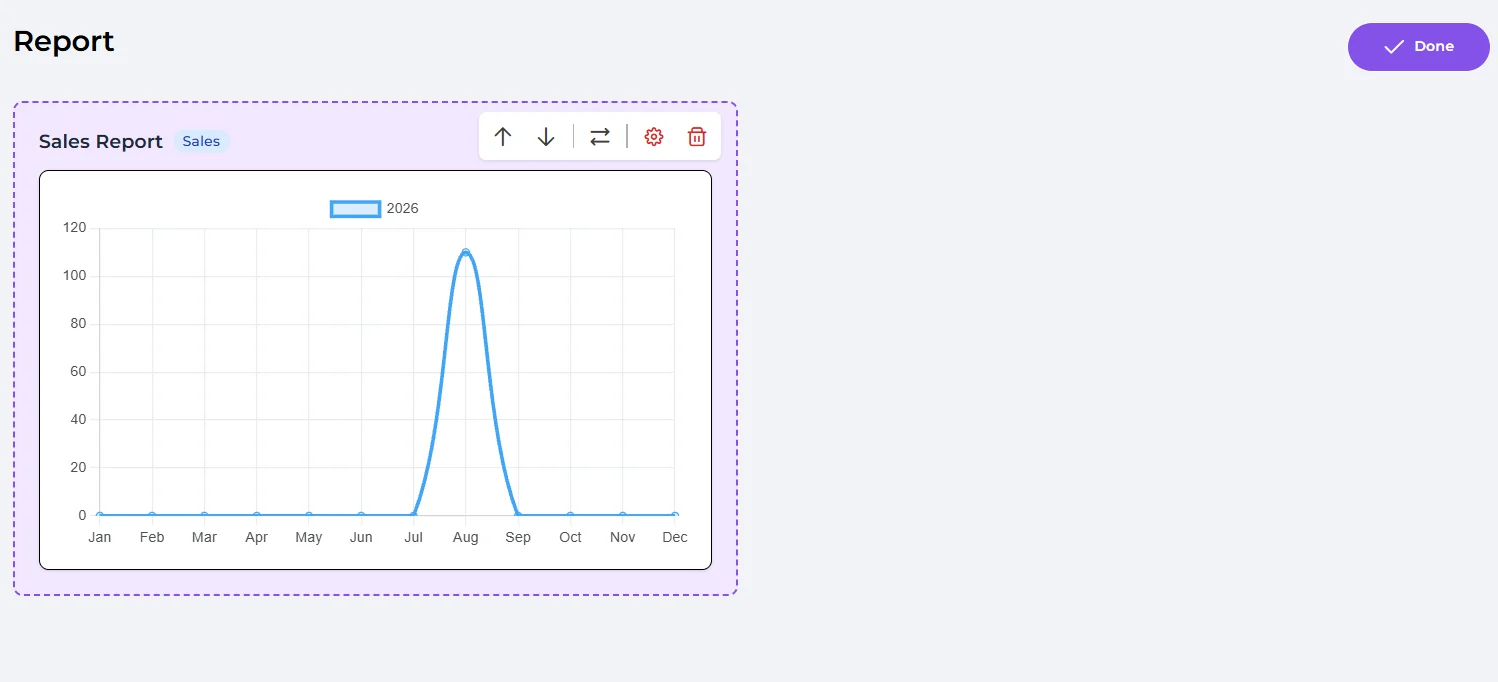
您的报表会显示在 Report 页面。点击 "Edit Layout" 可上下移动、调整大小(放大/缩小)、编辑或删除报表。
做得好!您已完成本指南。
您可以随时返回任何步骤。