本页为翻译草稿,仍在审核中。如有不清楚之处,请参阅英文版。
电子发票(e-Invoice)
马来西亚规定大多数商业交易须开具电子发票,并提交至政府的 MyInvois 系统。Pigeonbook 帮您处理这一切:只需完成一次性设置,Pigeonbook 就会自动把您的电子发票发送给 LHDN。
TIN(税务识别号码)是政府用来识别您业务的税务号码。连接前必须先有 TIN。如果您还没有,请先向 LHDN 注册:https://mytax.hasil.gov.my/
🔹 TIN (必填)
通过 MyTax 注册
个人: https://www.hasil.gov.my/en/individu/pendaftaran/
公司:
https://www.hasil.gov.my/en/syarikat/pendaftaran-fail-cukai/
前往 https://mytax.hasil.gov.my/ 并用您的账户登录。
在 MyTax 中,把 Pigeonbook 添加为您的 "intermediary"(中介)——即获准代表您开具电子发票的服务商。您需要在 MyTax 中拥有 Director 或 Administrator 角色才能操作。
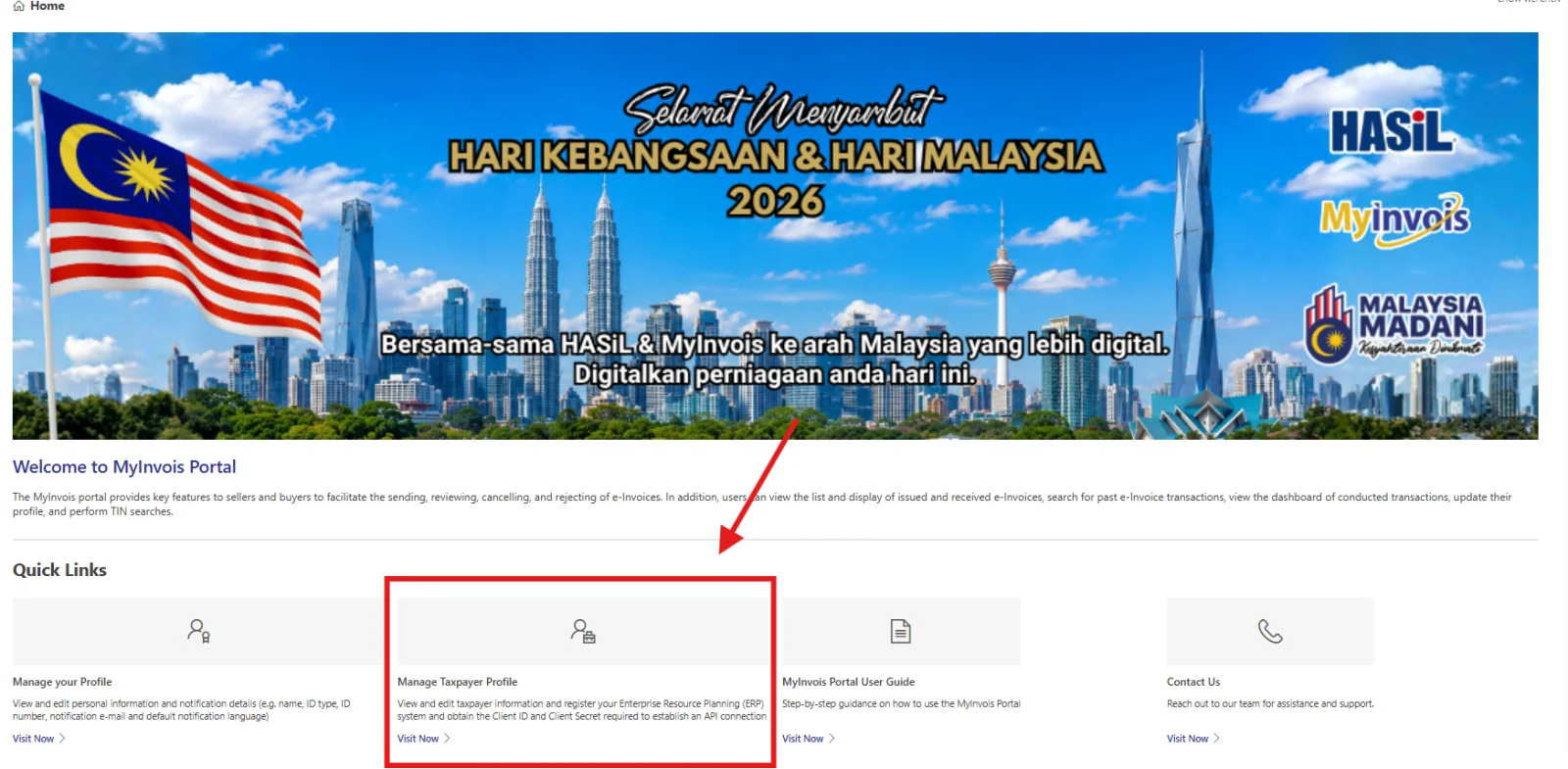
- 登录 MyTax 网站(https://mytax.hasil.gov.my/)
- 在 Home Page 点击 "Manage TaxPayer Profile"。
- 向下滚动到 "Representatives",点击 "Intermediary" 标签。
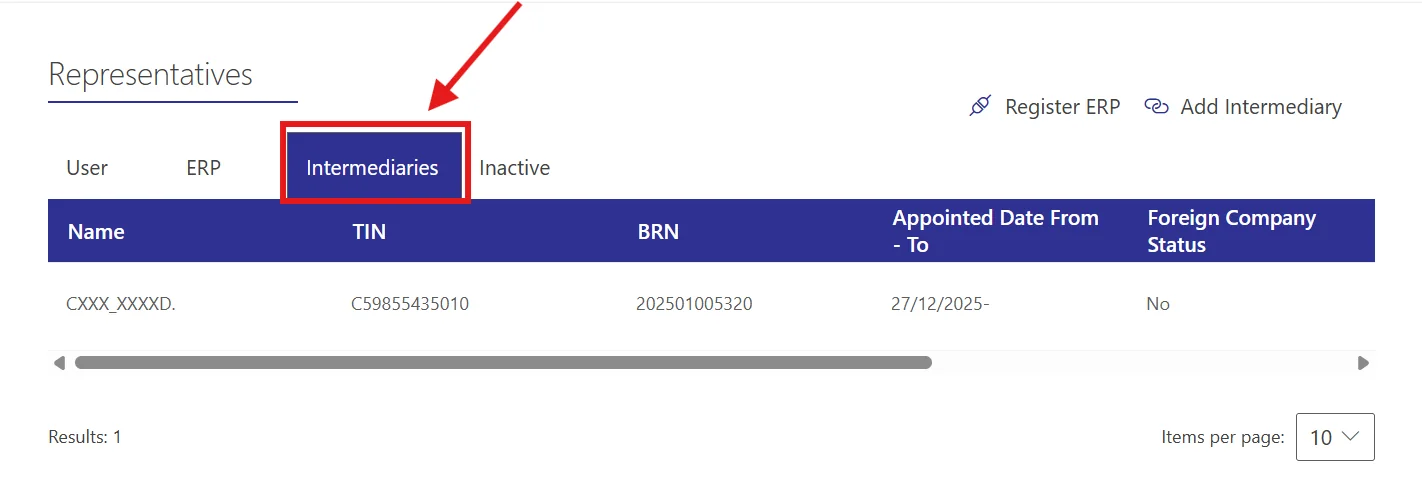
- 点击 "Add Intermediary" 按钮。
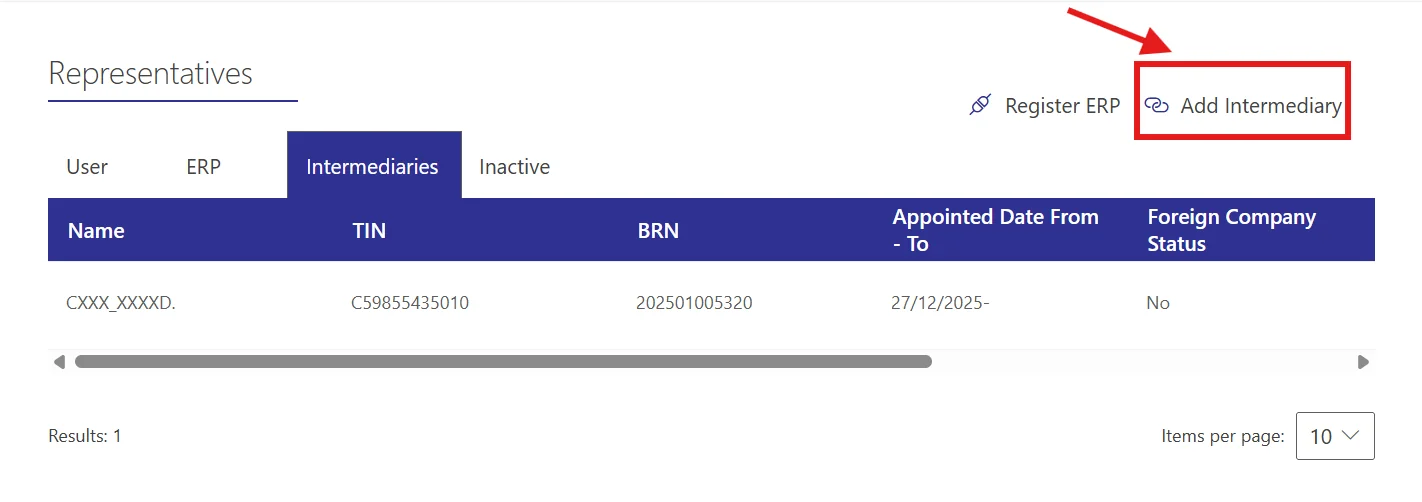
- 输入 PigeonBook 的资料:
🔹 TIN (必填) — C59855435010
🔹 BRN (必填) — 202501005320
🔹 Company Name (必填) — CSV Ventures Sdn Bhd
保持 Foreigner 和 Peppol 选项为关闭(No)。
填写验证码(captcha),然后点击搜索图标进行验证。
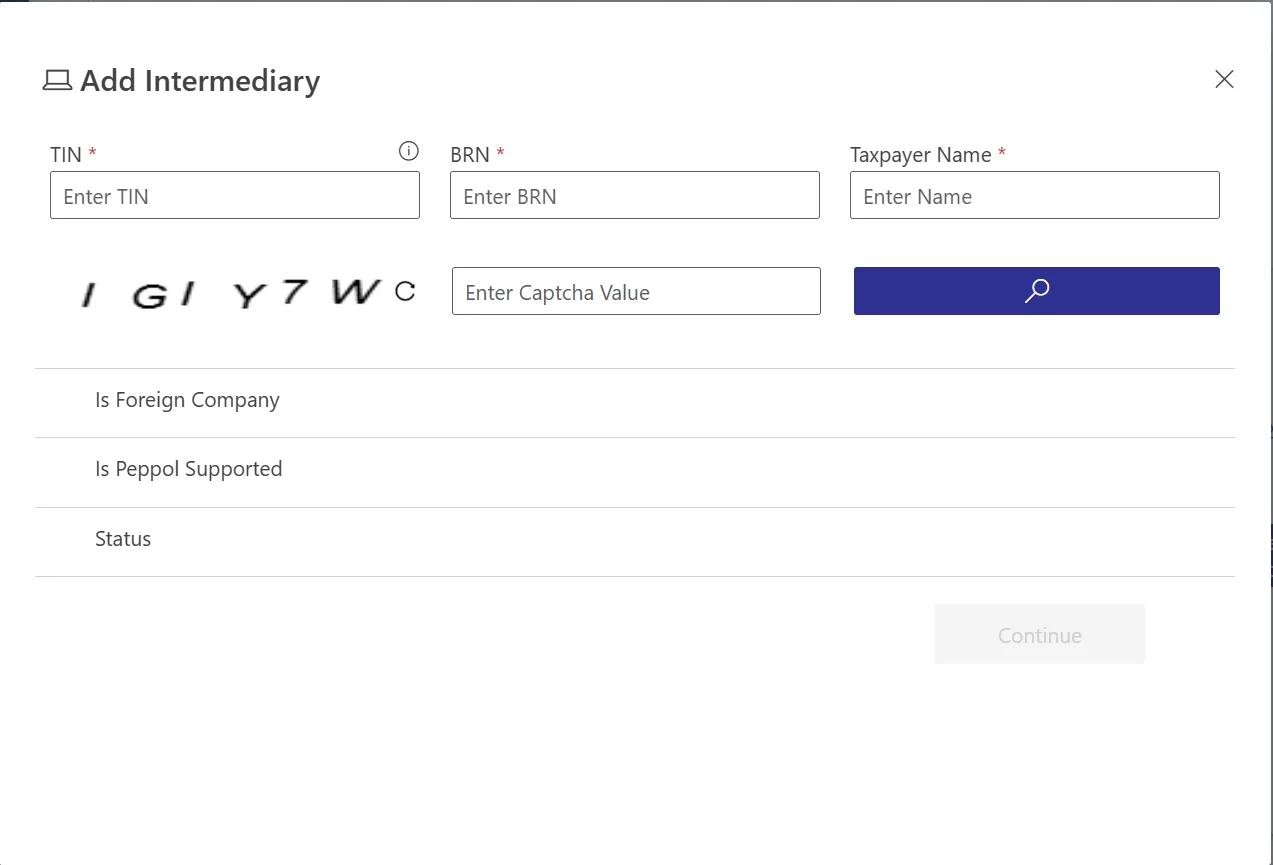
- 点击 "Continue" 按钮。
- 将 Representation From 设为今天的日期,Representation To 留空,这样授权永不过期。
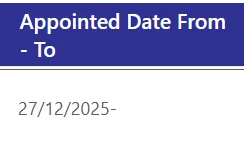
- 开启所有权限。
- 点击 "Add Intermediary"。
- 检查您的公司资料。所有栏位均为必填:
🔹 Company Name (必填)
🔹 Contact No. (必填)
🔹 Business Address (必填)
🔹 Company Registration No. (必填)
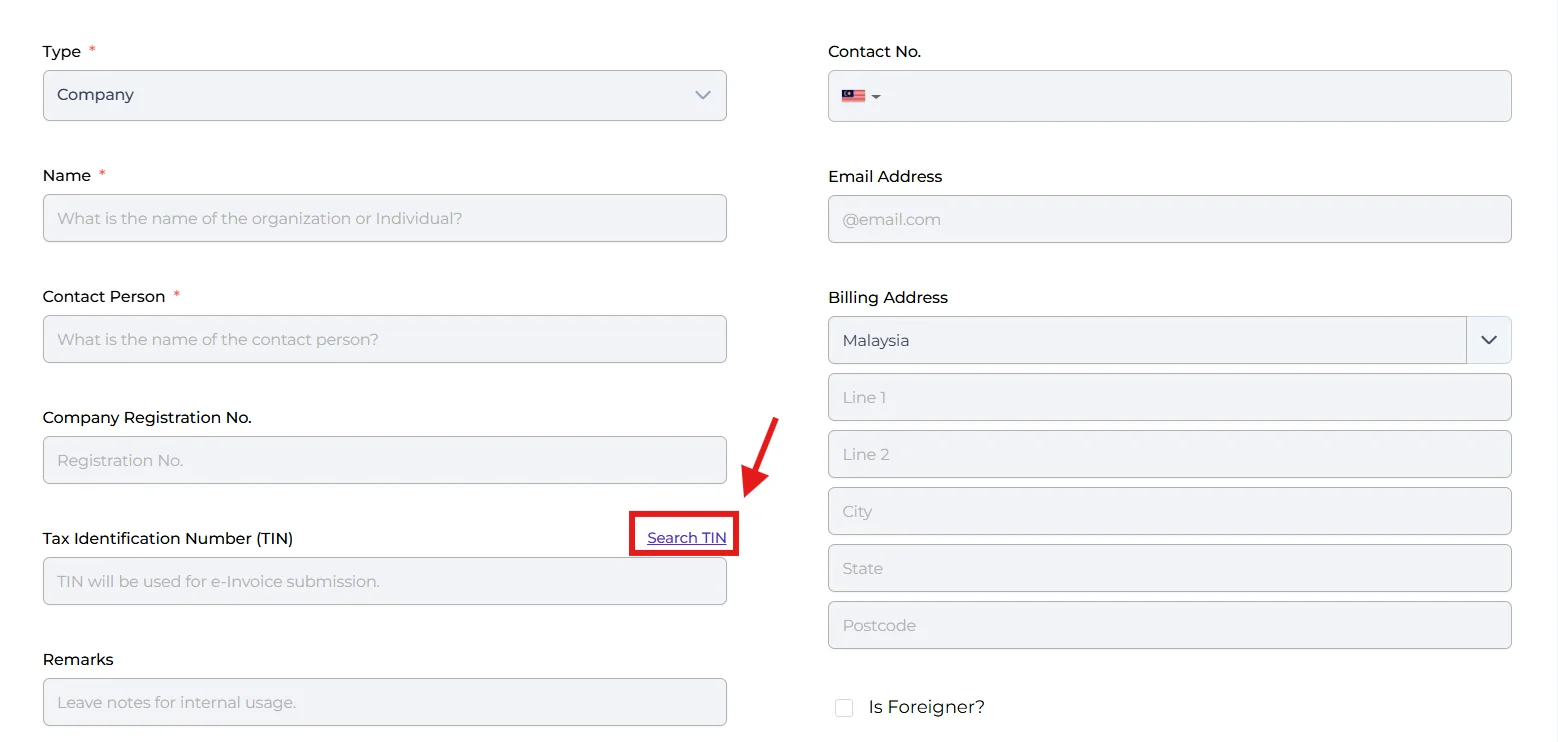
🔹 TIN (必填) — 使用 "Search my TIN" 选项,通过注册号码查找
🔹 Company Setup (必填)
🔹 Industry (必填)
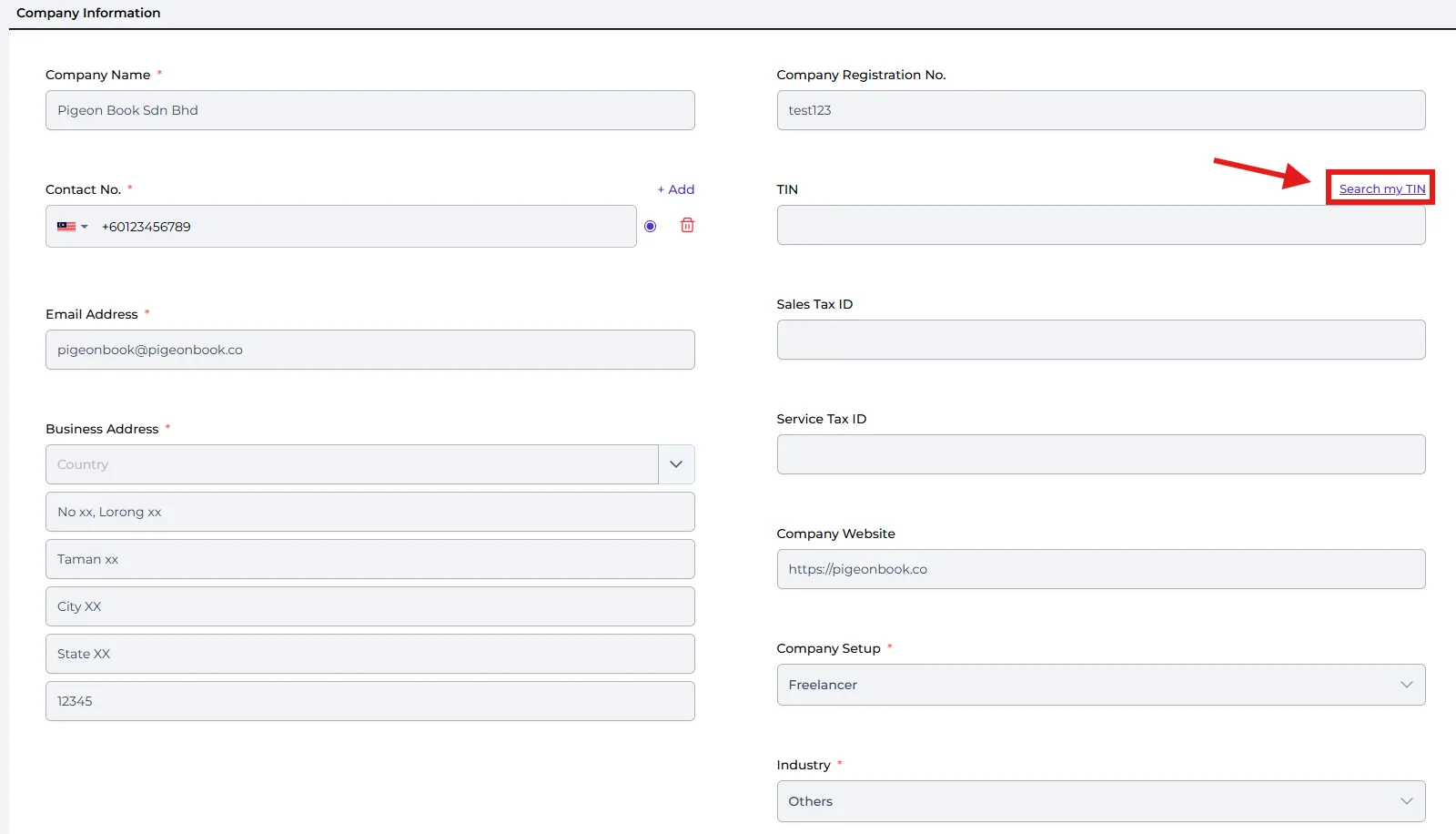
- 前往 Settings → E-Invoice
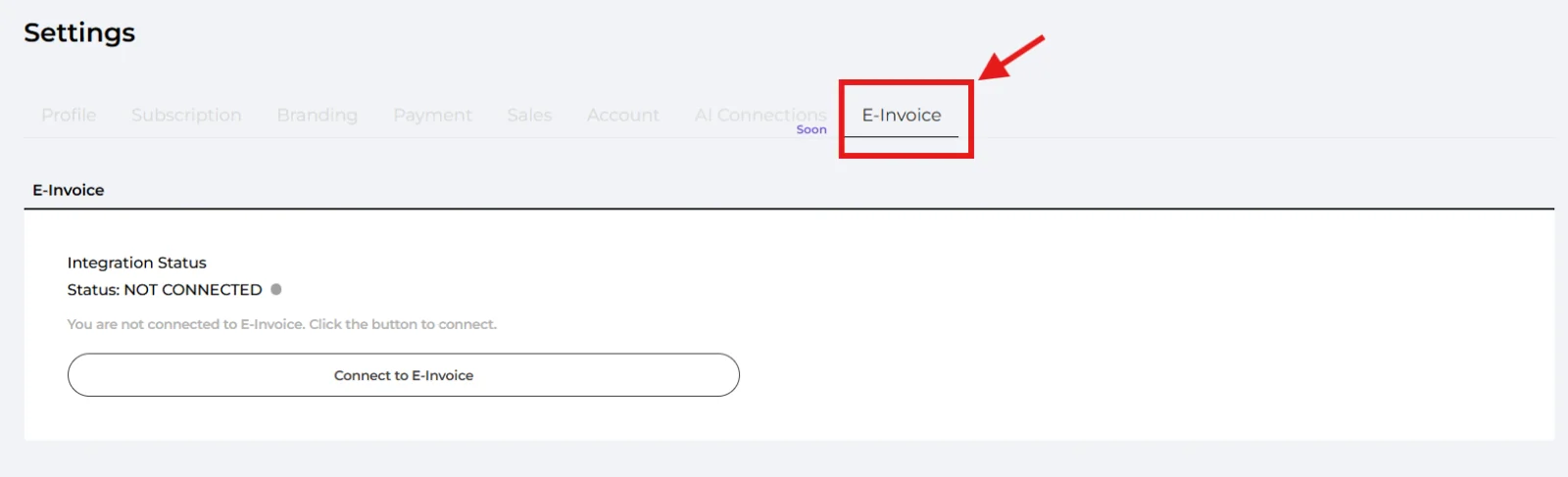
- 点击 "Connect to E-Invoice"。状态会从 Not Connected 变为 Verifying,连接成功后变为 Valid。
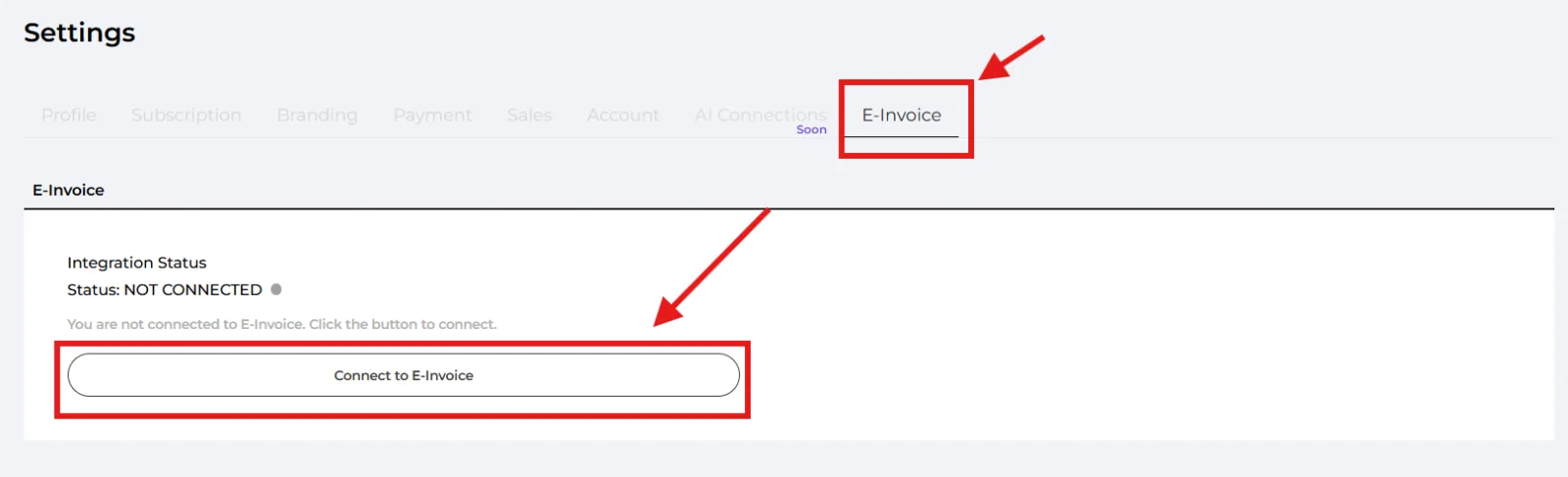
无法连接?状态会显示原因——incomplete data、not registered as an intermediary 或 test failed。点击 Update Company Data 修正资料,或点击 Retest 重试。最常见的原因是缺少联系电话、TIN 或注册号码。
做得好!您已完成本指南。
您可以随时返回任何步骤。
日常使用电子发票
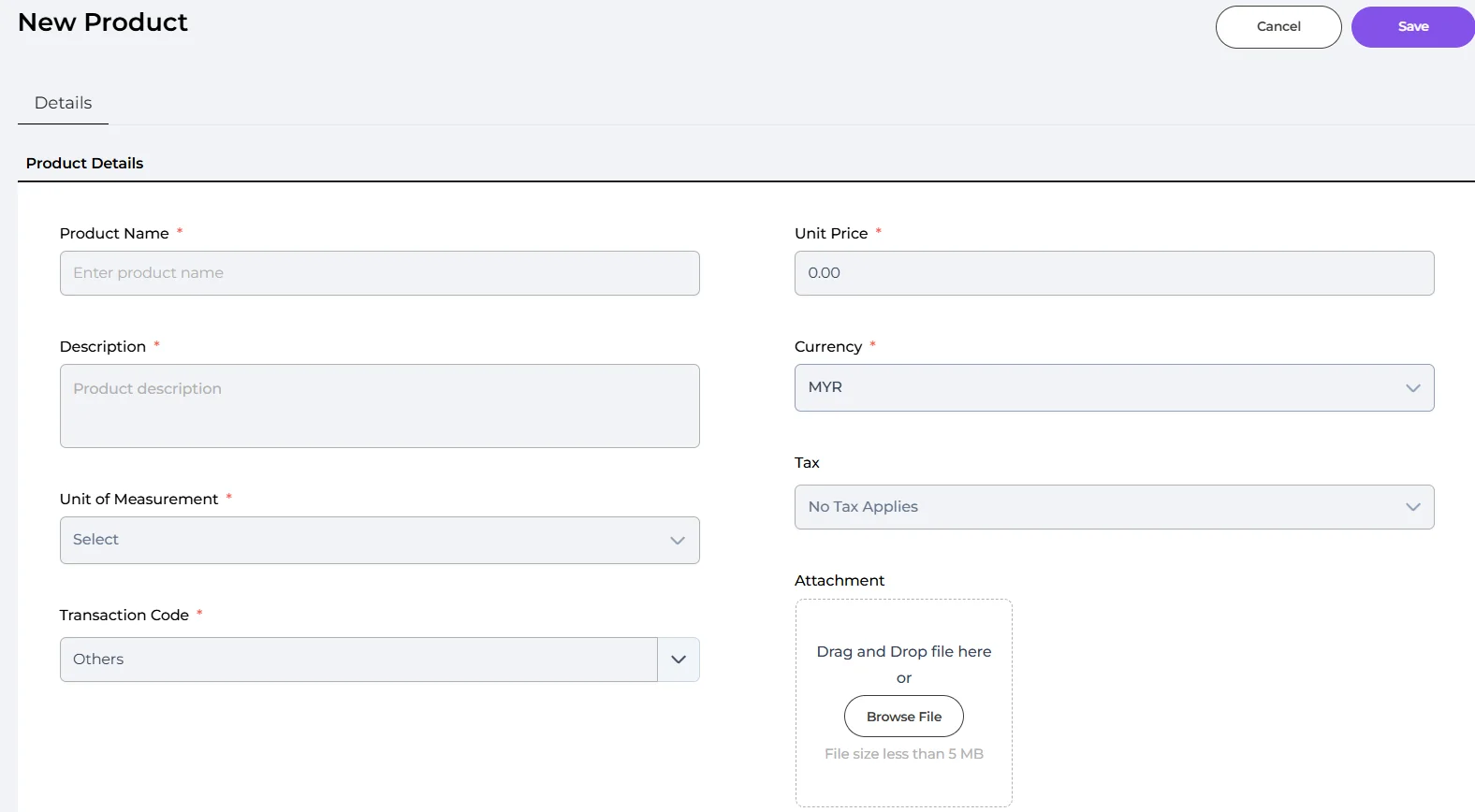
- 产品: 在使用电子发票销售前,请为每个产品设置 Transaction Code。请先为产品填好必填栏位。
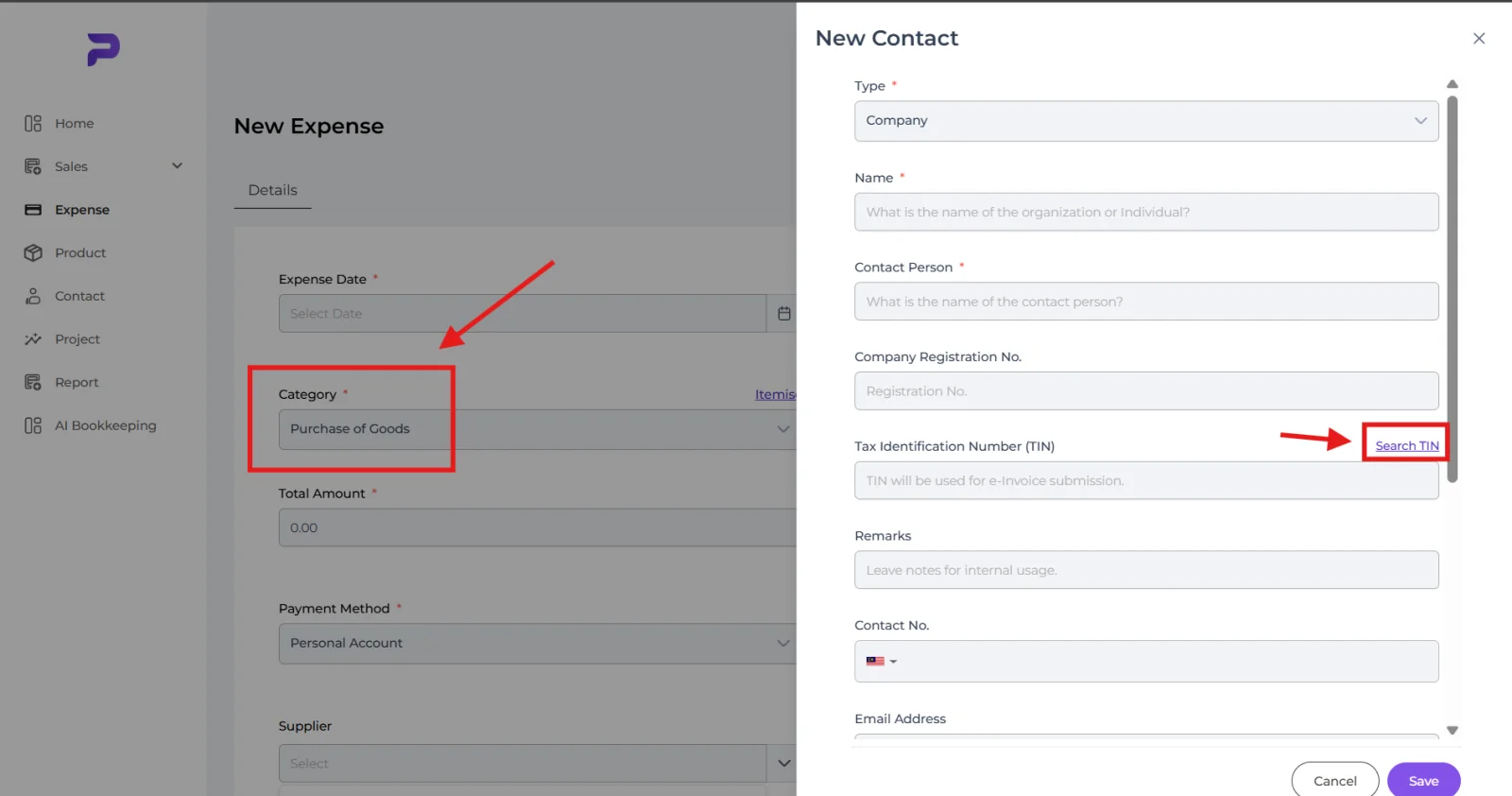
- 联系人: 创建联系人时请收集客户的 TIN。Pigeonbook 可以通过公司注册号码查找 TIN。
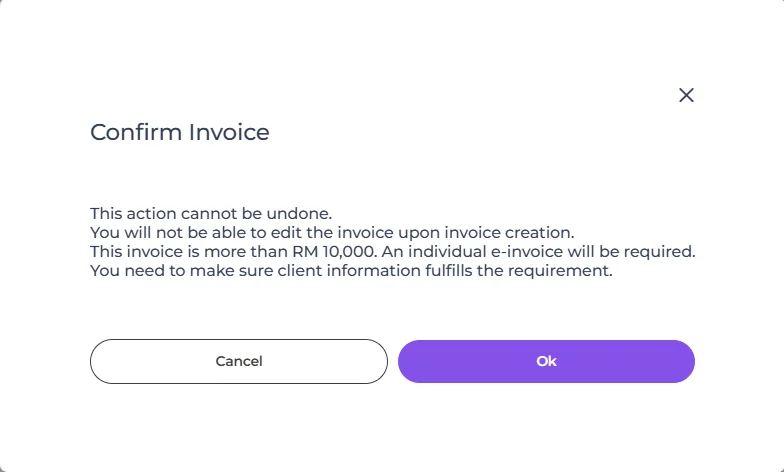
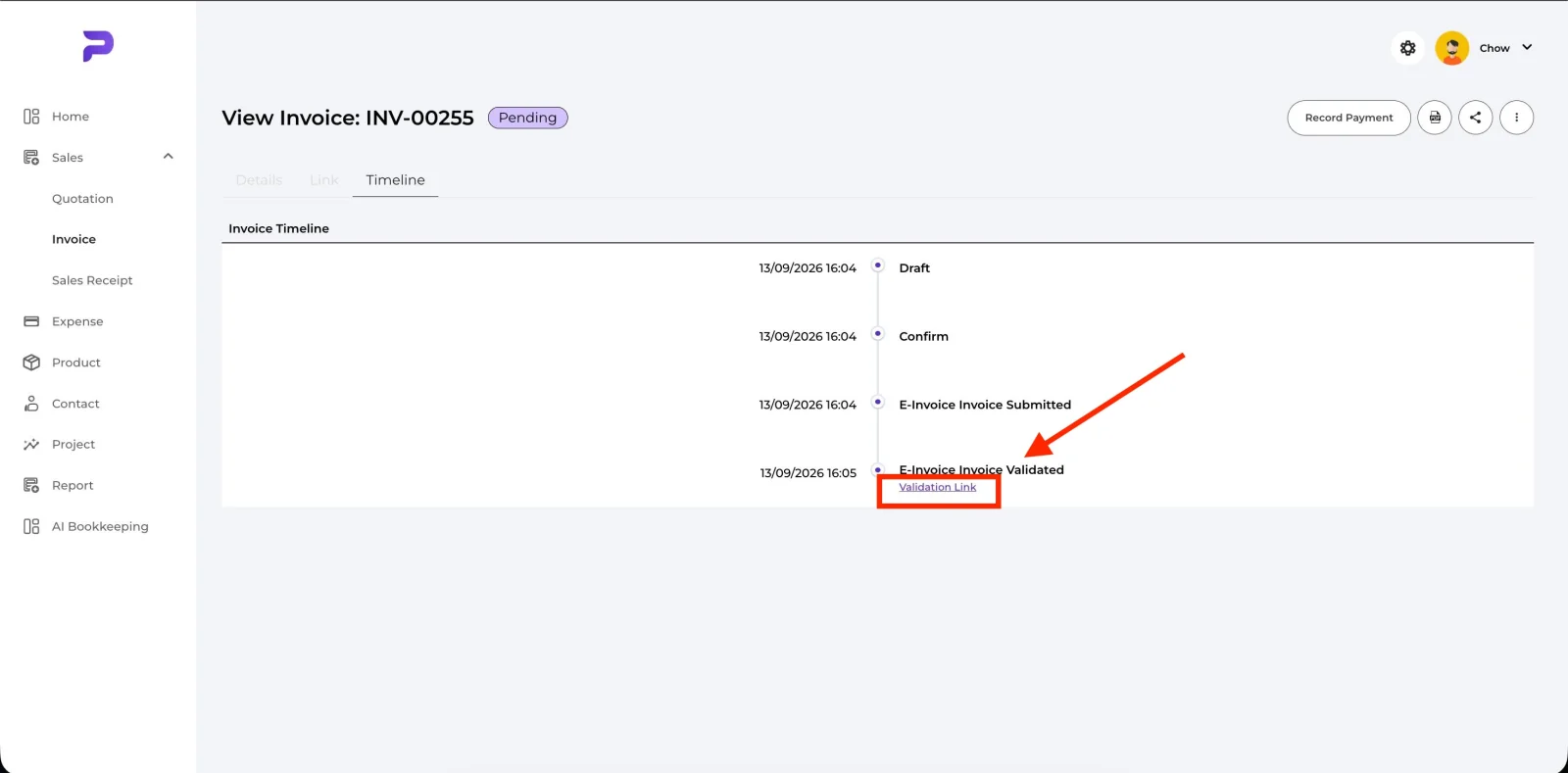
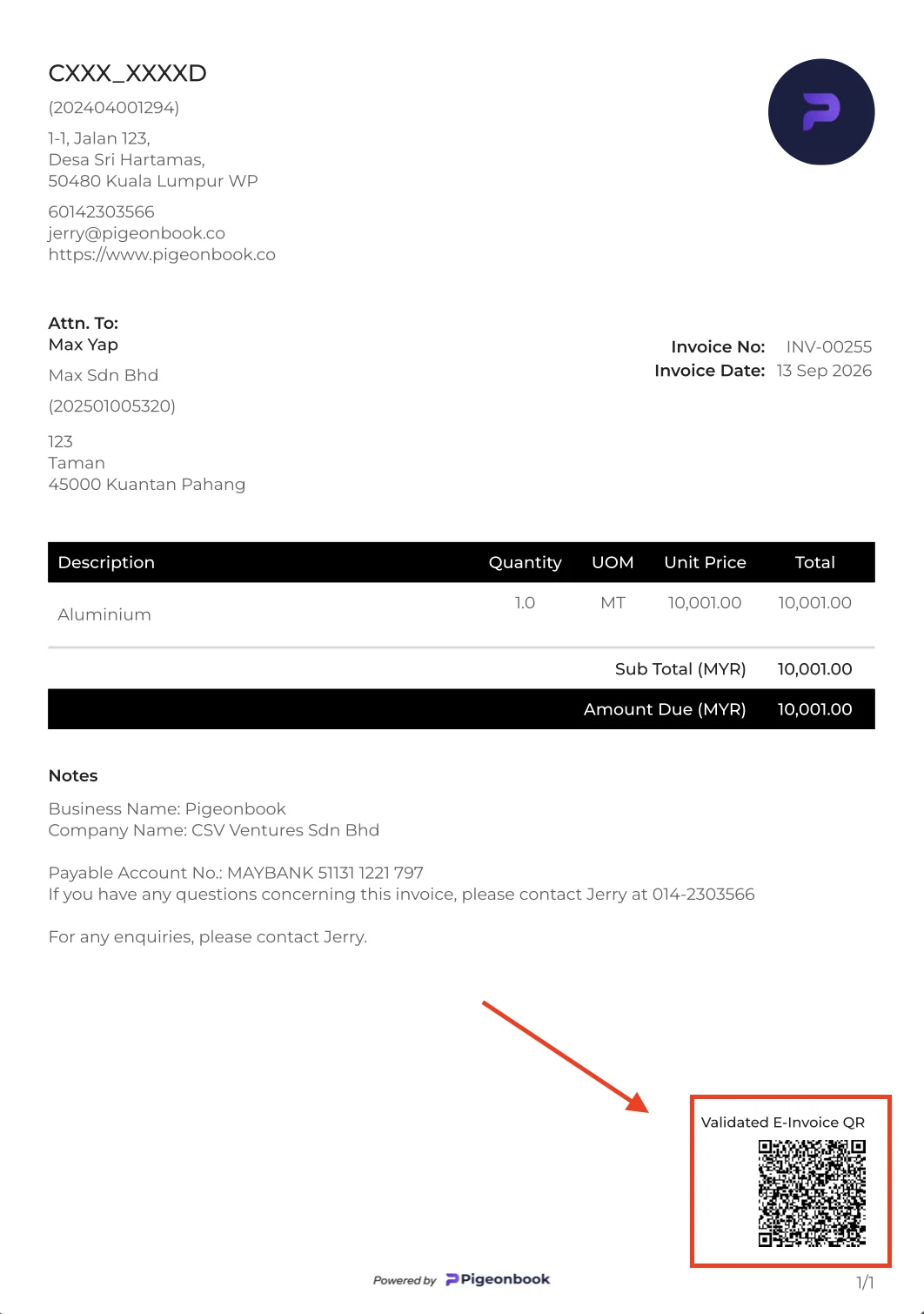
- 大额发票(RM 10,000 及以上): 这类发票需要开具单独的电子发票。确认发票时 Pigeonbook 会提醒您;点击验证链接前往 MyInvois,或扫描 PDF 上的二维码。低于 RM 10,000 的发票无需这样做。
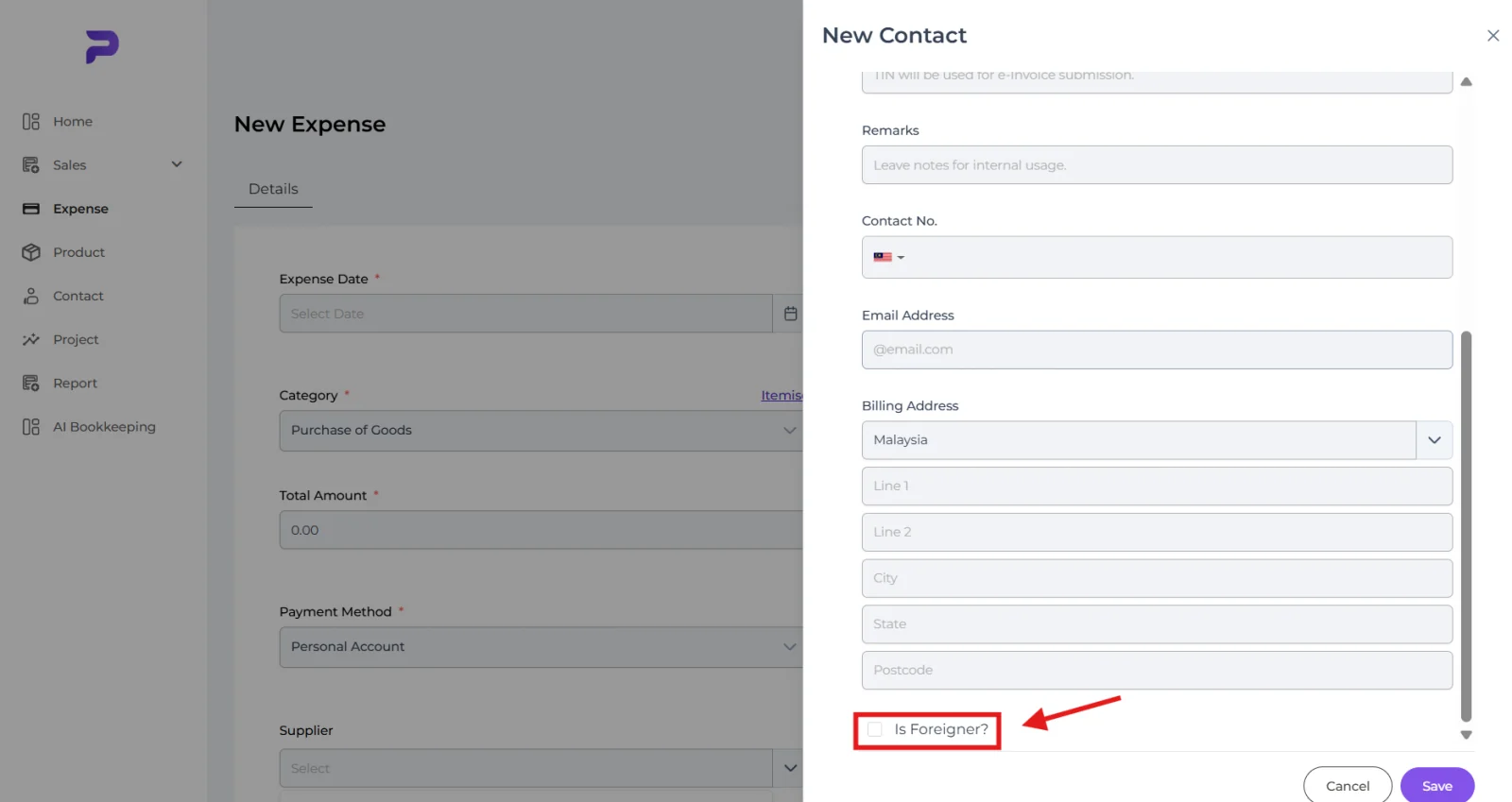
- 自开电子发票(开销): 当您向个人或海外供应商购买货品时,请把开销类别设为 Purchase of Goods,Pigeonbook 会自动开具自开电子发票(self-billed e-invoice)。填写供应商的姓名和身份证件号码——本地个人填 NRIC,外国人填 passport(勾选 "Is Foreigner?")。您可以登录 MyTax → Documents 核实该自开电子发票。