

本页为翻译草稿,仍在审核中。如有不清楚之处,请参阅英文版。
销售收据
销售收据是确认已收到商品或服务款项的凭证。
观看视频教程
同样的步骤,在屏幕上演示。
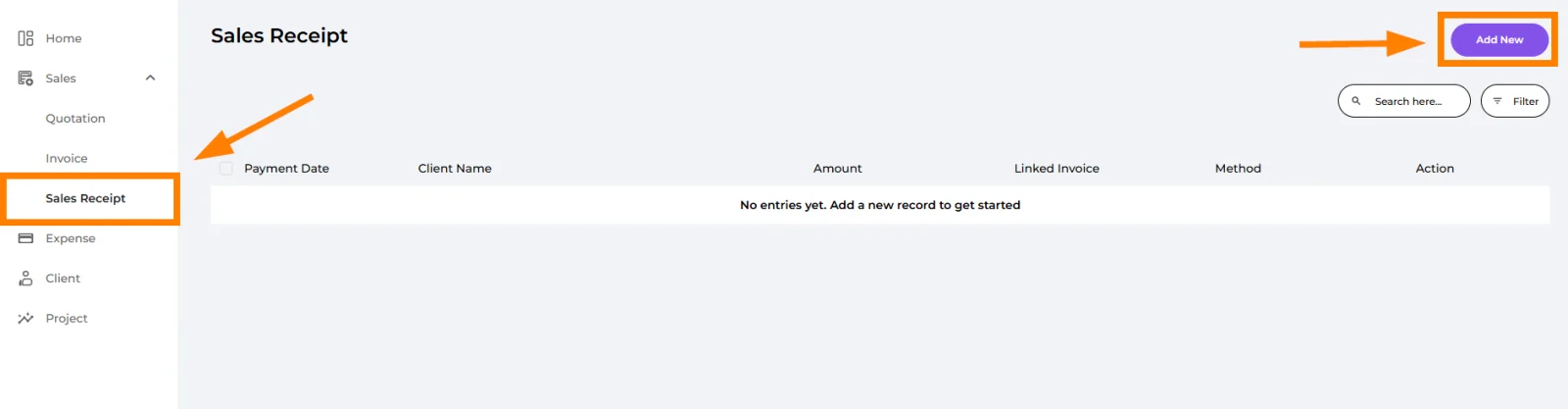
在 Sales 下拉菜单中选择 Sales Receipt, 然后点击 "Add New" 创建新销售收据。
注意: 如果您是直接从发票生成收据,可以跳过此步骤。
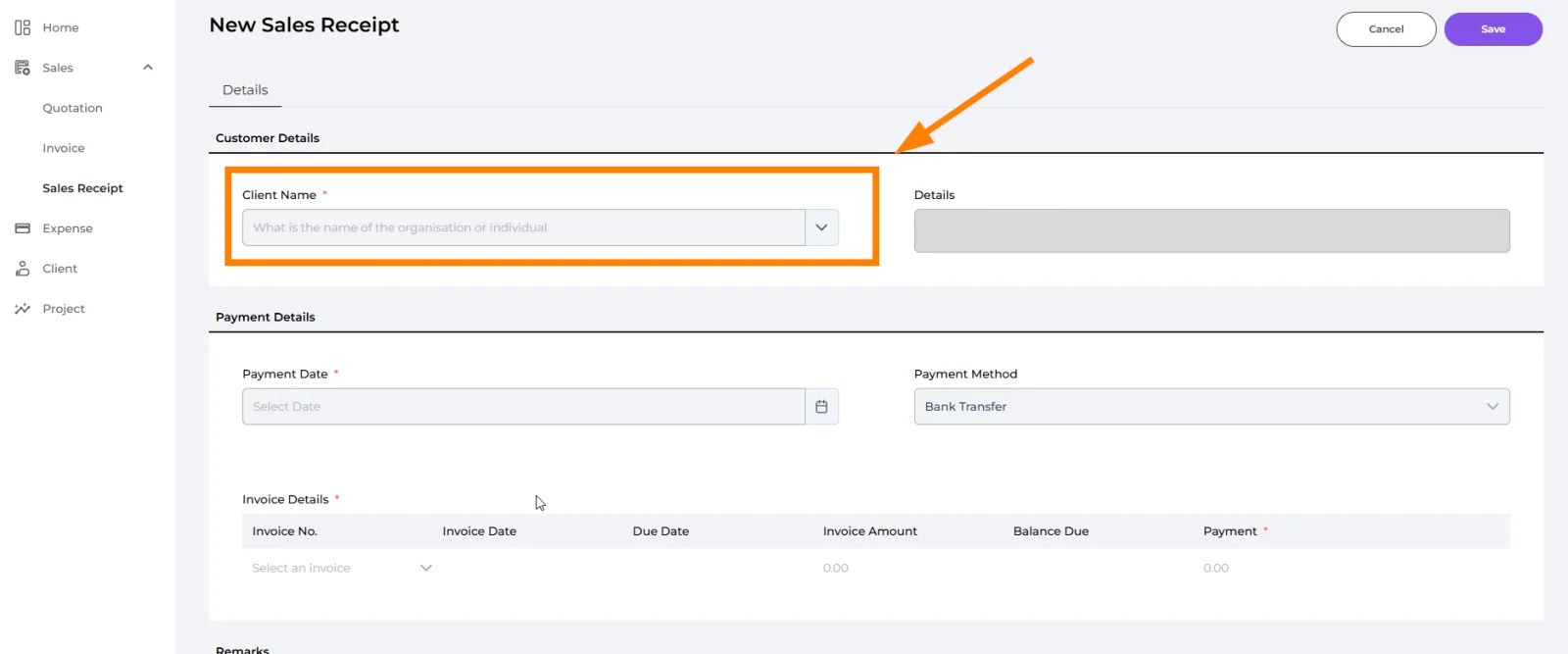
🔹 Client Name (必填)
选择或输入客户的注册名称,把发票关联到正确的客户资料。
🔹 Details
选择客户后,联系人和联系电话会自动填入。
注意: 如果您是直接从发票生成收据,可以跳过此步骤。
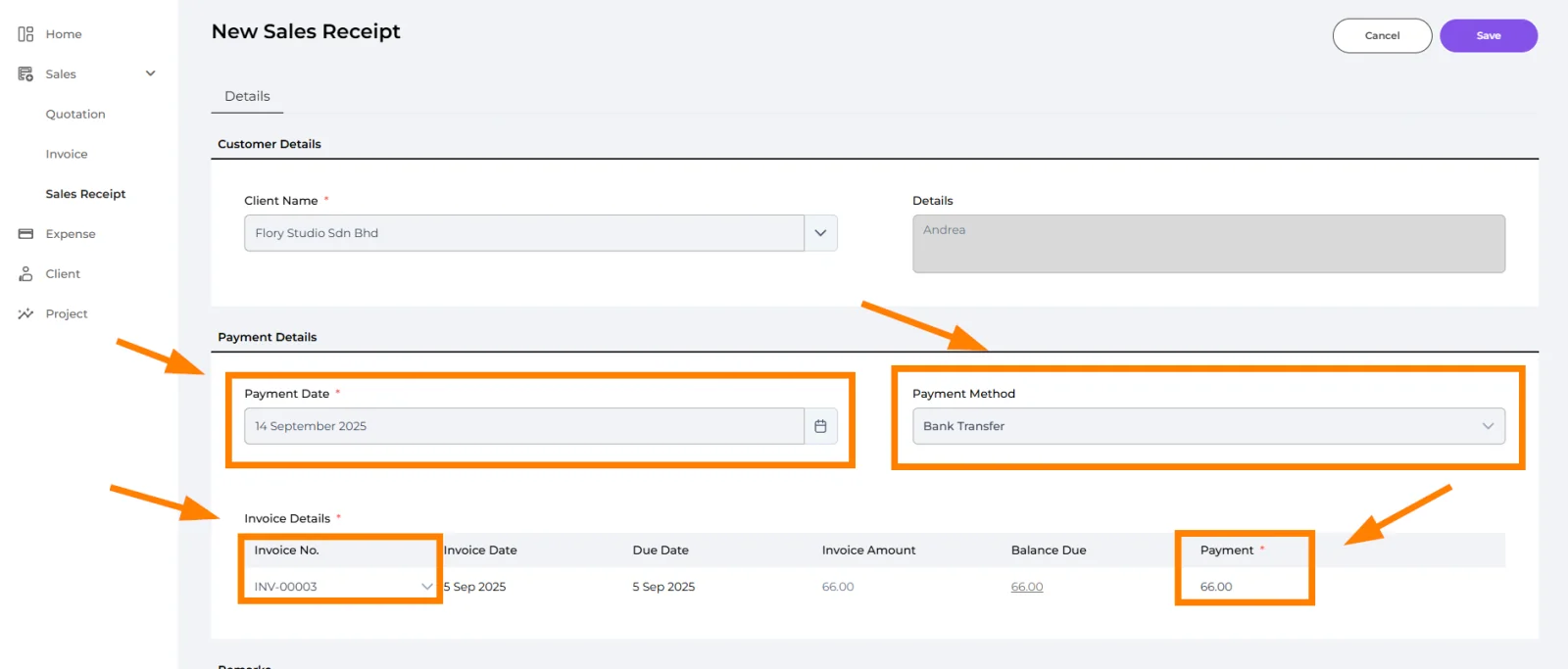
🔹 Payment Date (必填)
付款日期。
🔹 Payment Method
付款方式默认为 Bank Transfer。
🔹 Invoice Details (必填)
选择这笔款项对应的发票。
注意: 如果销售收据是直接从发票生成的,发票资料会自动填入。
🔹 Payment (必填)
输入这笔交易的付款金额。
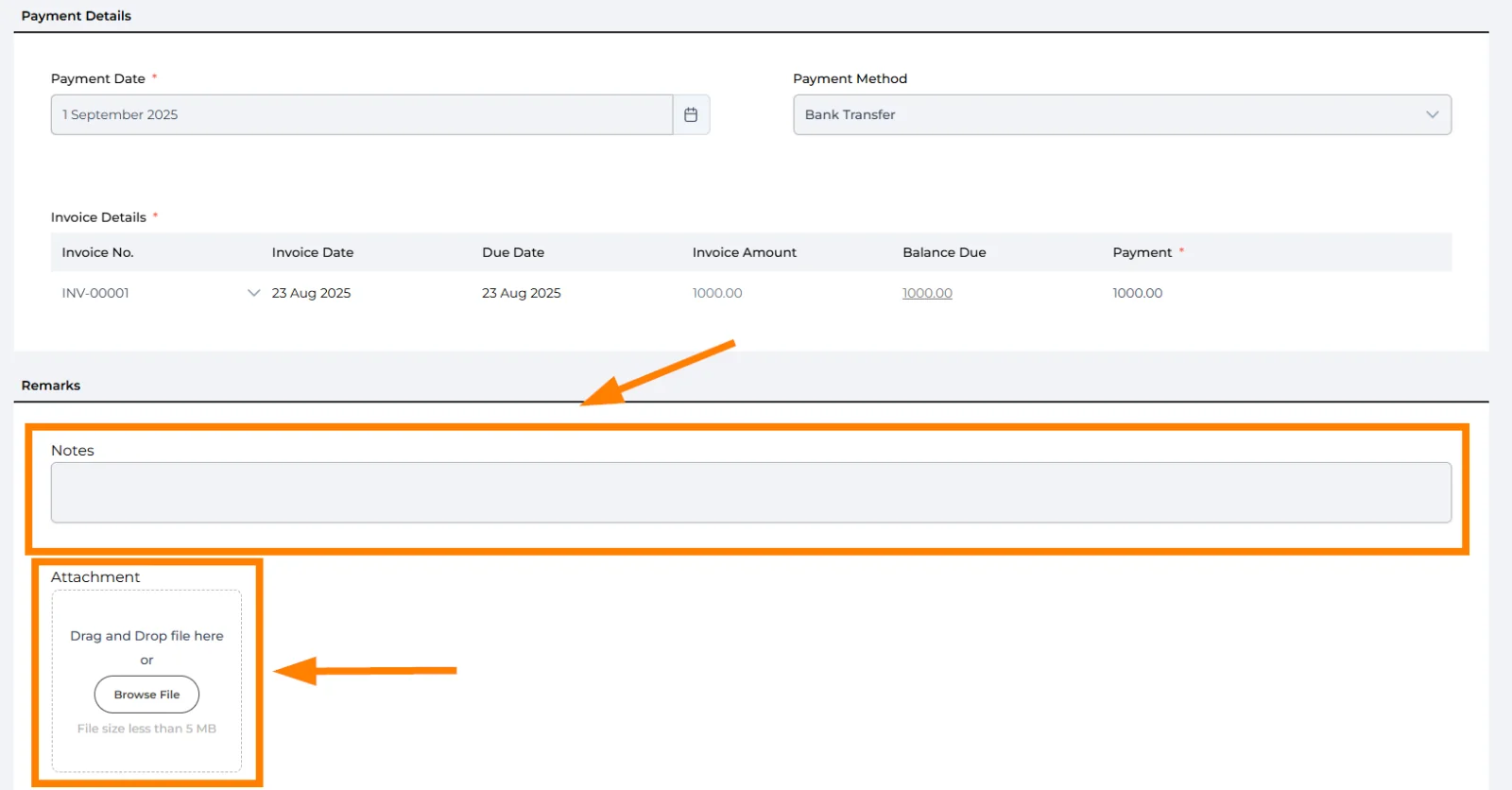
🔹 Notes (选填)
添加与这笔付款相关的任何补充信息或备注。
🔹Attachment (选填)
上传证明文件(例如付款凭证、银行回单或相关文件),与销售收据一起保留完整记录。
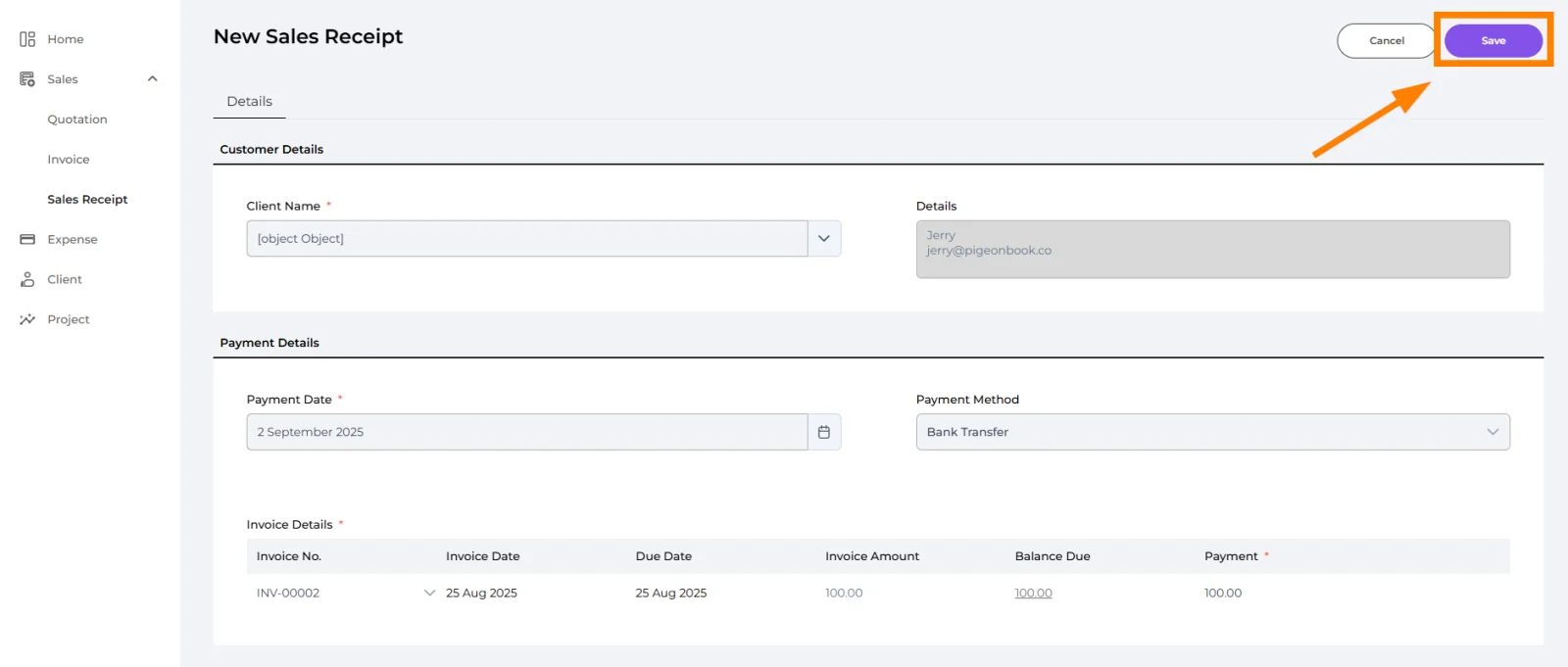
点击 "Save" 按钮保存销售收据资料。销售收据已创建!🎉
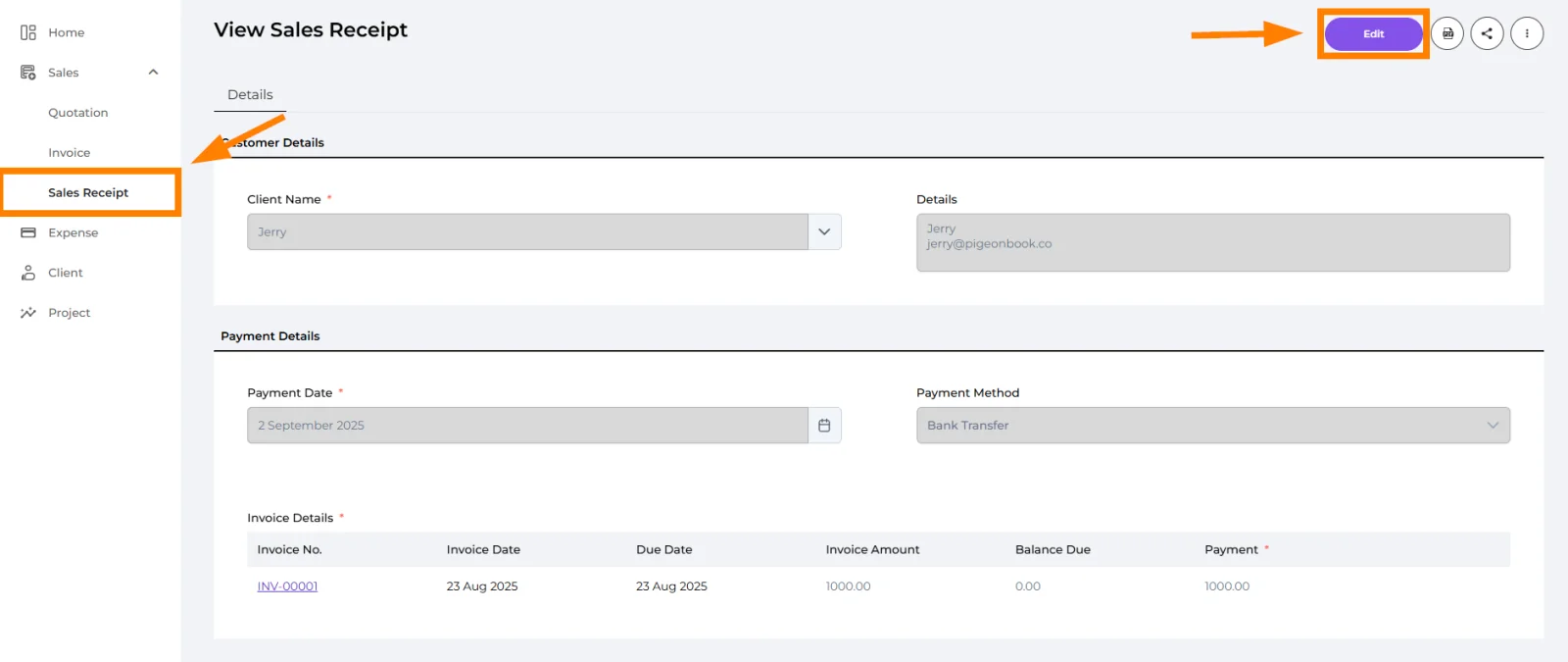
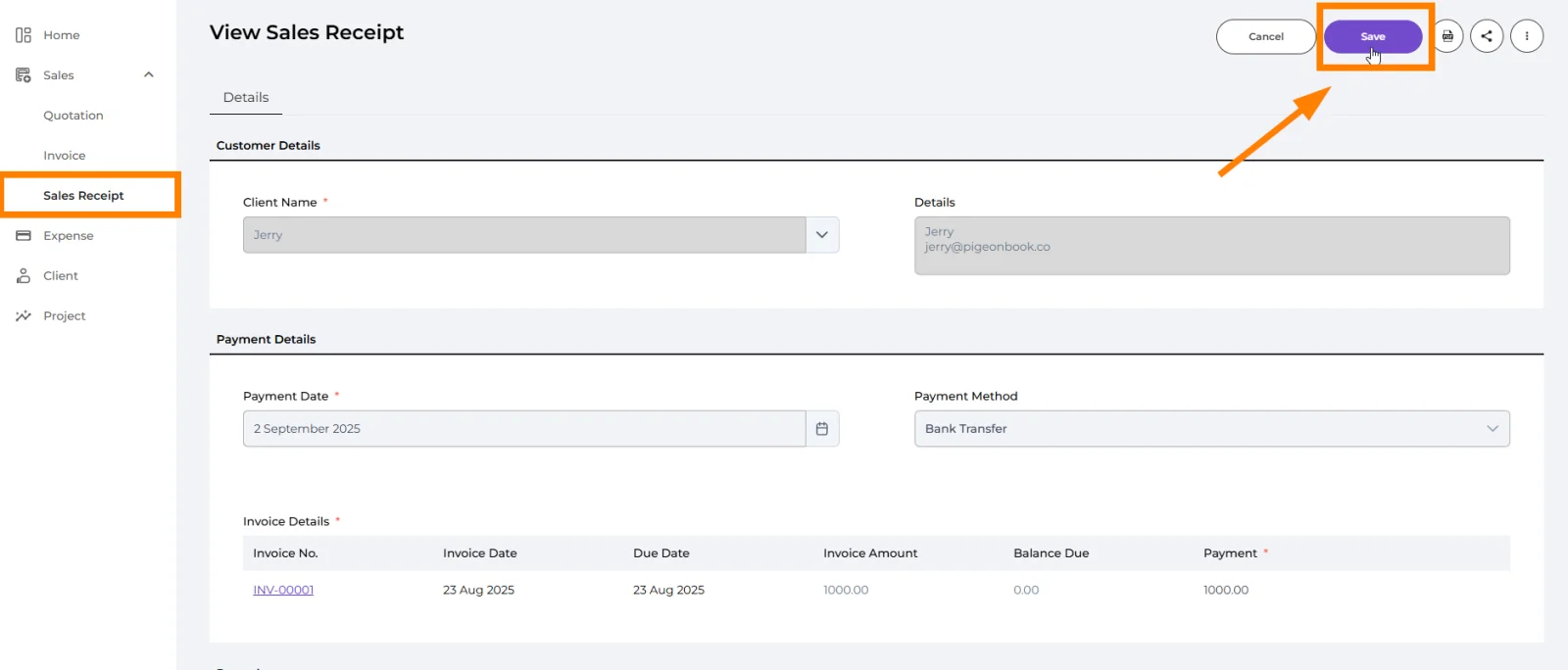
如需修改销售收据资料,请点击 "Edit",按需更新资料,然后点击 "Save" 保存更改。
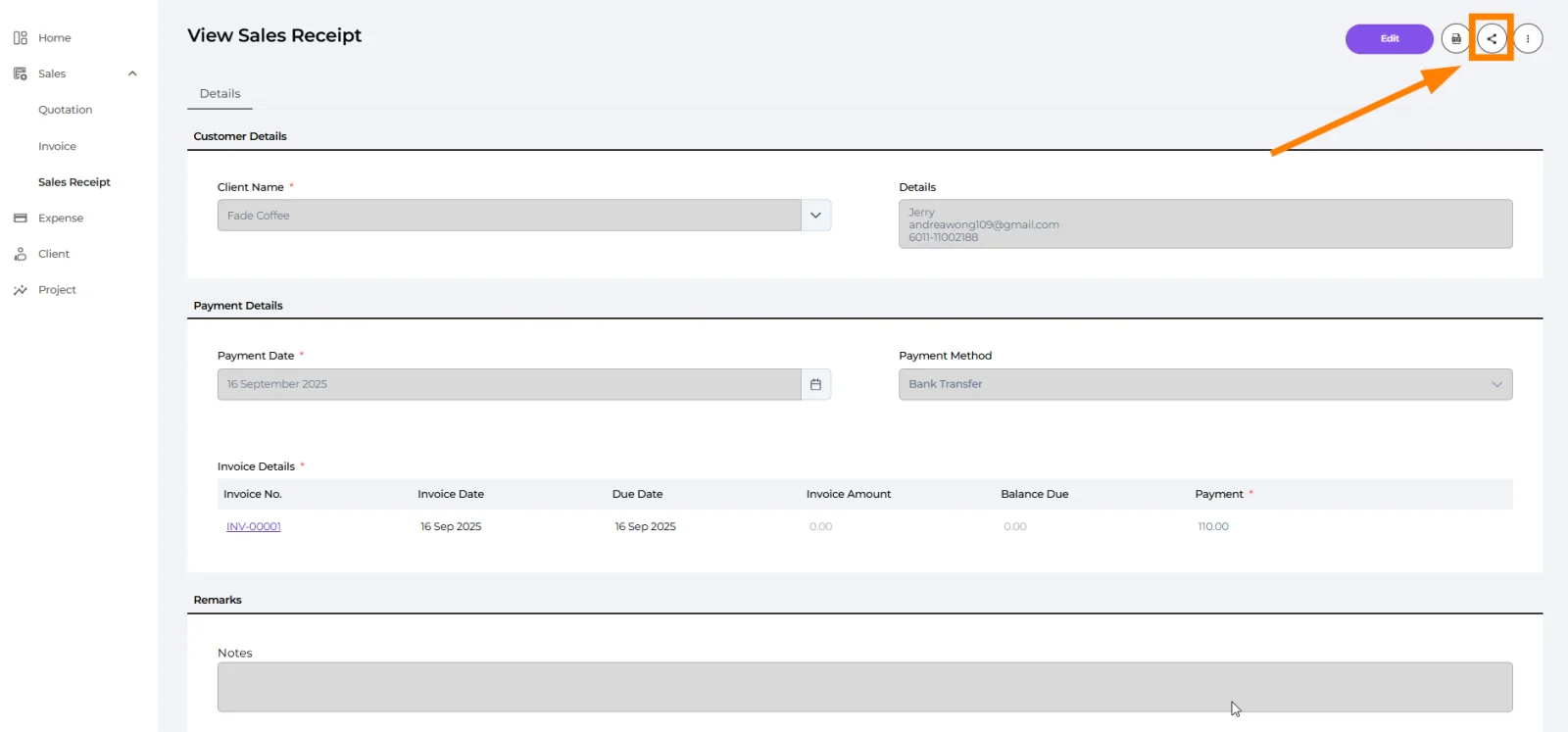
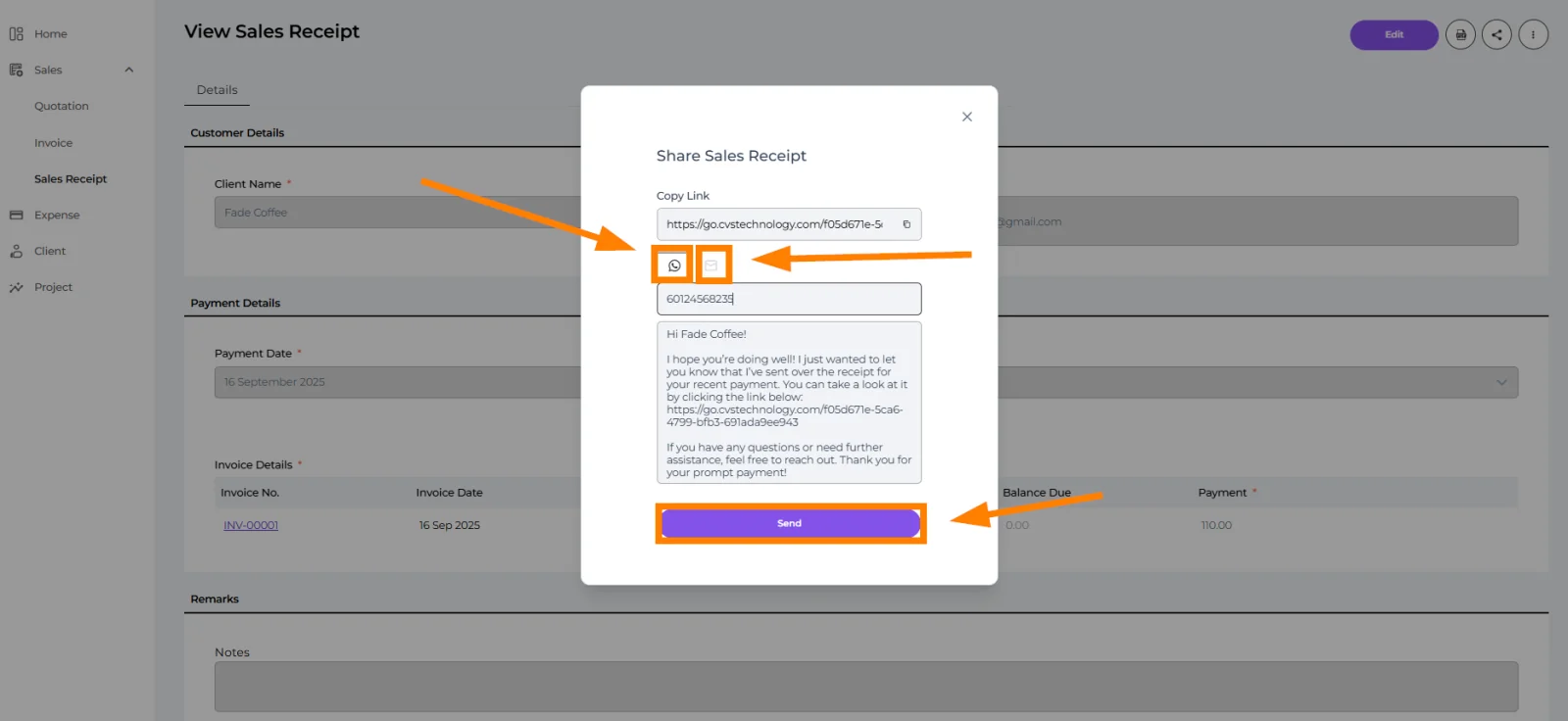
点击 Share 按钮,通过 WhatsApp 或 Email 直接发送报价单
- WhatsApp – 联系电话和默认信息会自动填入。如有需要可编辑,然后点击 Send。
- Email – 电邮地址和默认信息会自动填入。如有需要可编辑,然后点击 Send。
💡 小贴士: 请确保已填写客户资料(电话和电邮),这样栏位才会自动填入。
做得好!您已完成本指南。
您可以随时返回任何步骤。