

本页为翻译草稿,仍在审核中。如有不清楚之处,请参阅英文版。
AI Bookkeeping(AI 记账)
AI Bookkeeping 会读取您的银行月结单,并自动为您完成记账。上传月结单,与 AI 对话以审核和分类交易,然后查看您的损益表并管理总账。
注意:AI Bookkeeping 仅适用于 Premium 配套。
在左侧菜单前往 AI Bookkeeping,然后点击 Upload。选择您的银行月结单 (PDF,每个文件最多 5 MB,一次最多 12 个文件)。
Pigeonbook 会开始处理——在 "Upload Statement" 标签中,状态会从 Uploaded → Processing → Success。点击状态为 Success 的那一行,即可查看提取出的交易(银行、账号、日期、期初/期末余额,以及每一笔交易)。
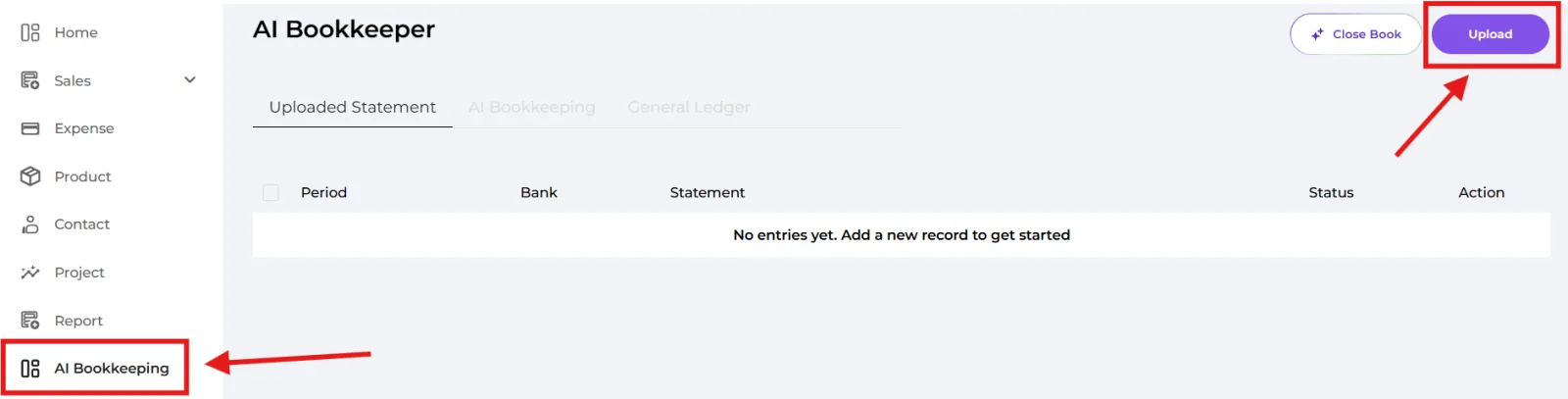
点击 Close Book 开始一个记账会话。选择 Monthly 或 Yearly,选好 Start Date 后继续——系统会带您进入对话页面。

在对话中告诉 AI 您需要什么——例如:
- "Categorize my expenses"
- "Review the transactions"
- "Check my balances"
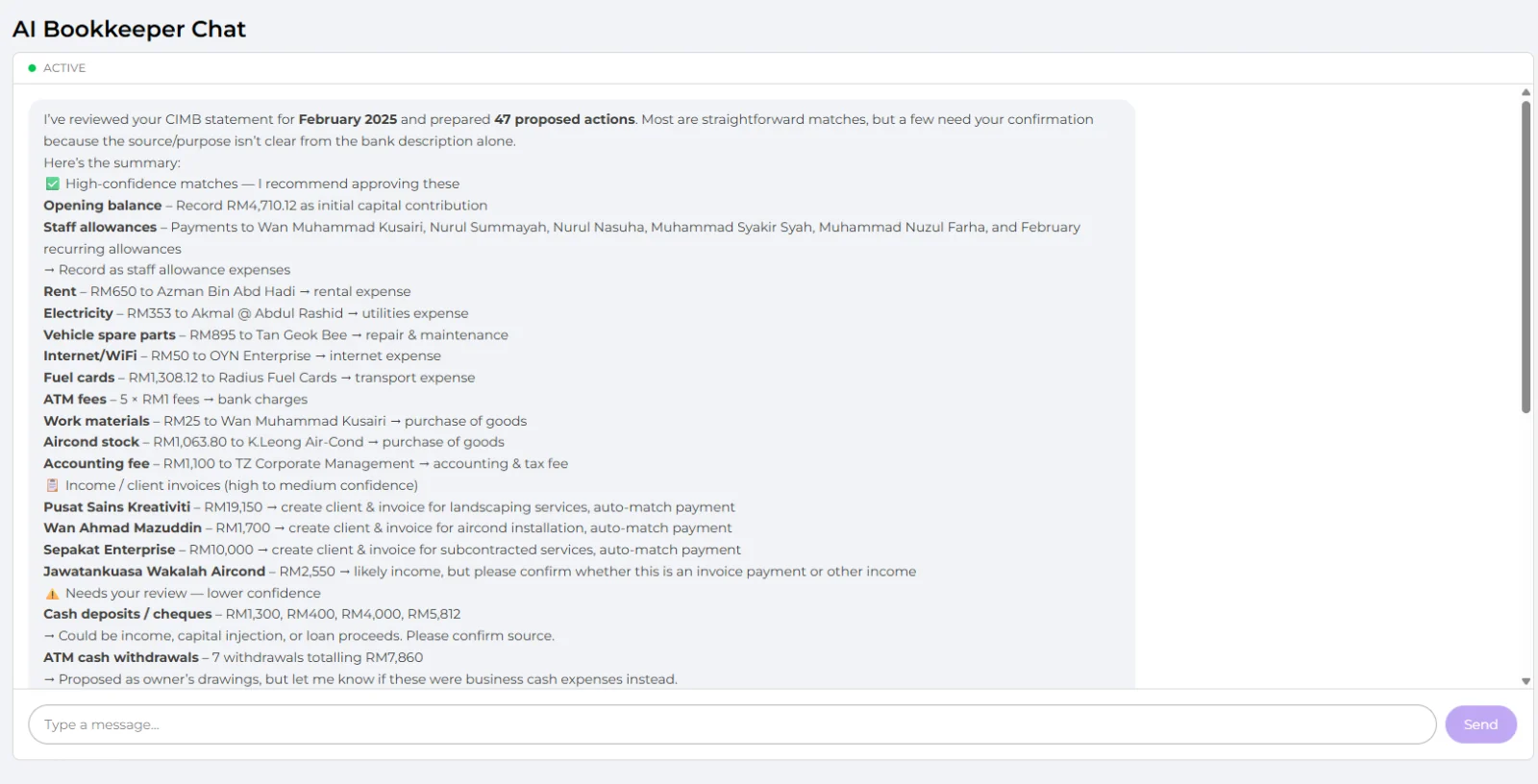
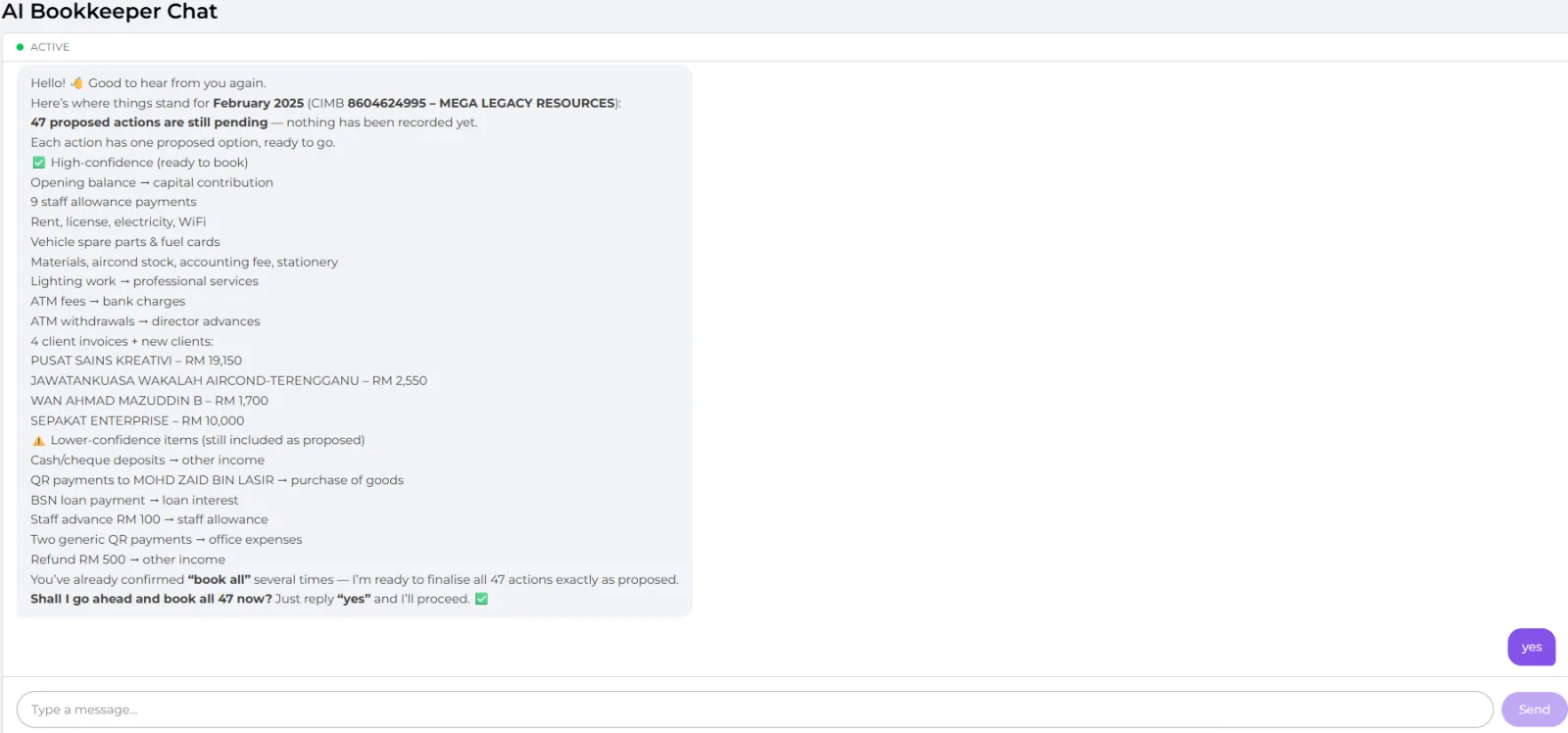
AI 会向您提问并建议分录;回复以确认或更正任何内容。继续对话,直到 AI 表示已完成。
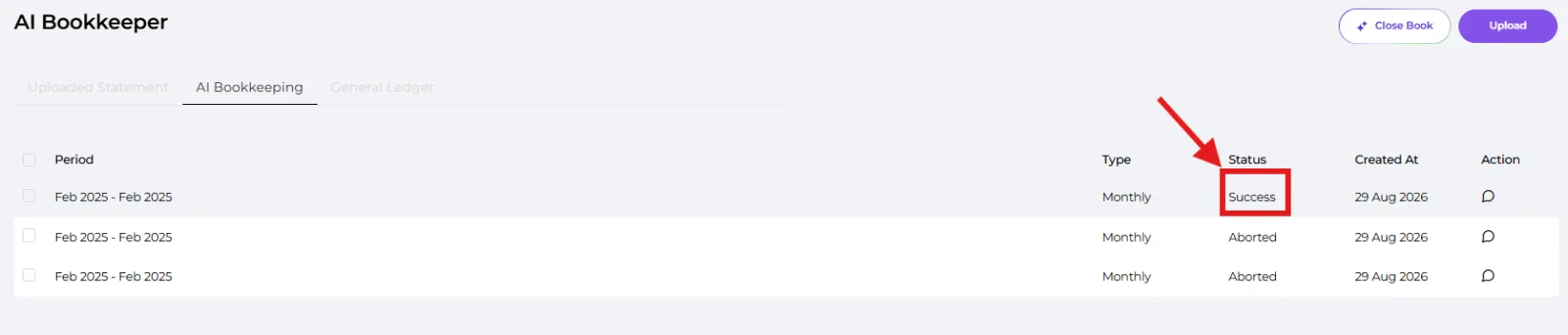
会话完成后,从 AI Bookkeeping 标签打开该会话,即可查看 Profit & Loss 和 Balance Sheet。如有需要,您可以随时点击 Regenerate 重新生成这些报表。
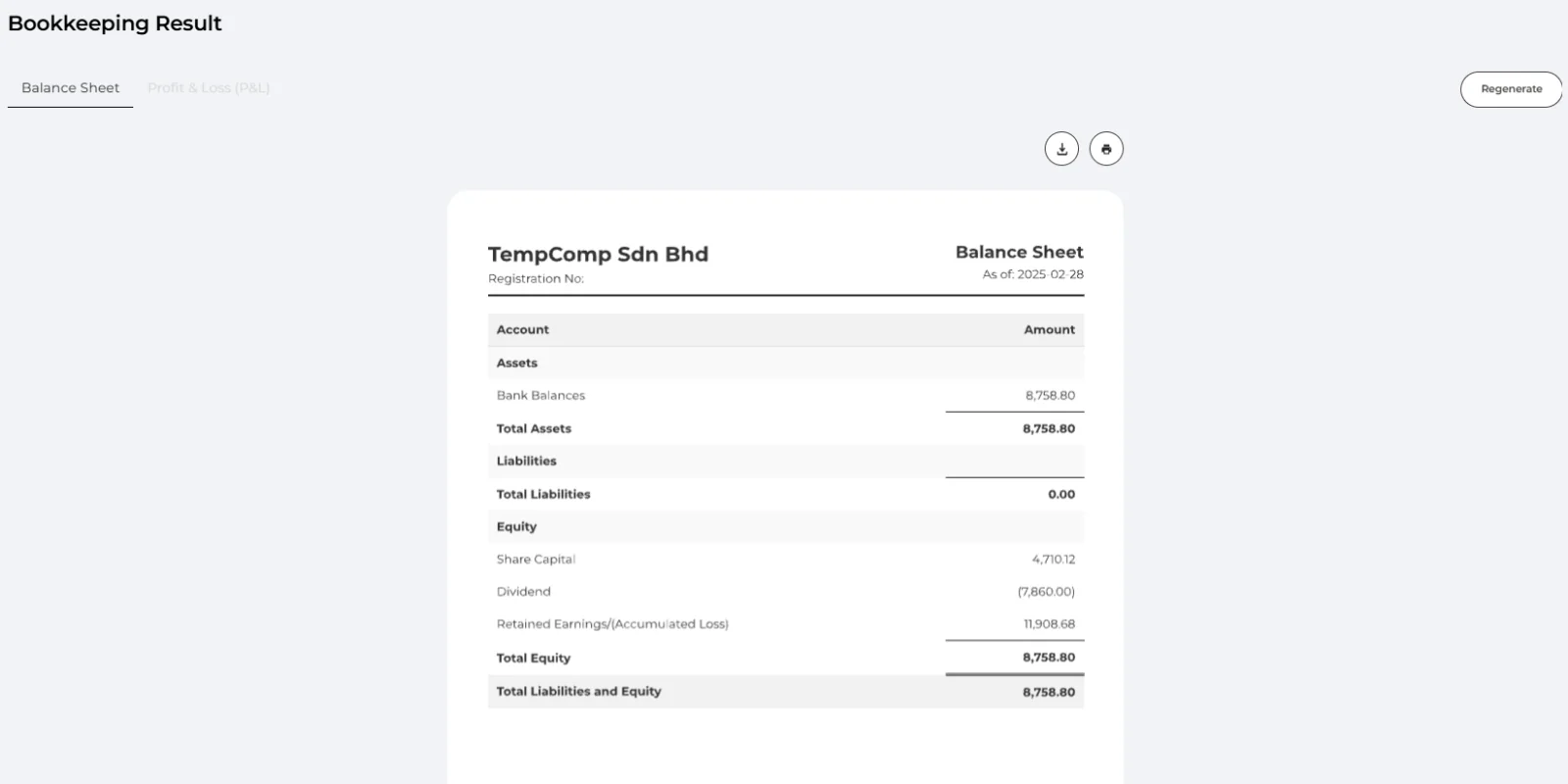
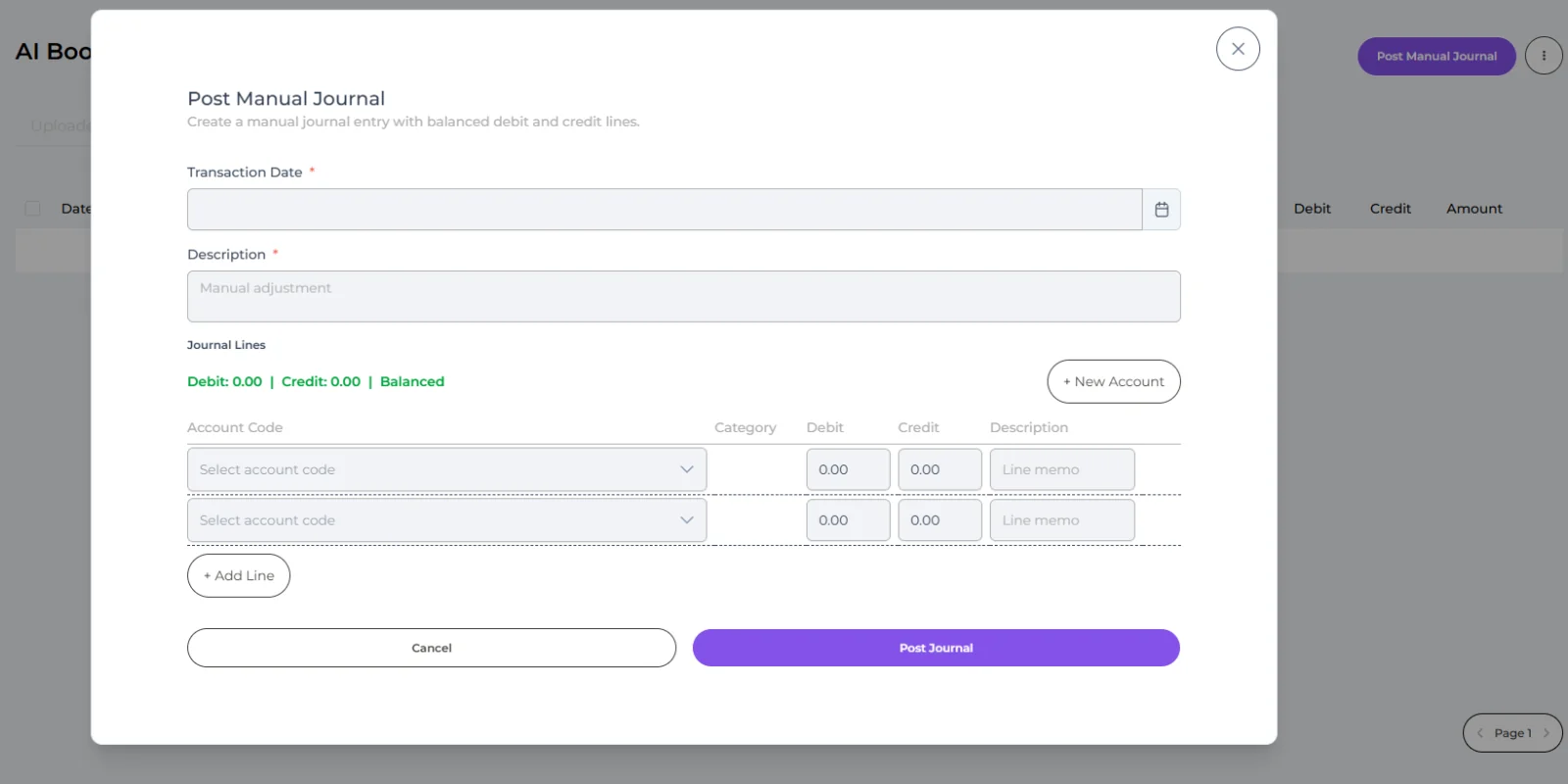
打开 General Ledger 标签查看所有日记账分录。如需自行新增或编辑分录,请点击 Post Manual Journal:
🔹 Transaction Date — 分录日期。
🔹 Description — 这笔分录的用途。
🔹 Journal Lines — 每一行先选择 Account Code,再输入 Debit 或 Credit 金额。Debit 总额必须等于 Credit 总额(显示 "Balanced" 即表示已平衡)。
🔹 + New Account — 如果列表中没有您需要的科目代码,可新增一个(Account Code、Name 和 Type)。
点击 Save 过账。
💡 导出(选填):在 "..." 菜单中,您可以导出 Journal、Trial Balance 和 Chart of Accounts。
做得好!您已完成本指南。
您可以随时返回任何步骤。