

Halaman ini ialah terjemahan draf yang masih disemak. Jika ada yang kurang jelas, rujuk versi English.
AI Bookkeeping
AI Bookkeeping membaca penyata bank anda dan membuat simpan kira secara automatik. Muat naik penyata, berbual dengan AI untuk menyemak dan mengkategorikan transaksi, kemudian lihat Untung Rugi anda dan urus Lejar Am anda.
Nota: AI Bookkeeping tersedia untuk pelan Premium.
Pergi ke AI Bookkeeping di menu kiri dan klik Upload. Pilih penyata bank anda (PDF, sehingga 5 MB setiap satu, dan sehingga 12 fail sekali gus).
Pigeonbook akan memprosesnya - status bertukar daripada Uploaded → Processing → Success dalam tab "Upload Statement". Klik baris Success untuk melihat transaksi yang diekstrak (bank, nombor akaun, tarikh, baki pembukaan/penutupan, dan setiap transaksi).
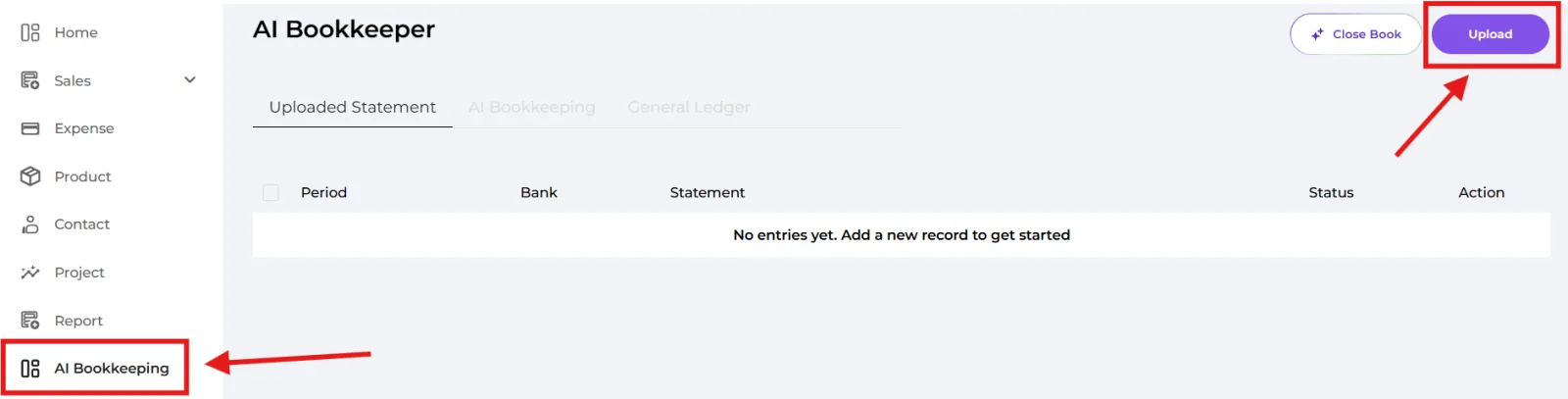
Klik Close Book untuk memulakan sesi simpan kira. Pilih Monthly atau Yearly, pilih Start Date, kemudian teruskan - anda akan dibawa ke ruangan sembang.

Dalam ruangan sembang, beritahu AI apa yang anda perlukan - contohnya:
- "Categorize my expenses"
- "Review the transactions"
- "Check my balances"
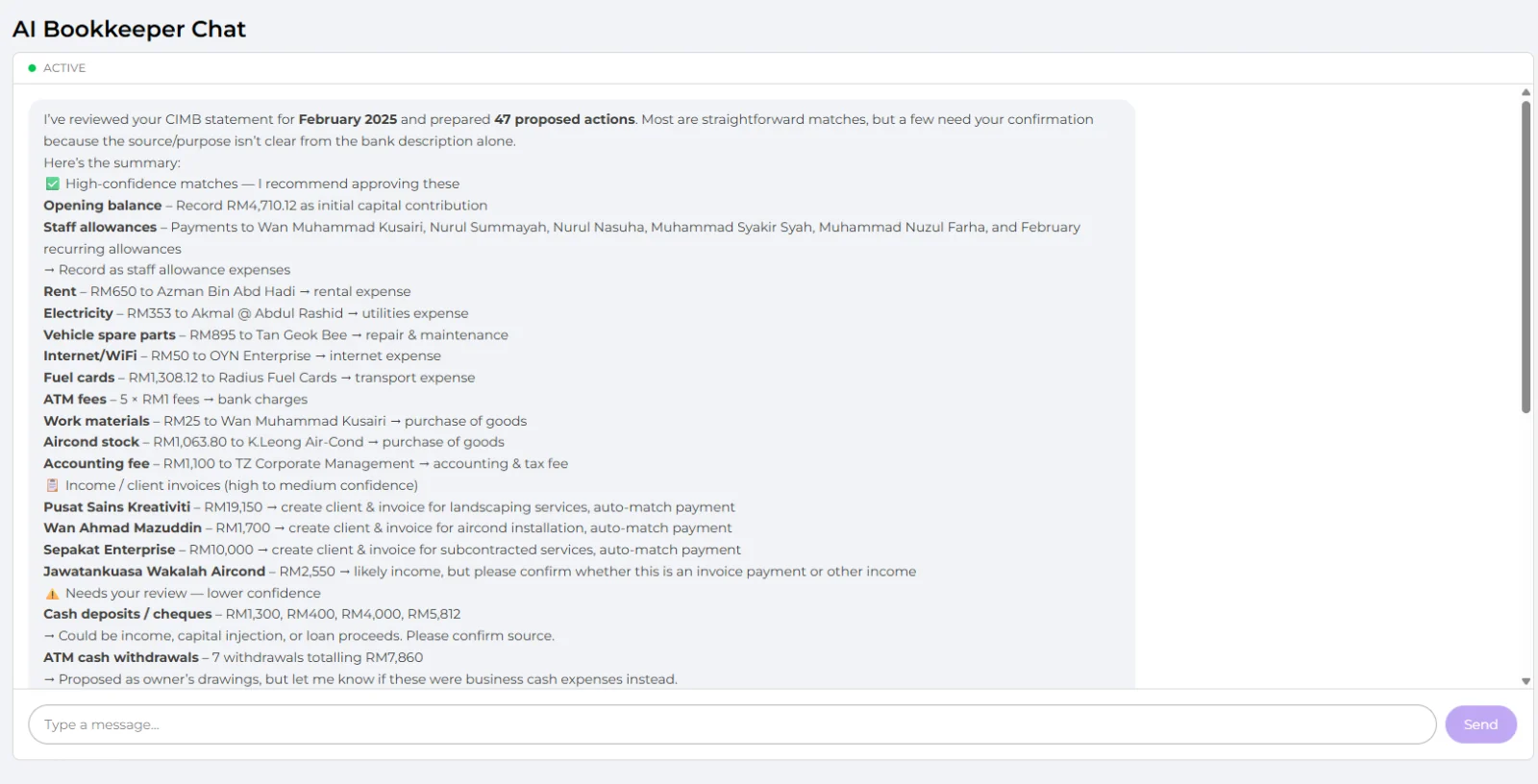
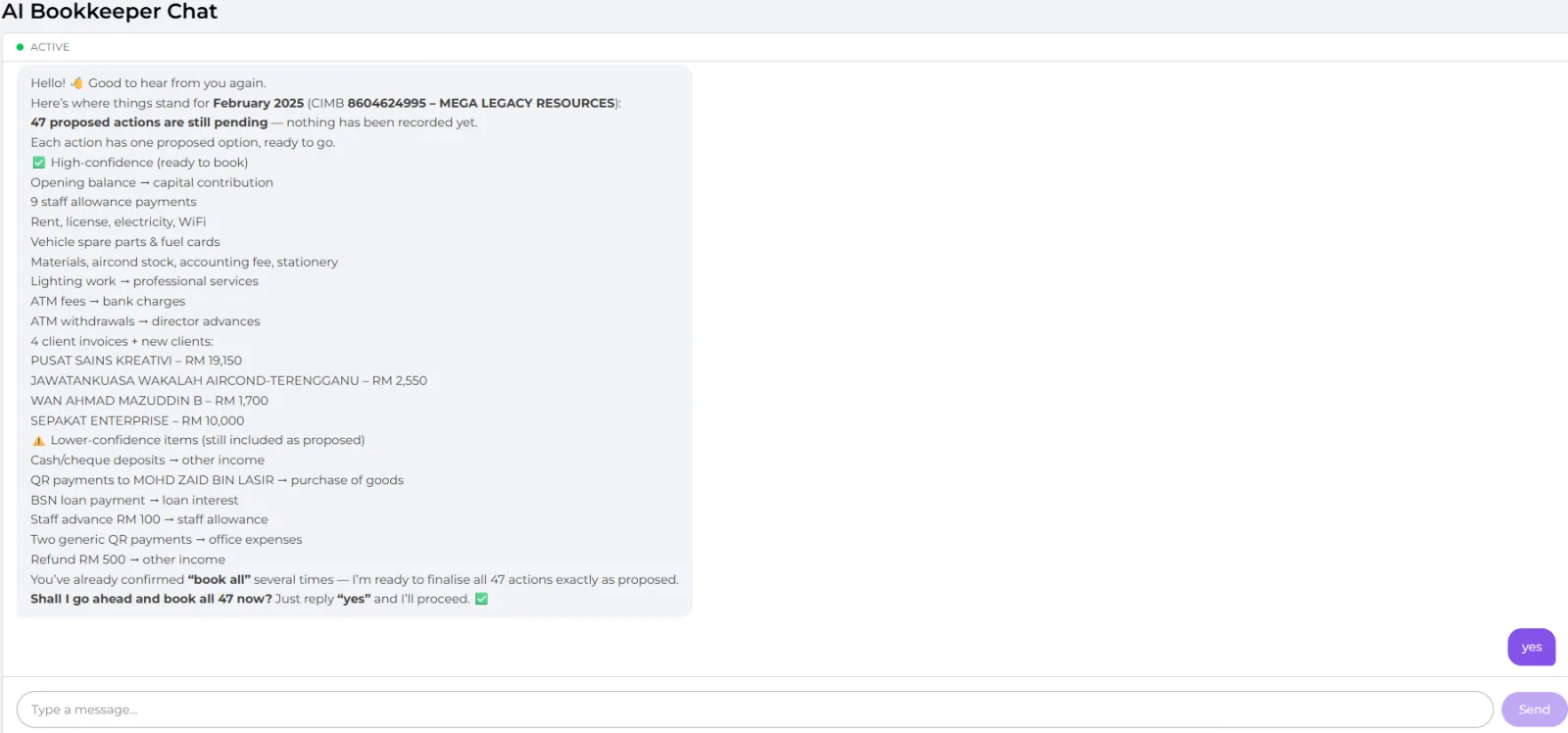
AI akan bertanya soalan dan mencadangkan catatan; balas untuk mengesahkan atau membetulkan apa-apa. Teruskan berbual sehingga AI memaklumkan ia sudah selesai.
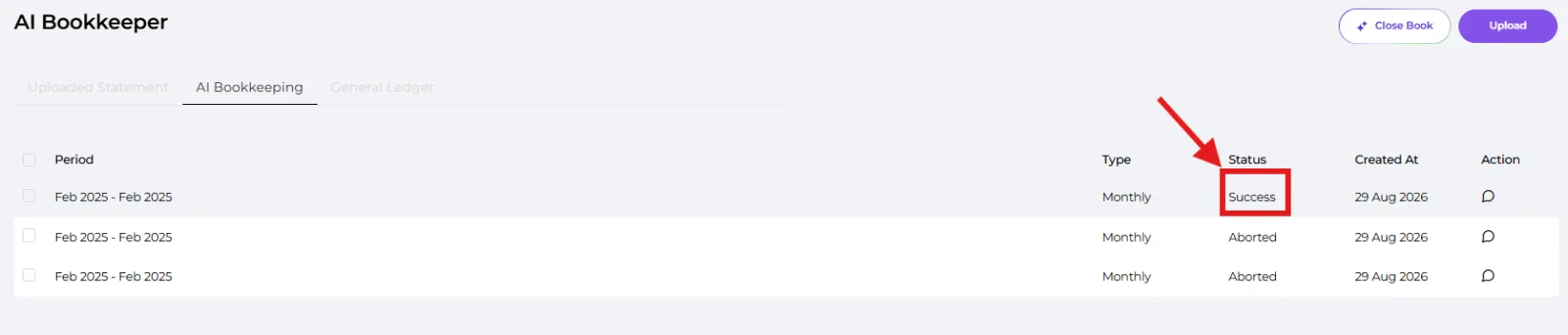
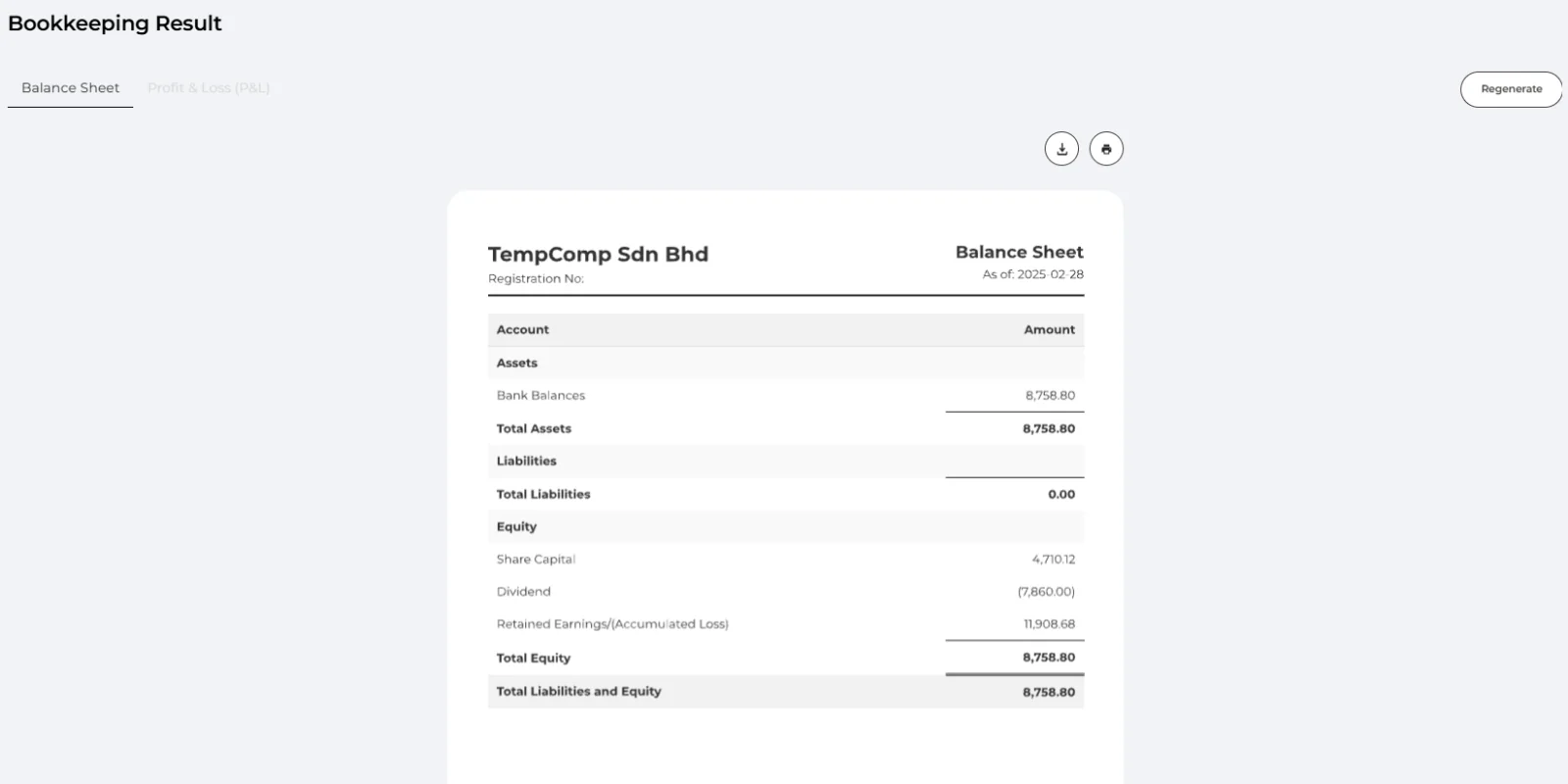
Setelah sesi selesai, buka sesi itu dari tab AI Bookkeeping untuk melihat Profit & Loss dan Balance Sheet anda. Anda boleh klik Regenerate untuk menjana semula laporan ini pada bila-bila masa jika perlu.
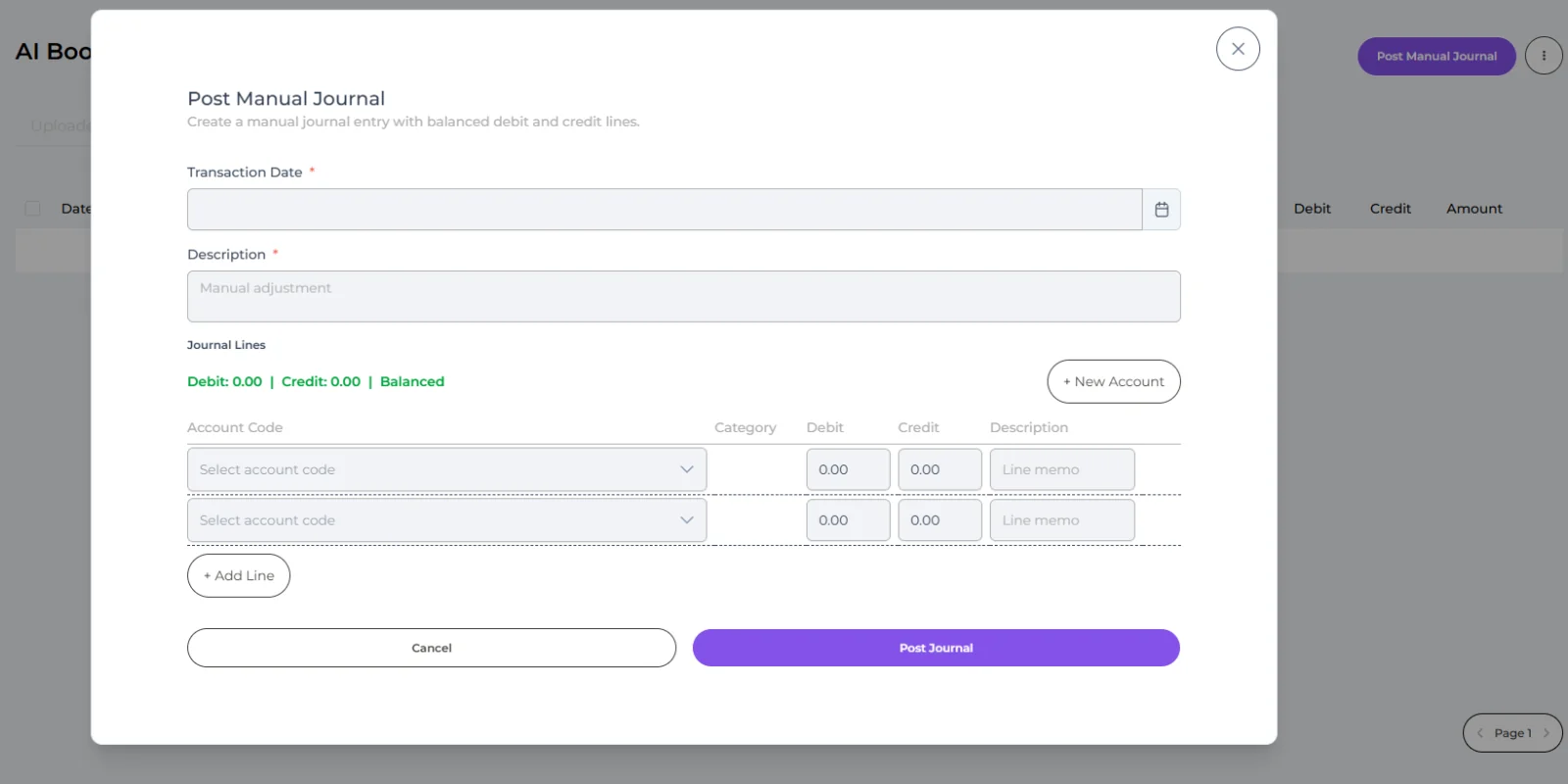
Buka tab General Ledger untuk melihat semua catatan jurnal anda. Untuk menambah atau mengedit catatan sendiri, klik Post Manual Journal:
🔹 Transaction Date — tarikh catatan.
🔹 Description — tujuan catatan ini.
🔹 Journal Lines — bagi setiap baris, pilih Account Code, kemudian masukkan amaun Debit atau Credit. Jumlah Debit mesti sama dengan jumlah Credit (penunjuk "Balanced" akan mengesahkannya).
🔹 + New Account — tambah kod akaun baharu jika kod yang anda perlukan tiada dalam senarai (Account Code, Name dan Type).
Klik Save untuk menyiarkan catatan.
💡 Eksport (Pilihan): daripada menu "..." anda boleh mengeksport Journal, Trial Balance dan Chart of Accounts.
Syabas! Anda telah selesai mengikuti panduan ini.
Anda boleh kembali ke mana-mana langkah pada bila-bila masa.