

Halaman ini ialah terjemahan draf yang masih disemak. Jika ada yang kurang jelas, rujuk versi English.
Menyediakan akaun anda
Settings ialah halaman di mana anda mengemas kini profil, penjenamaan, pembayaran dan tetapan berkaitan jualan anda.
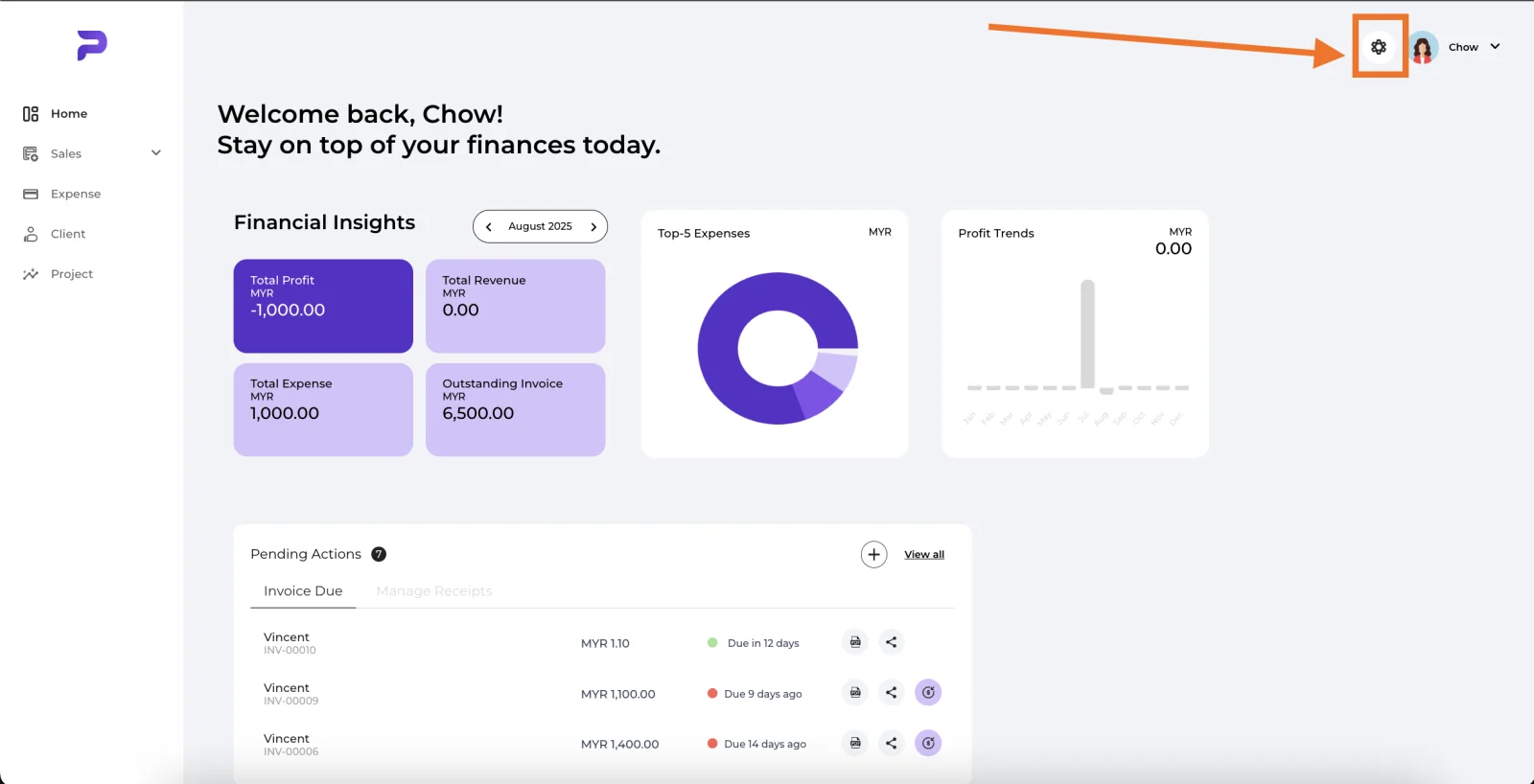

🔹 Preferred Name (Wajib)
Nama yang dipilih akan dipaparkan sebagai nama panggilan di skrin utama anda
🔹 Profile Icon (Wajib)
Ikon yang dipilih akan dipaparkan di skrin utama anda
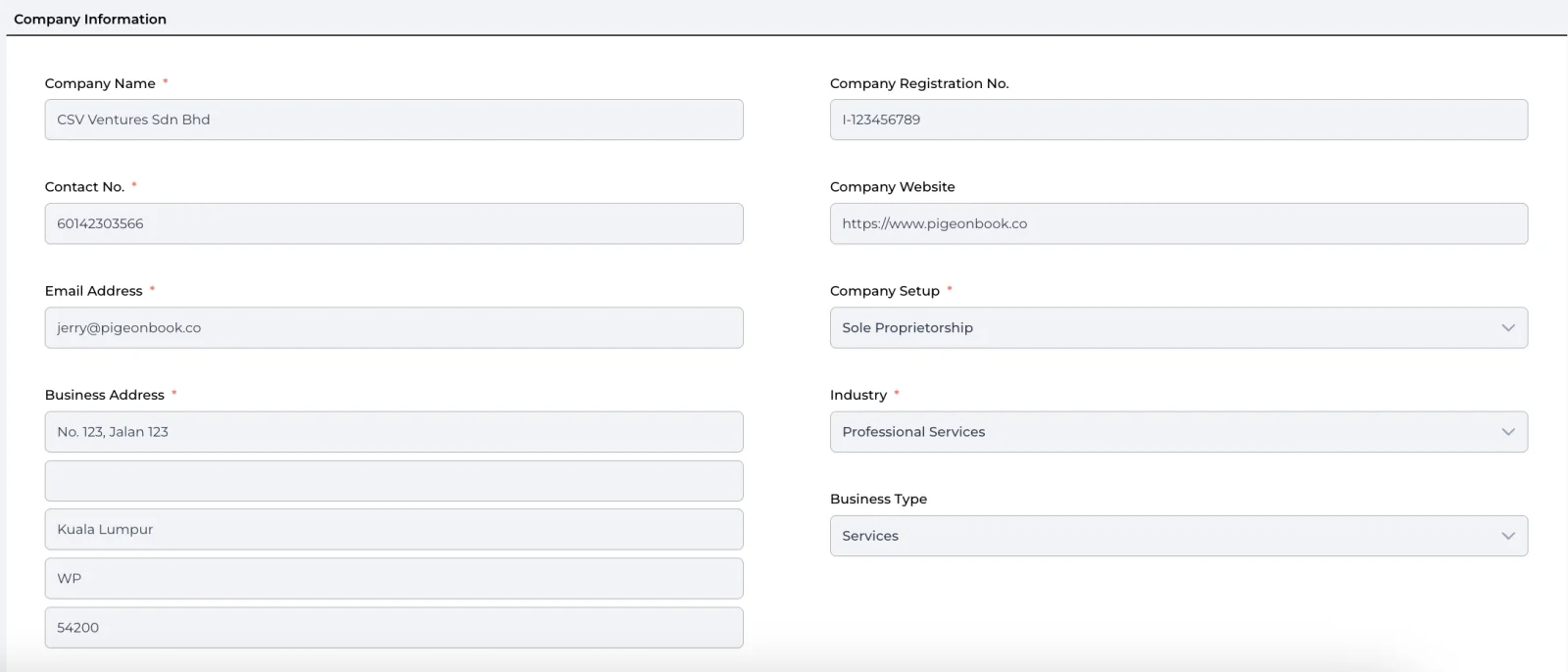
🔹 Company Name (Wajib)
Nama berdaftar rasmi perniagaan anda (cth. CSV Ventures Sdn Bhd)
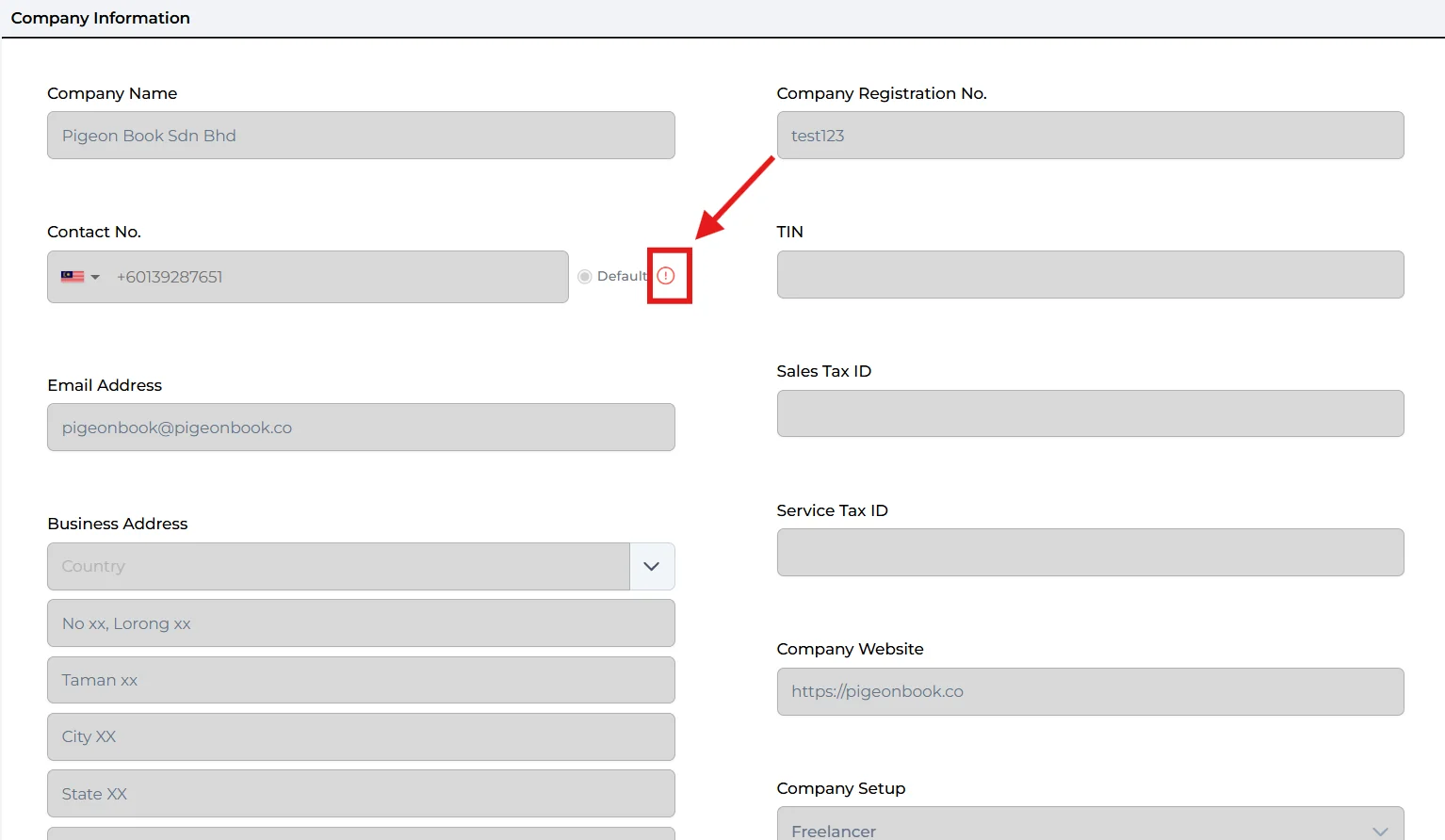
🔹 Contact No. (Wajib)
Nombor telefon utama perniagaan anda, sebaik-baiknya dengan kod negara (cth. 60149033566).
Anda boleh menambah lebih daripada satu nombor dengan mengklik "+ Add". Gunakan butang radio untuk menetapkan satu nombor sebagai Default - nombor ini digunakan untuk Pigeonsend dan dipaparkan pada dokumen anda. Jika nombor menunjukkan ikon tanda seru merah, ini bermakna "Mobile not verified" - lihat nota persediaan Pigeonsend di bawah.
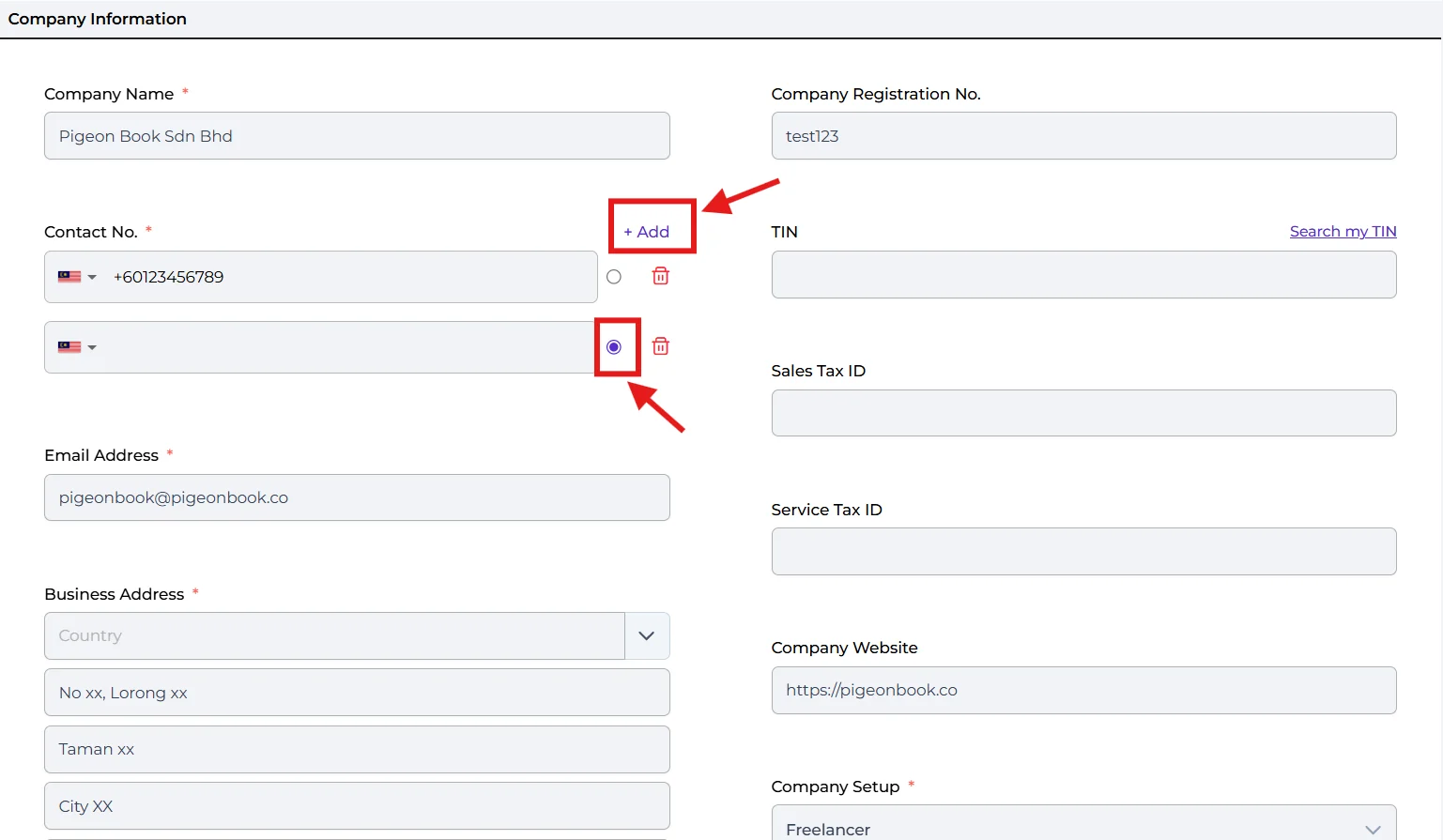
🔹 Email Address (Wajib)
Alamat e-mel yang sah untuk surat-menyurat dan pemberitahuan perniagaan.
🔹 Business Address (Wajib)
Alamat berdaftar perniagaan anda.
🔹 Company Registration No. (Pilihan)
Nombor pendaftaran perniagaan anda seperti yang dikeluarkan oleh SSM atau pihak berkuasa berkaitan (cth. Sdn Bhd, Enterprise, LLP).
🔹 TIN (Pilihan)
Nombor Pengenalan Cukai anda, digunakan untuk e-invois. Jika anda tidak pasti, klik "Search my TIN" (masukkan Company Registration No. dan Company Setup anda) dan kami akan mencarinya untuk anda.
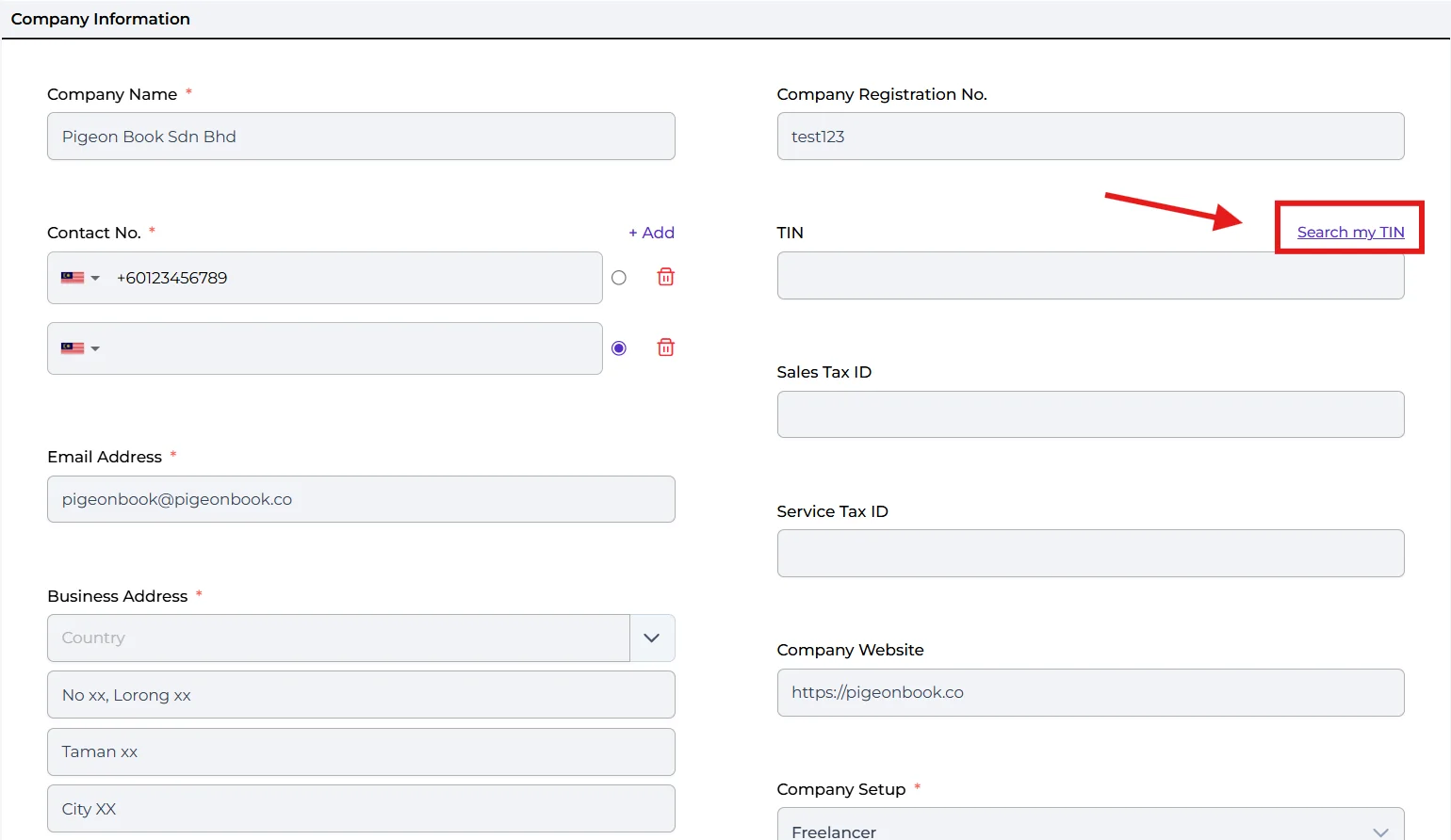
🔹 Sales Tax ID (Pilihan)
Nombor pendaftaran Cukai Jualan anda, jika berkenaan.
🔹 Service Tax ID (Pilihan)
Nombor pendaftaran Cukai Perkhidmatan anda, jika berkenaan.
🔹 Company Website (Wajib)
URL laman web rasmi syarikat anda untuk rujukan atau tontonan umum.
🔹 Company Setup (Pilihan)
Struktur perniagaan sah anda, seperti Sole Proprietorship, Sdn Bhd atau LLP.
🔹 Industry (Wajib)
Industri tempat perniagaan anda beroperasi (cth. Professional Services, Retail, F&B)
🔹 Business Type (Pilihan)
Jenis operasi perniagaan anda, seperti Products, Services atau Both.
🔹 Persediaan Pigeonsend
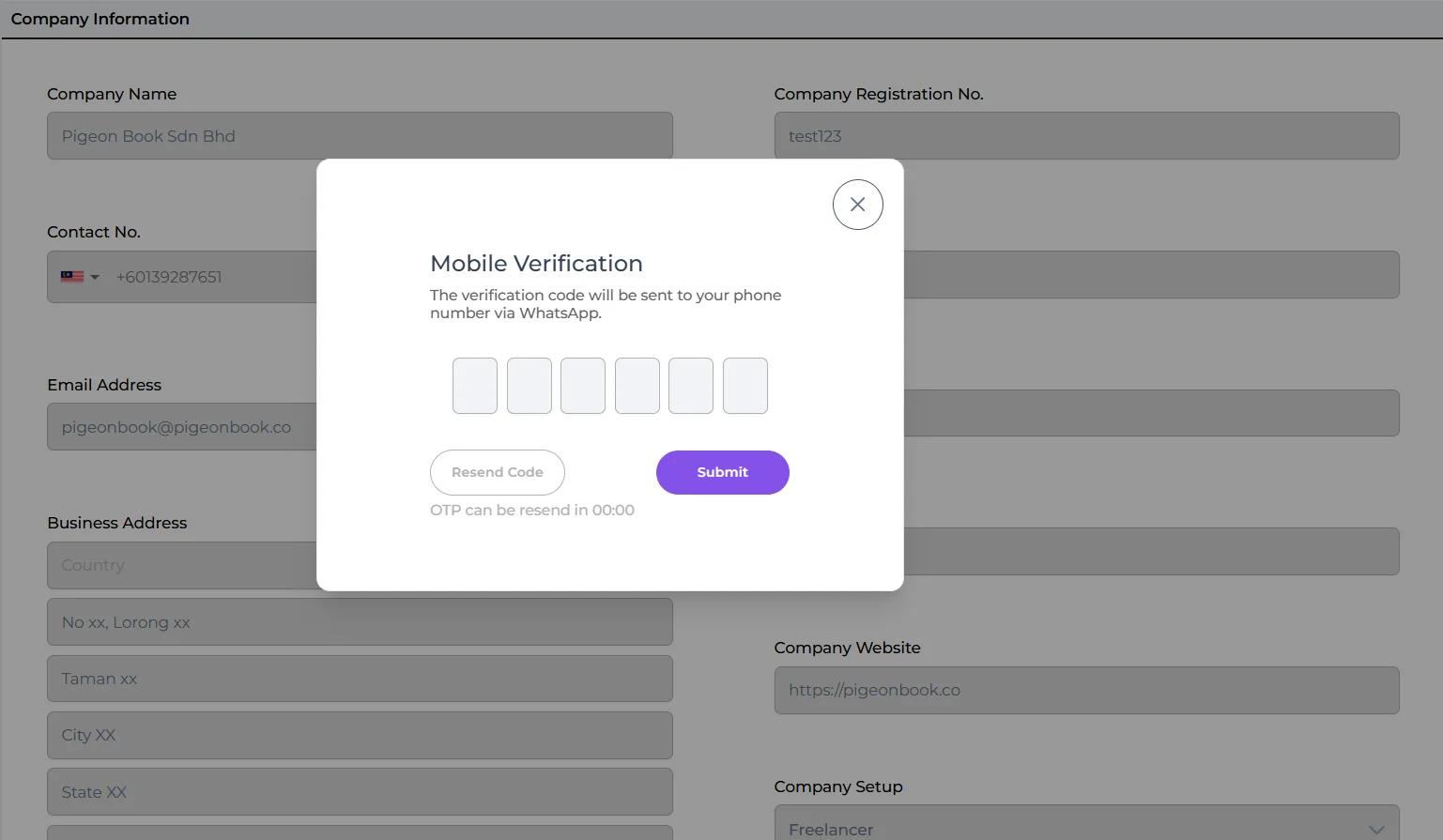
Untuk mengaktifkan Pigeonsend (ambil gambar resit dan hantar melalui WhatsApp), sahkan nombor telefon anda: klik ikon tanda seru merah di sebelah Contact No., masukkan kod 6 digit yang dihantar ke WhatsApp anda, dan selesai. Ikon merah akan hilang setelah disahkan.
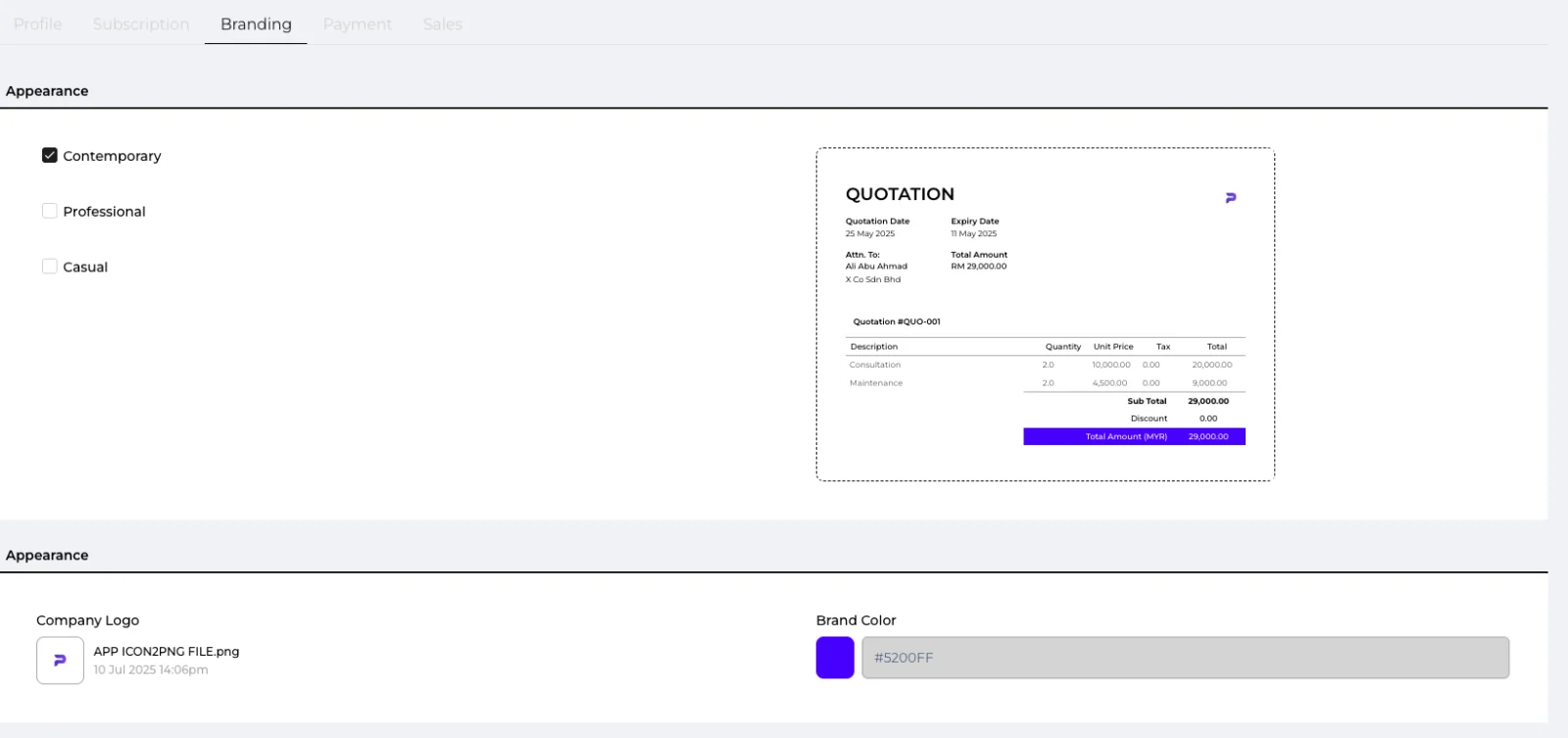
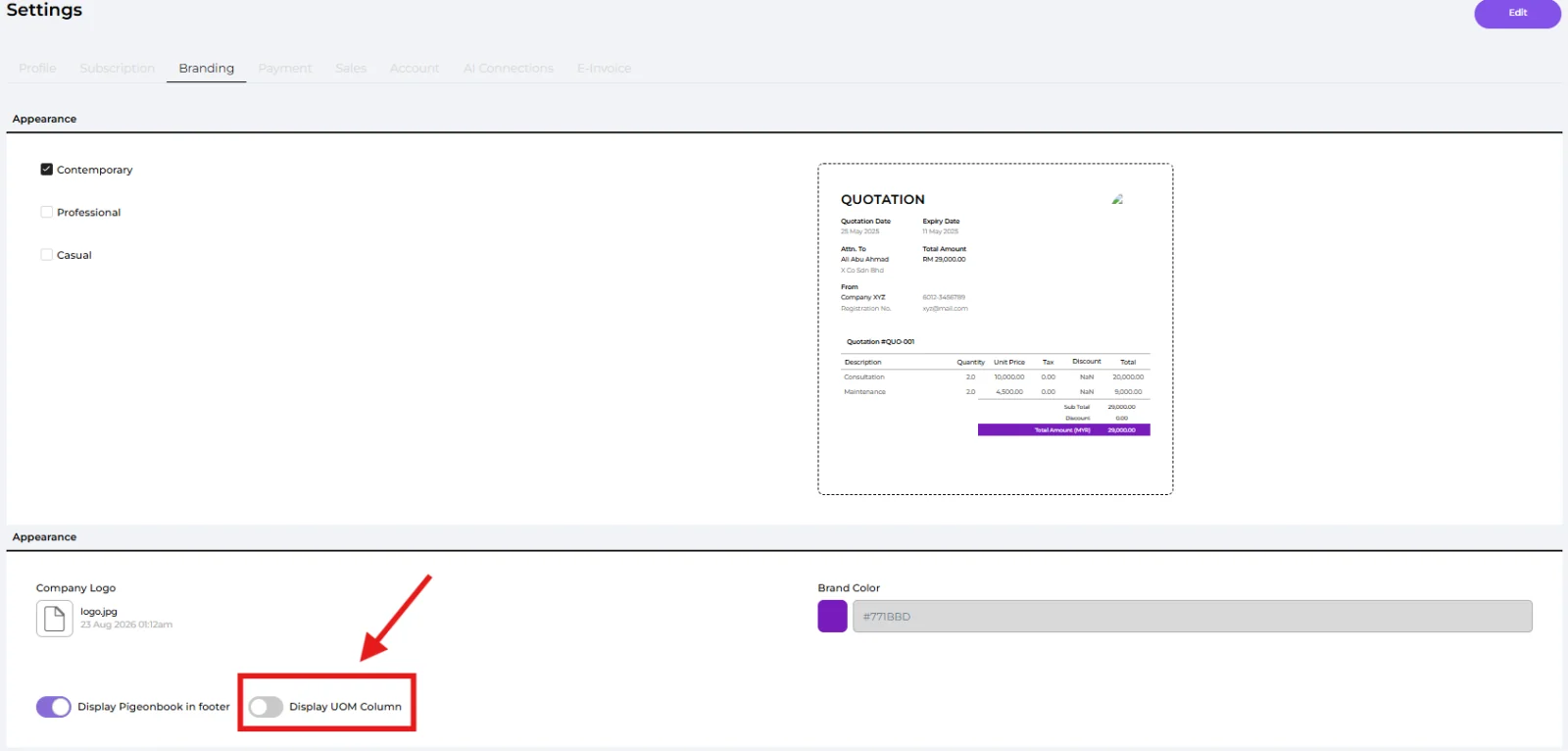
🔹 Appearance (Wajib)
Pilih templat pilihan anda, templat ini akan digunakan pada semua susun atur Quotation & Invoice anda.
🔹 Company Logo (Wajib)
Muat naik logo syarikat anda, logo ini akan dipaparkan dalam Quotation, Invoice & Sales Receipt.
🔹 Brand Color (Wajib)
Pilih warna jenama anda, warna ini akan dipaparkan dalam Quotation, Invoice & Sales Receipt.
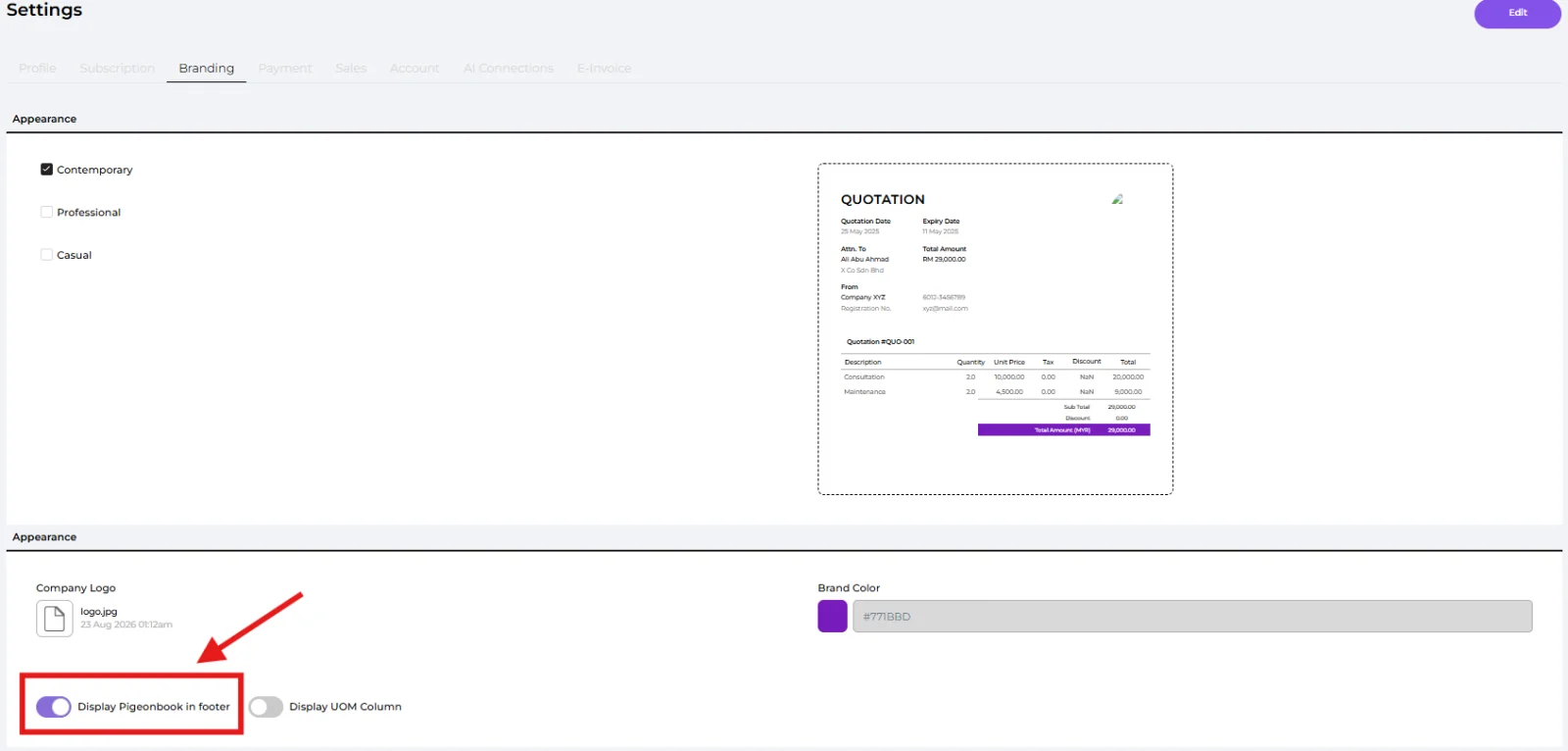
🔹 Display Pigeonbook in footer (Pilihan)
Pilih sama ada tanda kata "Pigeonbook" dipaparkan di bahagian bawah Quotation, Invoice & Sales Receipt anda. Matikan untuk membuang penjenamaan.
(Nota: pilihan ini hanya tersedia pada pelan yang menyokong pembuangan tera air.)
🔹 Display UOM Column (Pilihan)
Pilih sama ada lajur Unit Ukuran (UOM) dipaparkan pada dokumen anda. Unit yang dipaparkan datang daripada unit yang ditetapkan pada setiap produk.
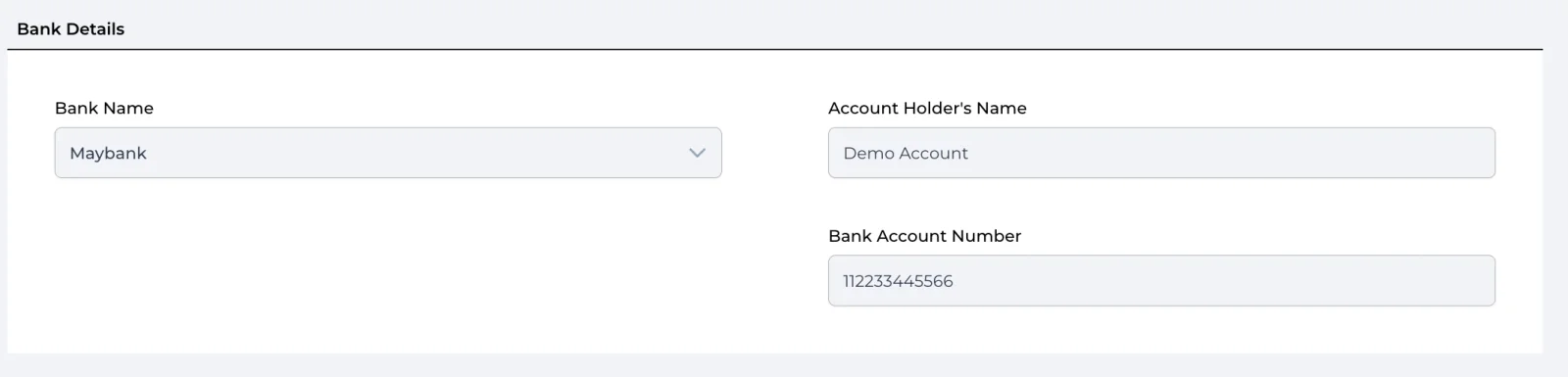
🔹 Bank Name (Wajib)
Pilih bank syarikat anda (cth. Maybank, CIMB, Public Bank).
🔹 Account Holder's Name (Wajib)
Nama tepat yang didaftarkan dengan bank untuk akaun ini.
🔹 Bank Account Number (Wajib)
Nombor akaun bank penuh anda yang digunakan untuk menerima bayaran dan pindahan.
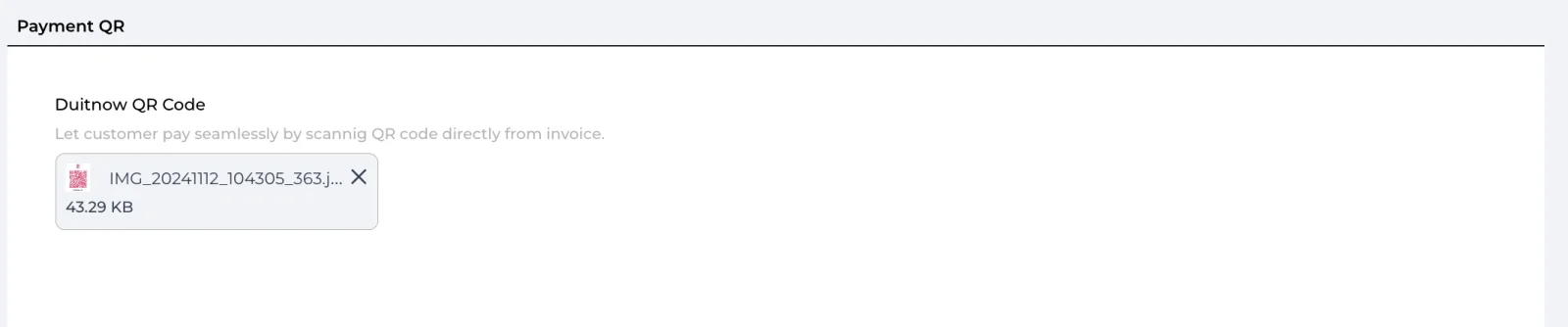
🔹 Duitnow QR Code (Wajib)
Muat naik kod DuitNow QR perniagaan anda supaya pelanggan boleh membuat bayaran terus dengan mengimbas QR pada invois anda.
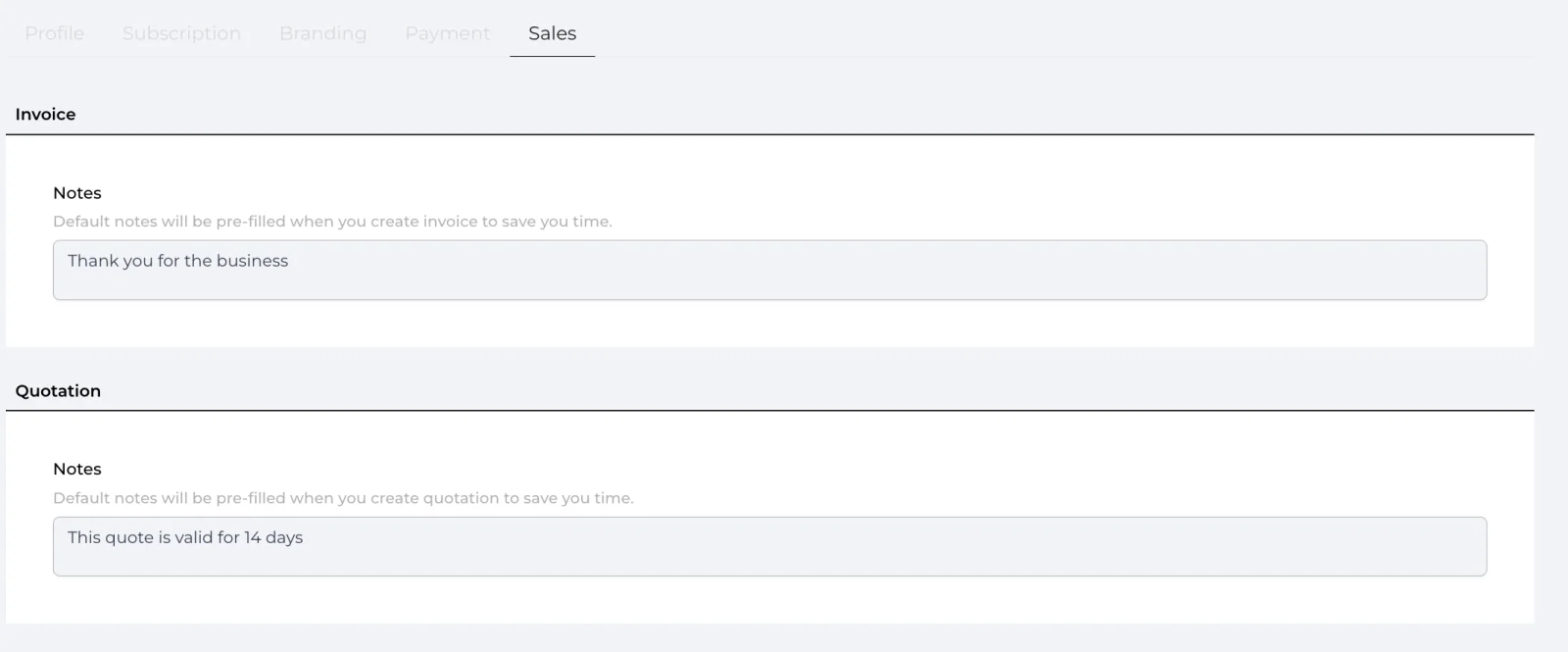
🔹 Invoice Notes
Tetapkan mesej lalai yang akan dipaparkan pada setiap invois yang anda jana. Ini menjimatkan masa dan memastikan konsistensi (cth. “Terima kasih atas urusan anda”).
🔹 Quotation Notes
Tetapkan mesej lalai untuk disertakan pada semua sebut harga. Mesej ini akan diisi terlebih dahulu setiap kali anda mencipta sebut harga baharu (cth. “Sebut harga ini sah selama 14 hari”).
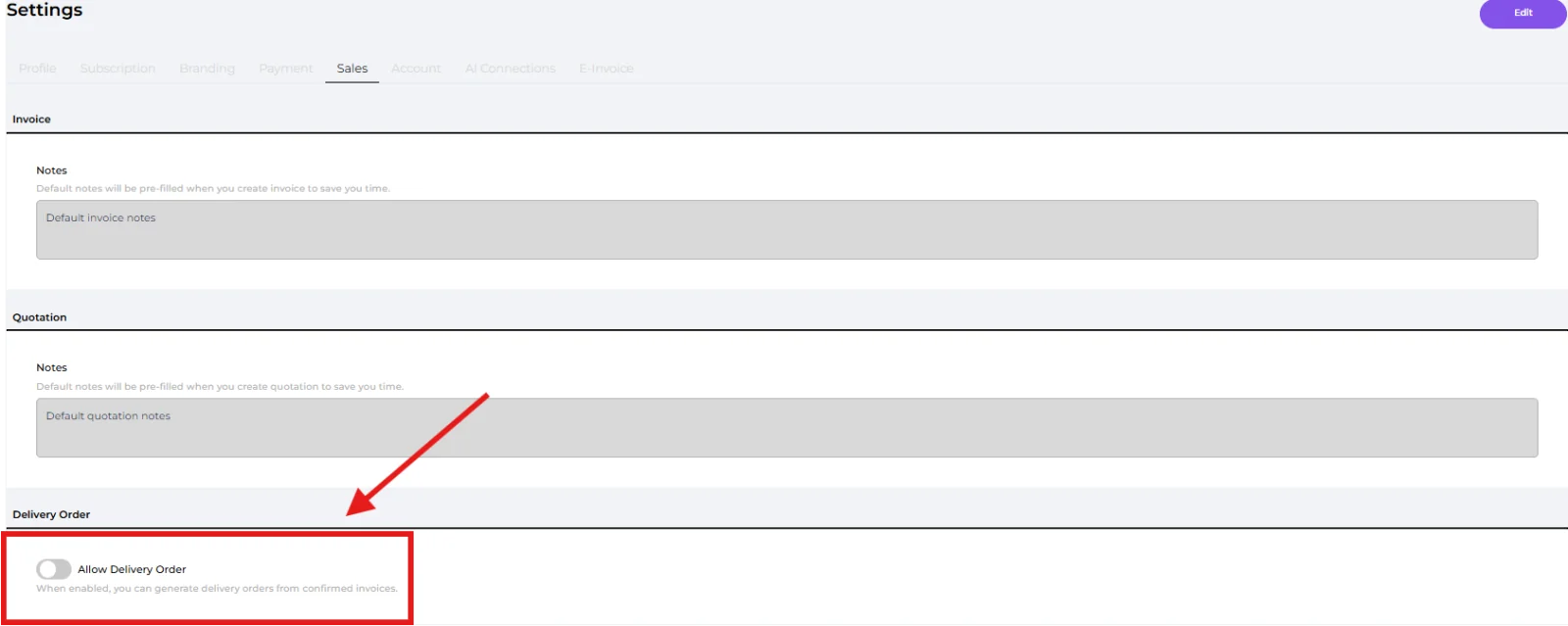
🔹 Allow Delivery Order (Pilihan)
Hidupkan untuk membenarkan penciptaan Delivery Order daripada invois anda yang telah disahkan. Apabila diaktifkan, anda akan melihat pilihan "Generate DO" pada invois anda. (Lihat panduan Pesanan Penghantaran untuk cara menggunakannya.)
Syabas! Anda telah selesai mengikuti panduan ini.
Anda boleh kembali ke mana-mana langkah pada bila-bila masa.