

本页为翻译草稿,仍在审核中。如有不清楚之处,请参阅英文版。
设置您的账户
Settings 页面用于更新您的个人资料、品牌、付款以及销售相关设置。
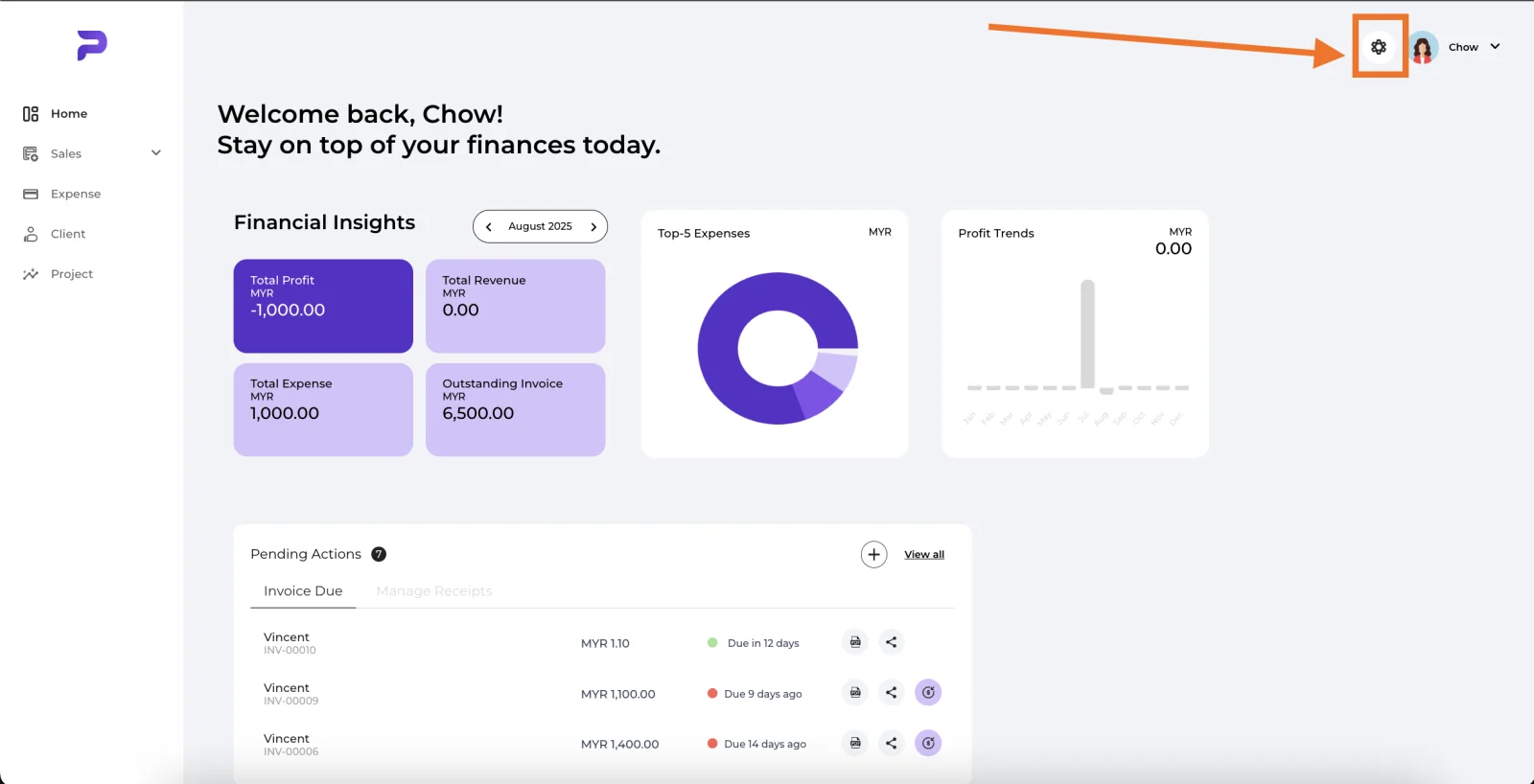

🔹 Preferred Name (必填)
所选名称会作为昵称显示在您的主页上
🔹 Profile Icon (必填)
所选图标会显示在您的主页上
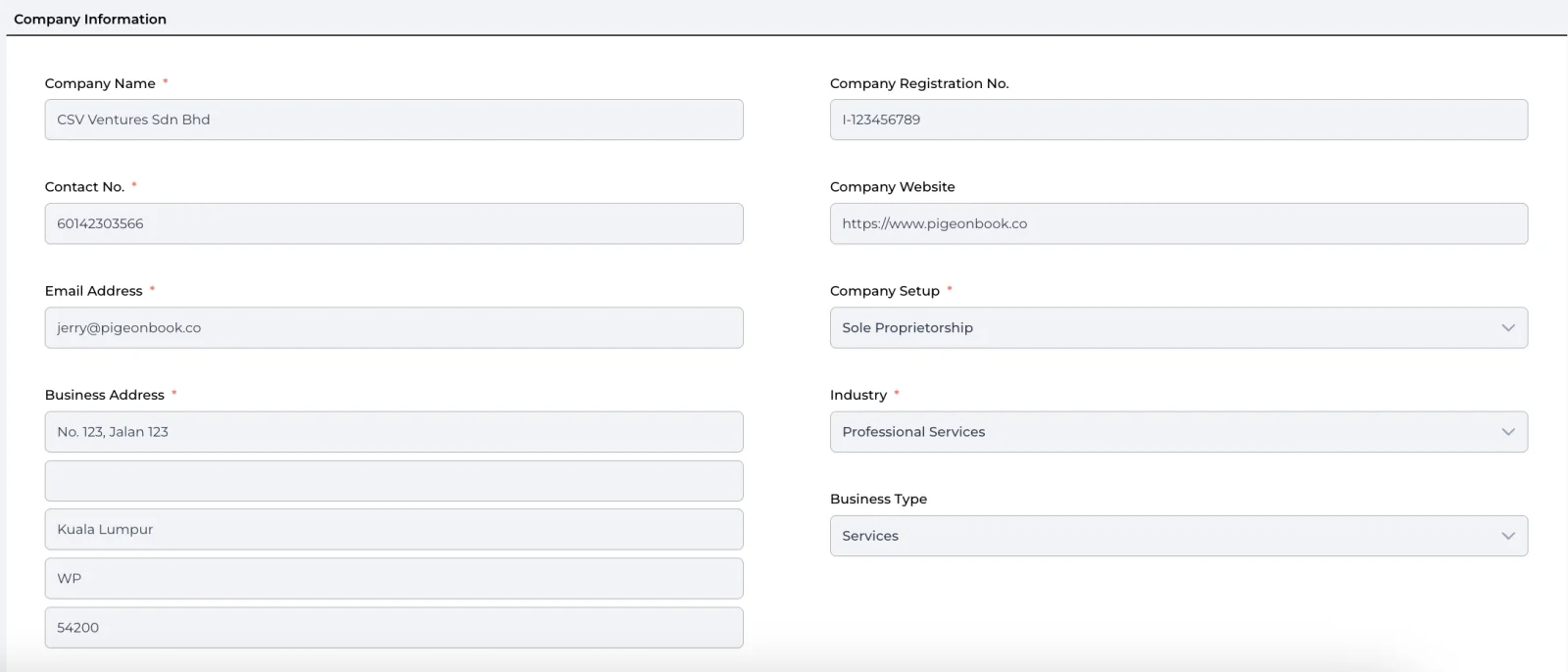
🔹 Company Name (必填)
您业务的正式注册名称(例如 CSV Ventures Sdn Bhd)
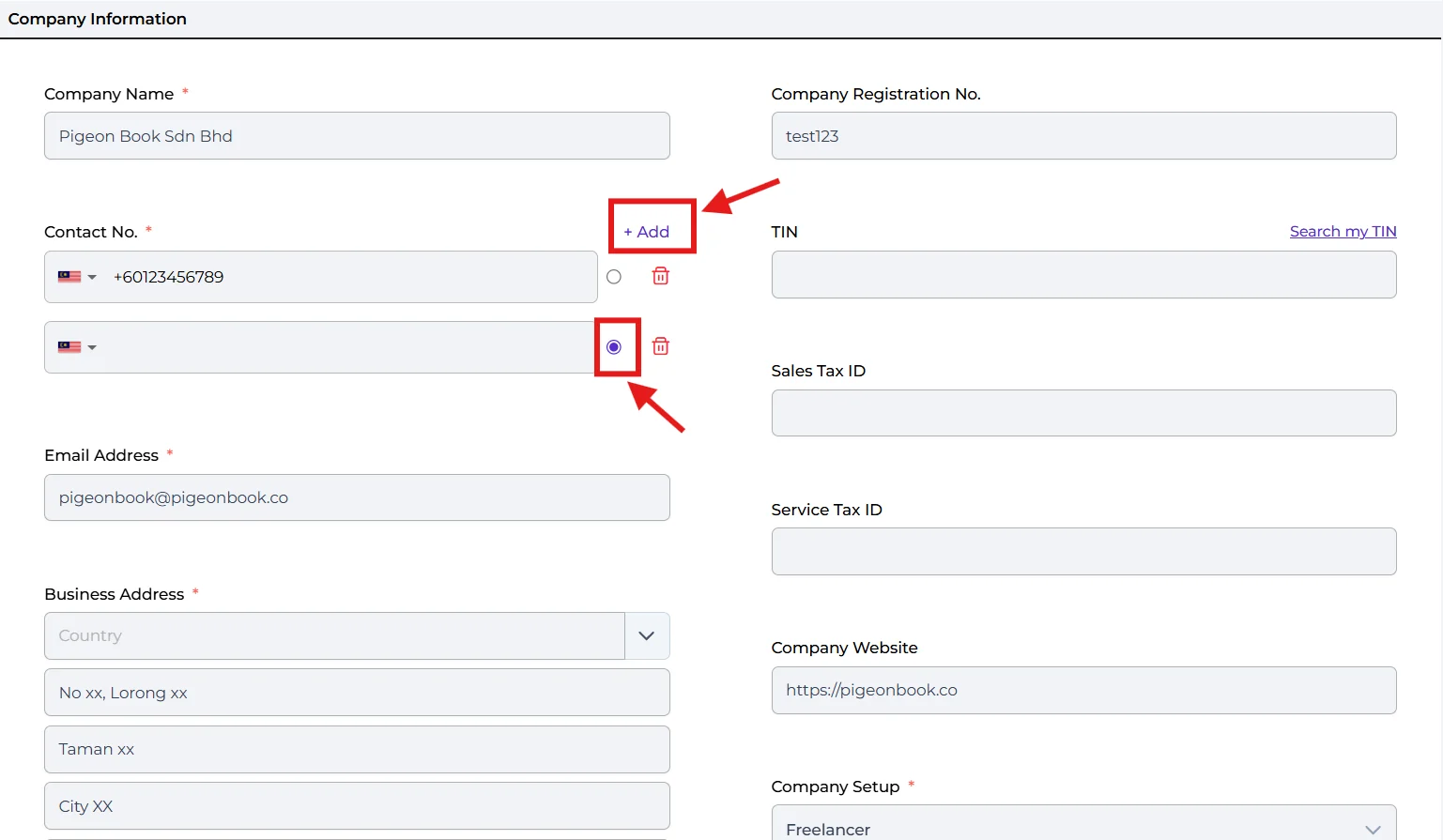
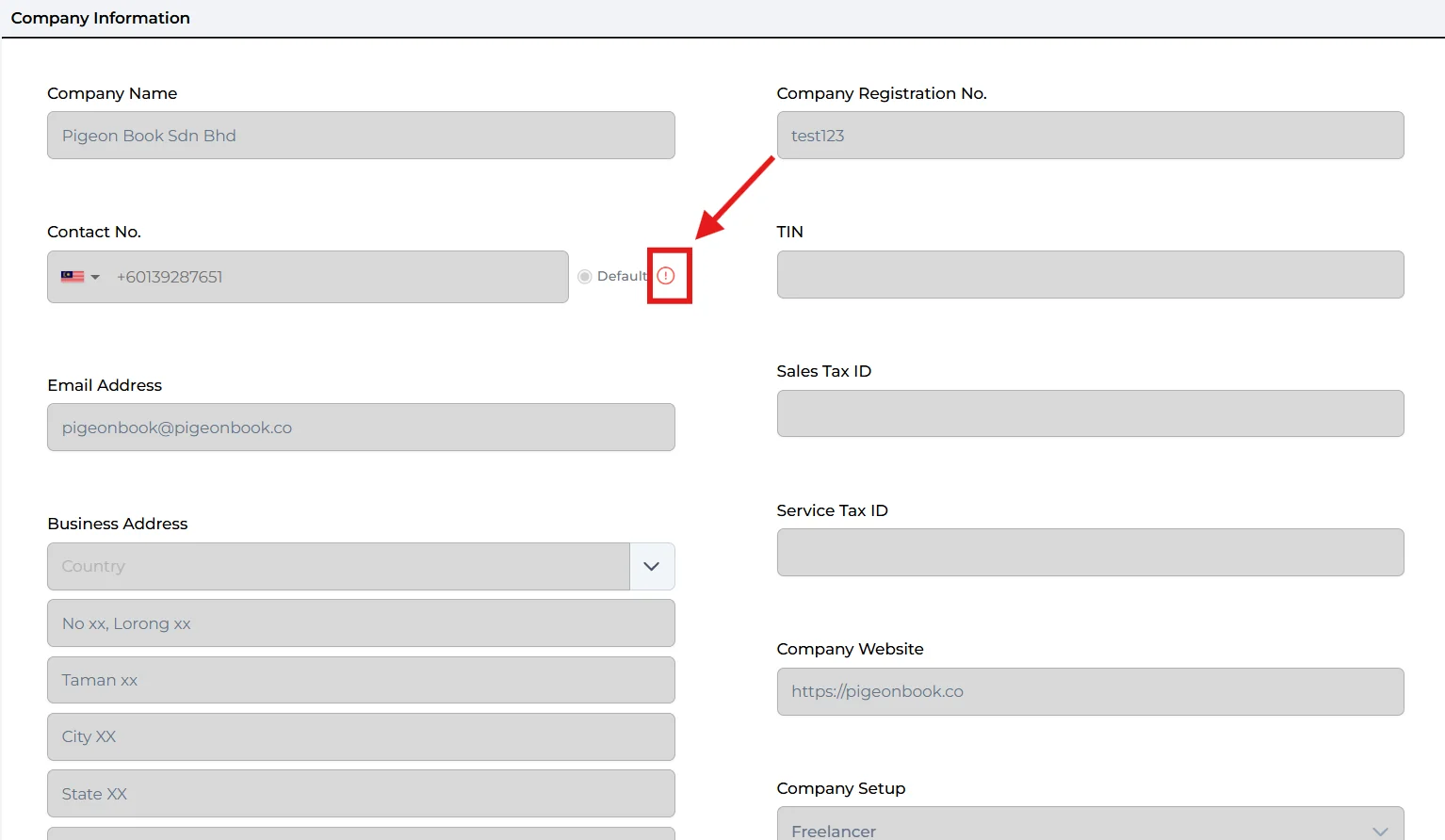
🔹 Contact No. (必填)
您业务的主要联系电话,最好附上国家代码(例如 60149033566)。
点击 "+ Add" 可以添加多个号码。用单选按钮把其中一个设为 Default——这个号码会用于 Pigeonsend,并显示在您的文件上。如果号码旁显示红色感叹号,表示 "Mobile not verified"——请参阅下方的 Pigeonsend 设置说明。
🔹 Email Address (必填)
用于业务往来和通知的有效电邮地址。
🔹 Business Address (必填)
您业务的注册地址。
🔹 Company Registration No. (选填)
由 SSM 或相关机构发出的业务注册号码(例如 Sdn Bhd、Enterprise、LLP)。
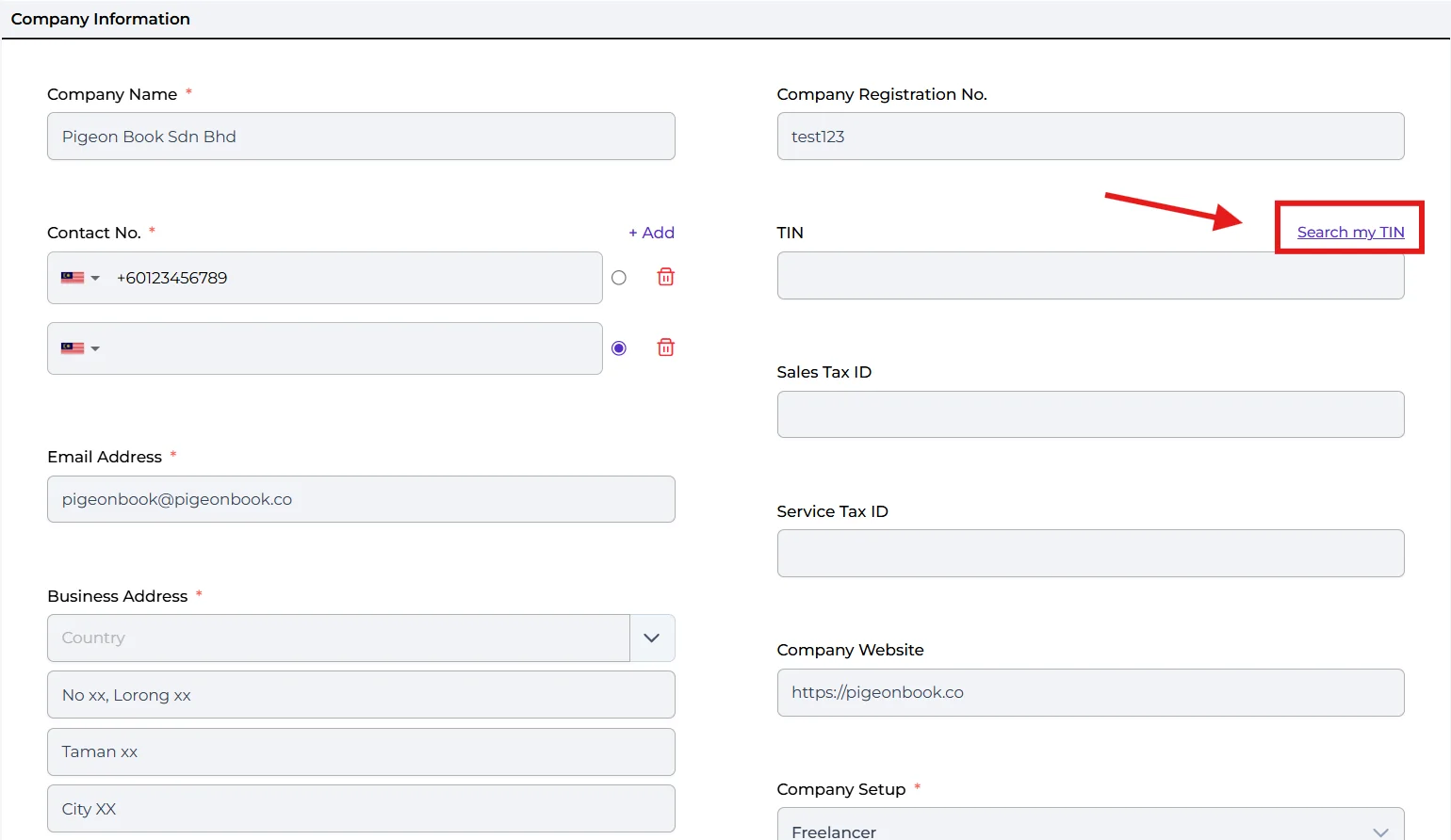
🔹 TIN (选填)
您的税务识别号码,用于电子发票。如果不确定,请点击 "Search my TIN"(输入您的 Company Registration No. 和 Company Setup),我们会帮您查找。
🔹 Sales Tax ID (选填)
您的销售税注册号码(如适用)。
🔹 Service Tax ID (选填)
您的服务税注册号码(如适用)。
🔹 Company Website (必填)
公司官方网站网址,供参考或公开浏览。
🔹 Company Setup (选填)
您的业务法律结构,例如 Sole Proprietorship、Sdn Bhd 或 LLP。
🔹 Industry (必填)
您业务所属的行业(例如 Professional Services、Retail、F&B)
🔹 Business Type (选填)
您的业务性质,例如 Products、Services 或 Both。
🔹 Pigeonsend 设置
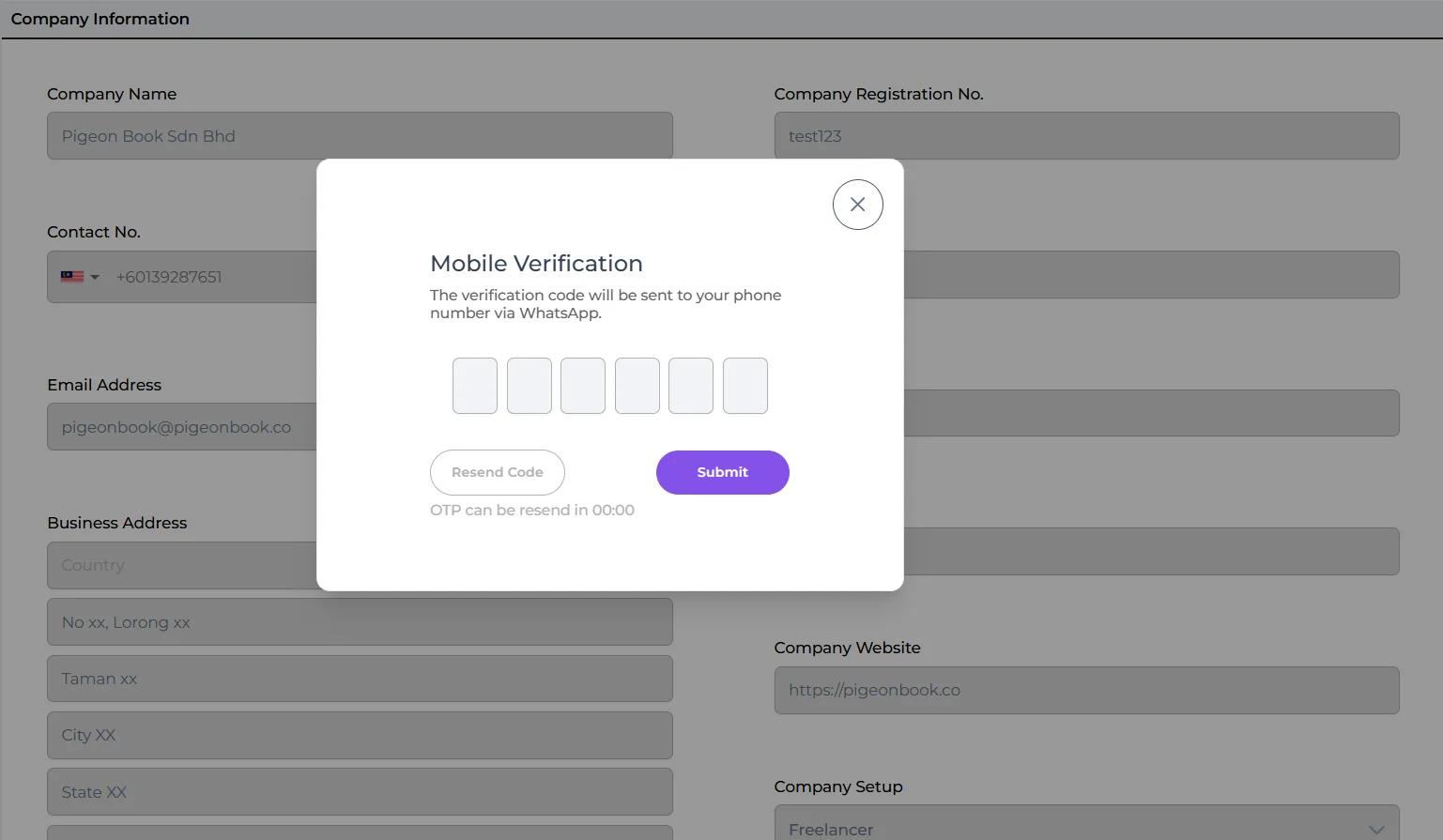
要启用 Pigeonsend (拍下收据并通过 WhatsApp 发送),请验证您的联系电话:点击 Contact No. 旁的红色感叹号,输入发送到您 WhatsApp 的 6 位数验证码即可。验证后红色图标会消失。
🔹 Appearance (必填)
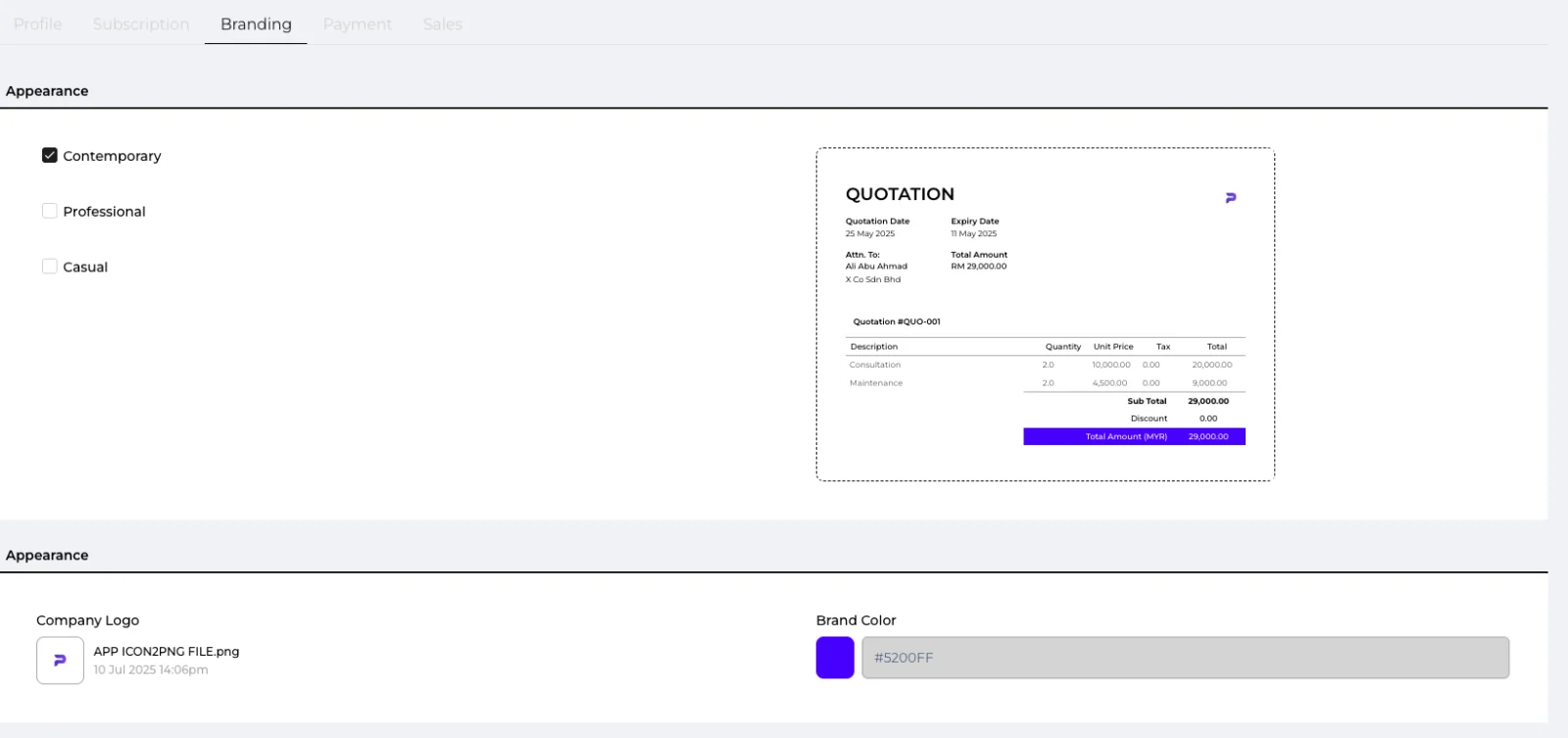
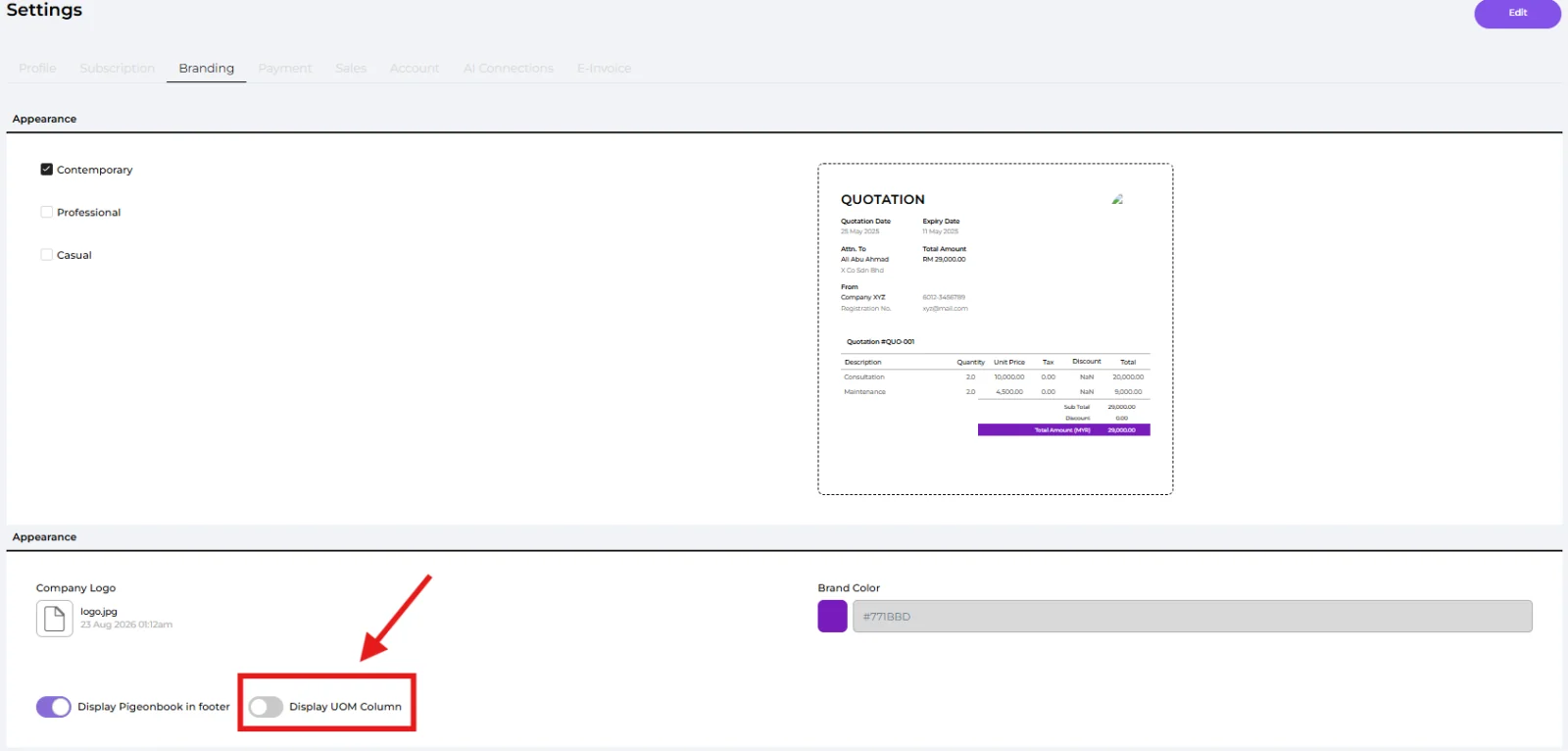
选择您喜欢的模板,它将应用于您所有 Quotation 和 Invoice 的版面。
🔹 Company Logo (必填)
上传公司标志,它会显示在 Quotation、Invoice 和 Sales Receipt 上。
🔹 Brand Color (必填)
选择您的品牌颜色,它会显示在 Quotation、Invoice 和 Sales Receipt 上。
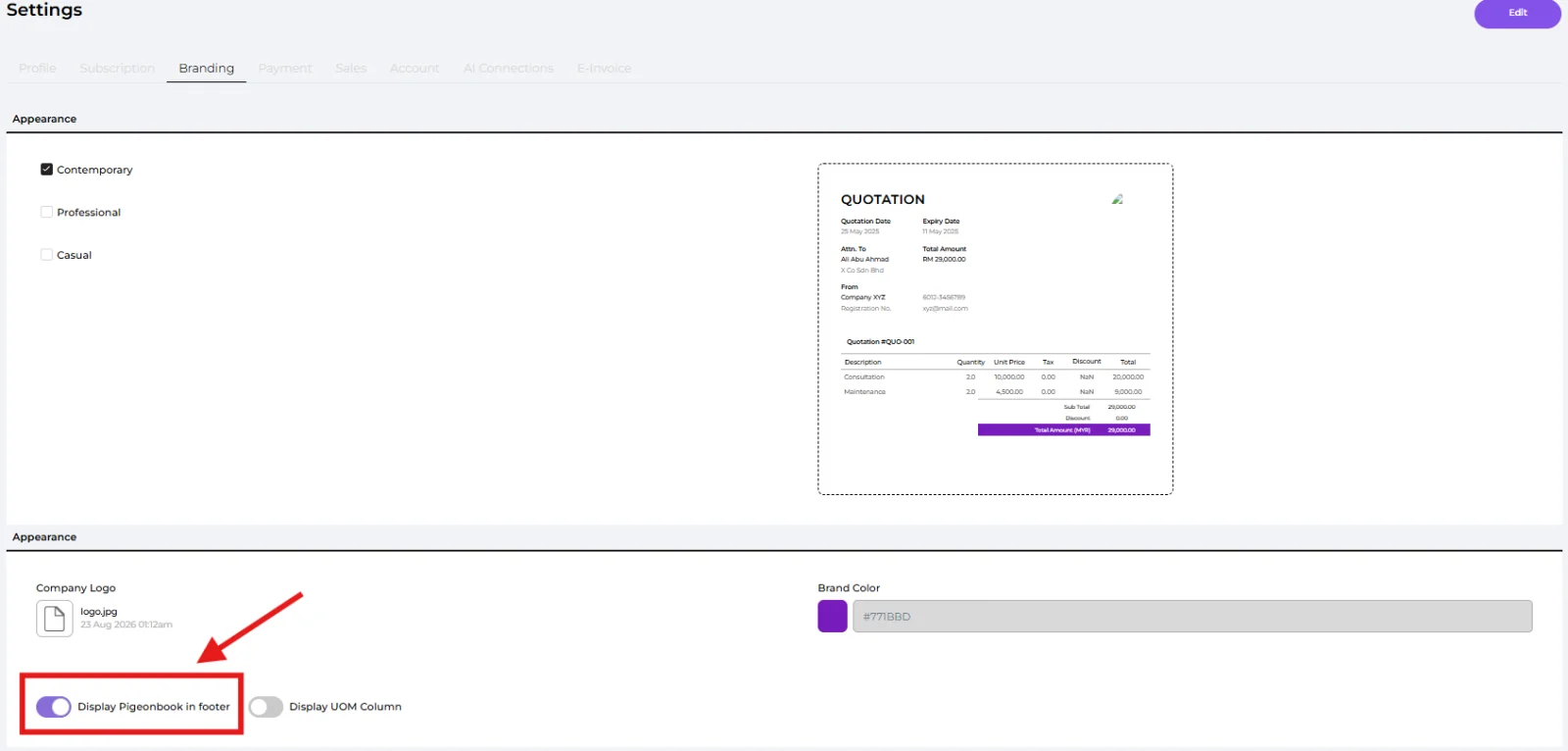
🔹 Display Pigeonbook in footer (选填)
选择是否在 Quotation、Invoice 和 Sales Receipt 底部显示 "Pigeonbook" 字样。关闭即可移除品牌标识。
(注意:此选项仅适用于支持移除水印的配套。)
🔹 Display UOM Column (选填)
选择是否在您的文件上显示计量单位(UOM)栏。显示的单位来自每个产品所设置的单位。
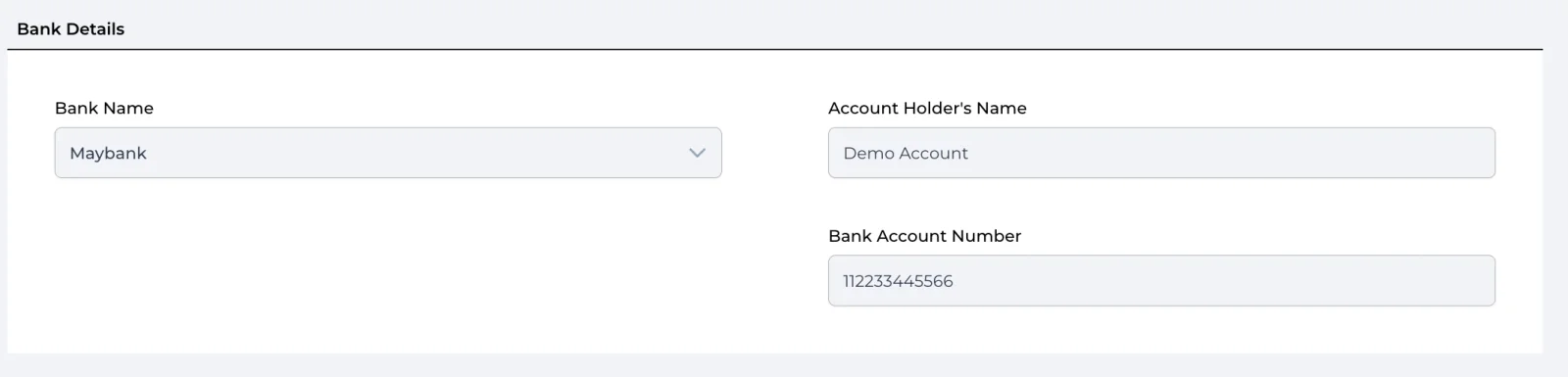
🔹 Bank Name (必填)
选择您公司的银行(例如 Maybank、CIMB、Public Bank)。
🔹 Account Holder's Name (必填)
该账户在银行登记的准确名称。
🔹 Bank Account Number (必填)
用于收款和转账的完整银行账号。
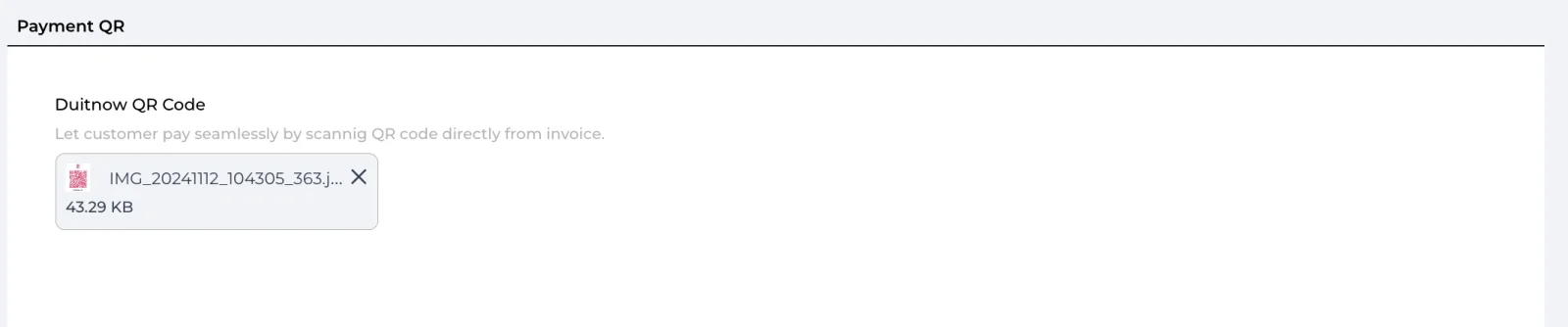
🔹 Duitnow QR Code (必填)
上传您业务的 DuitNow QR 码,让客户扫描发票上的二维码即可直接付款。
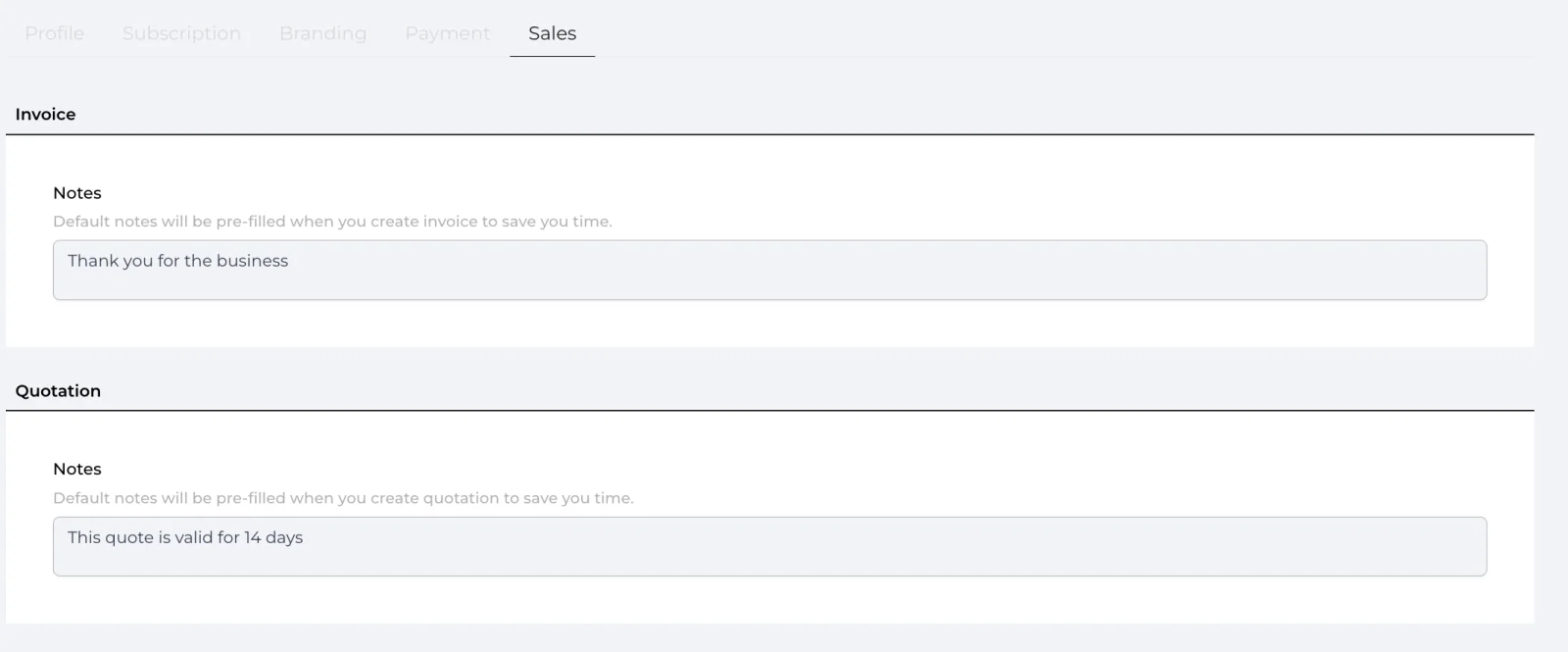
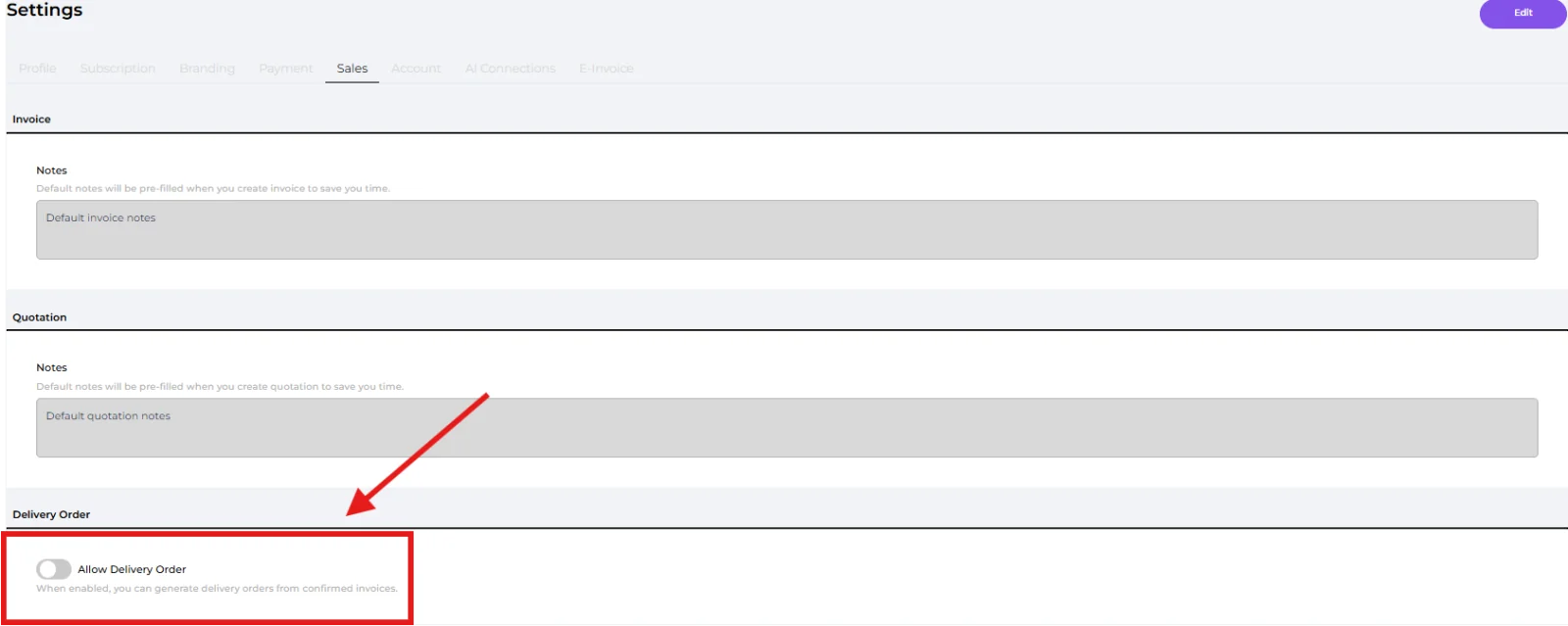
🔹 Invoice Notes
设置每张发票都会显示的默认信息,节省时间并保持一致(例如 “感谢您的惠顾”)。
🔹 Quotation Notes
设置所有报价单都会附上的默认信息。每次创建新报价单时会自动预填(例如 “本报价有效期为 14 天”)。
🔹 Allow Delivery Order (选填)
开启后,可从已确认的发票创建 Delivery Order。启用后,您会在发票上看到 "Generate DO" 选项。(使用方法请参阅送货单指南。)
做得好!您已完成本指南。
您可以随时返回任何步骤。