

本页为翻译草稿,仍在审核中。如有不清楚之处,请参阅英文版。
Pigeonsend(通过 WhatsApp 上传收据)
拍下收据并通过 WhatsApp 发送——Pigeonsend 会立即为您上传。
前往 Settings。在 Contact Number 栏位,您会看到一个红色感叹号,表示 “Mobile not verified"。
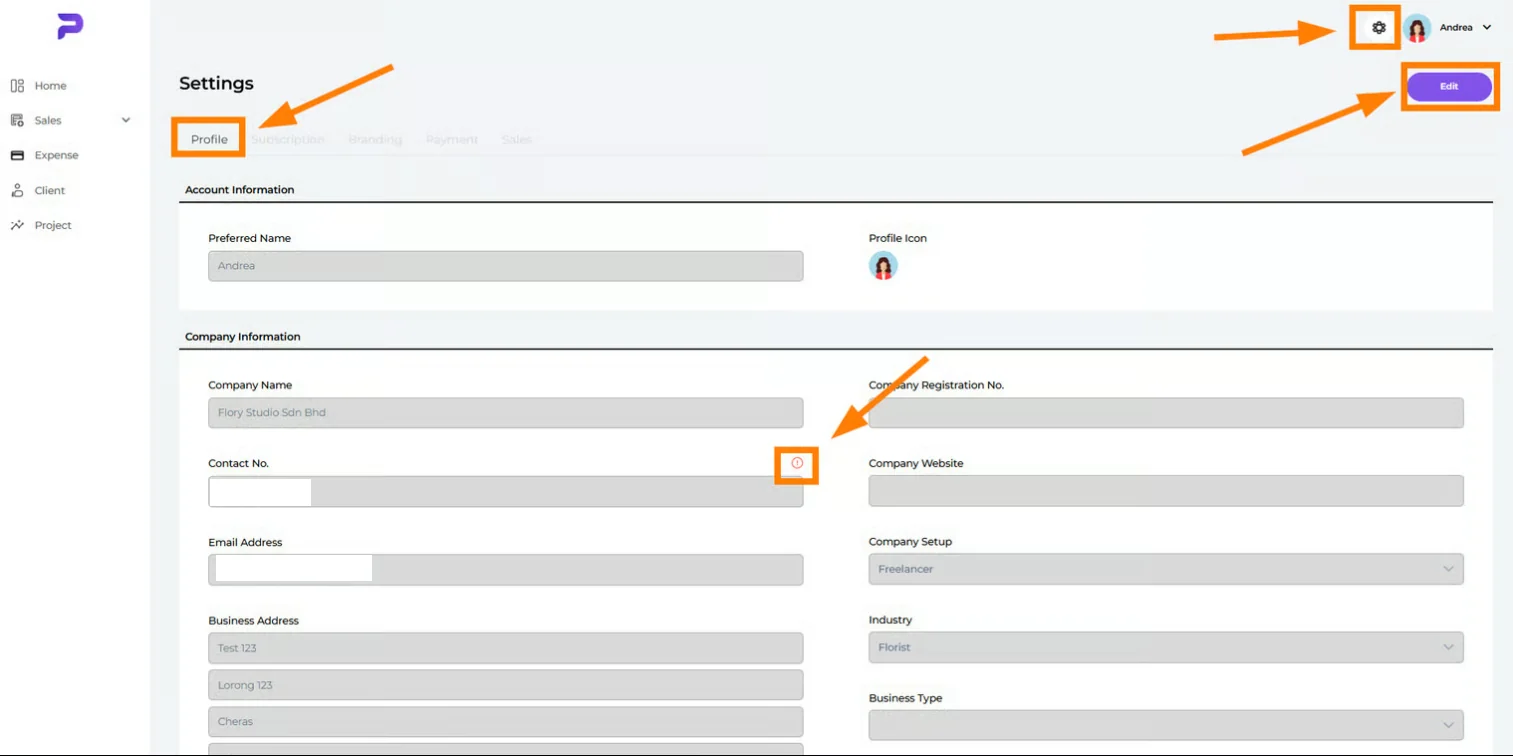
点击红色图标打开手机验证窗口,输入发送到您 WhatsApp 的 6 位数验证码。
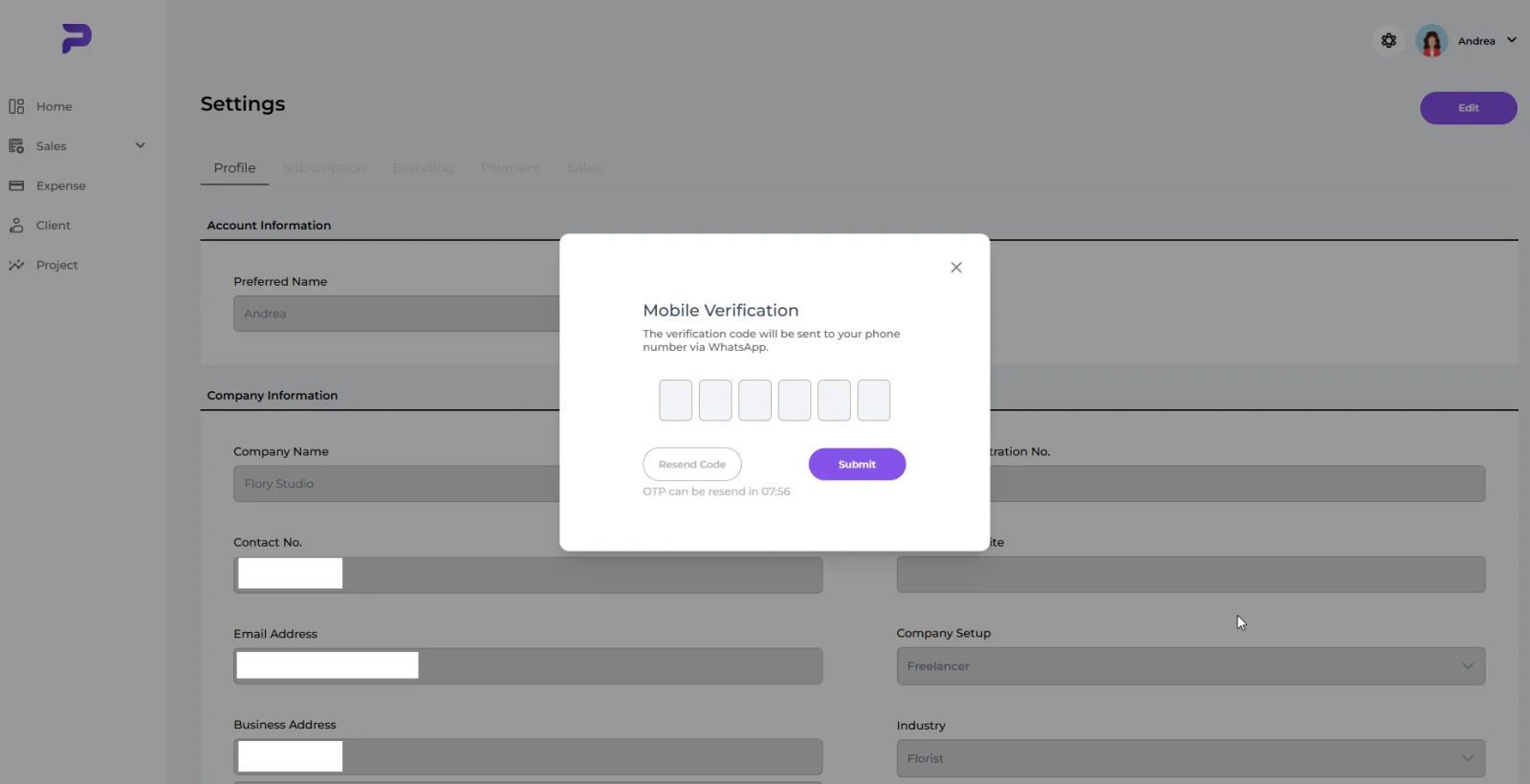
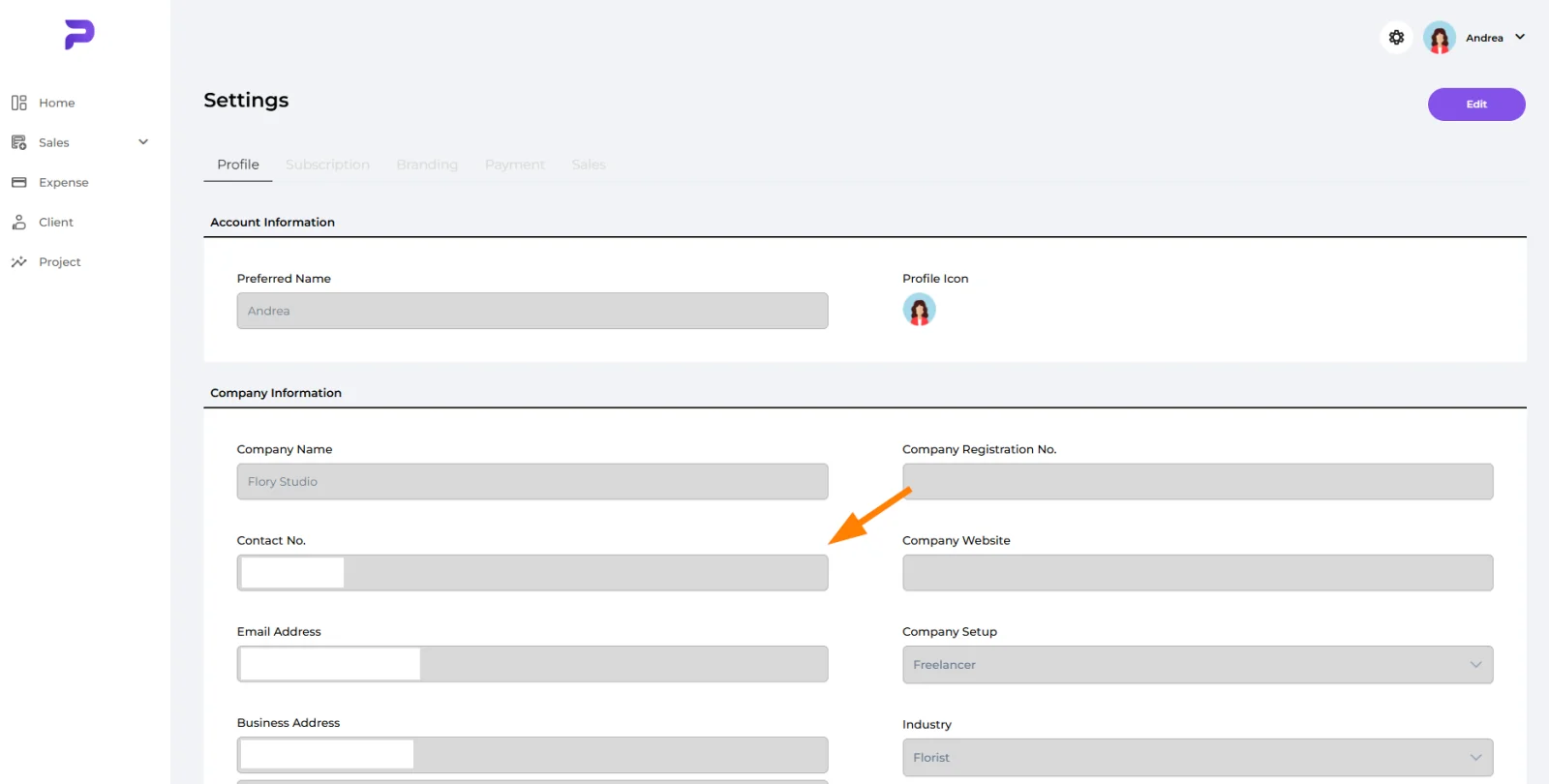
验证成功后,会弹出确认窗口表示验证已完成。Contact Number 栏位旁的红色图标将不再显示。
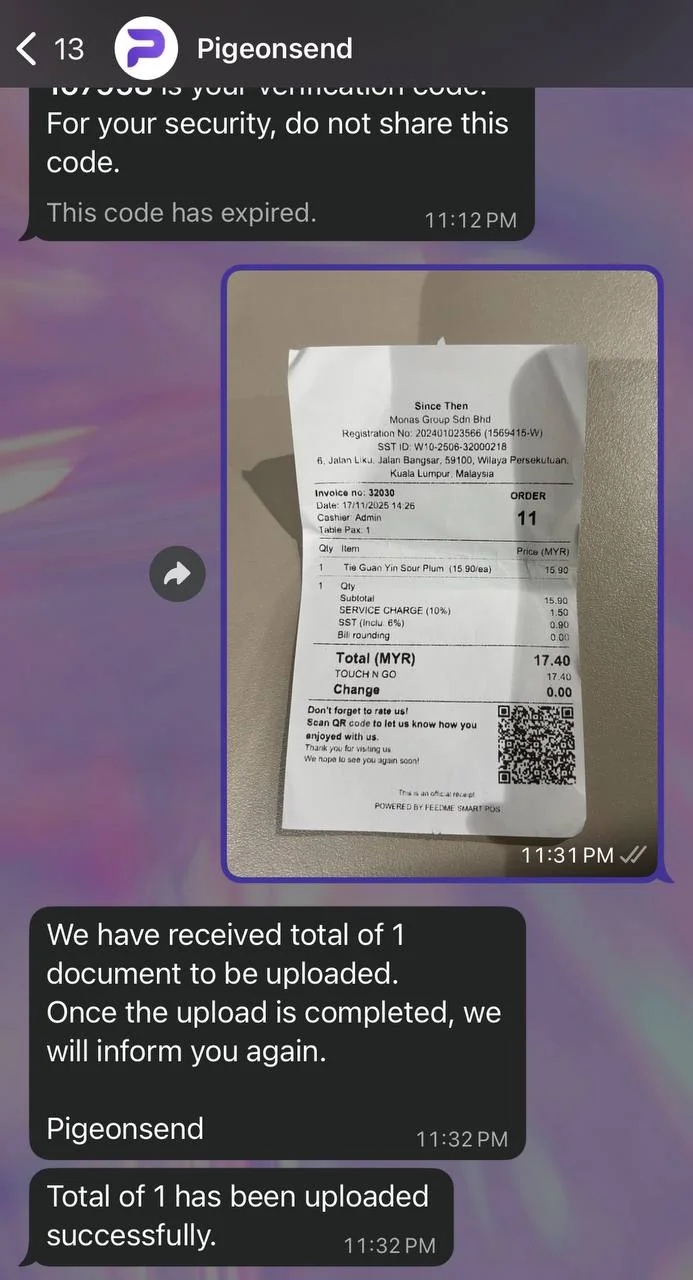
打开 Pigeonsend 的 WhatsApp 对话,点按 Camera 图标拍下收据,上传图片后稍等片刻。
收据成功上传到 Pigeonbook 平台后,Pigeonsend 会发送确认信息。
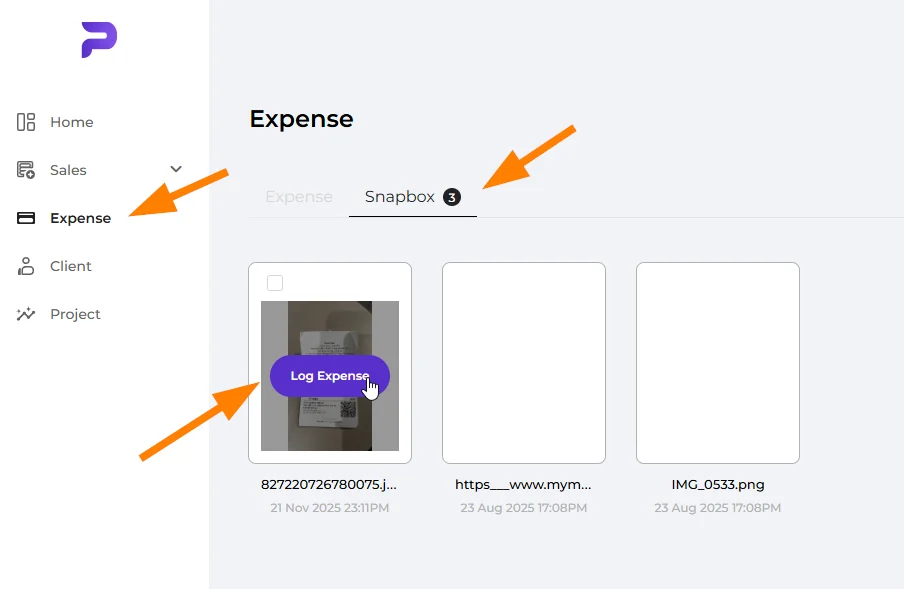
在左侧菜单前往 Expenses,然后选择 Snapbox 标签。找到您上传的收据,点击 Log Expense 开始记录。
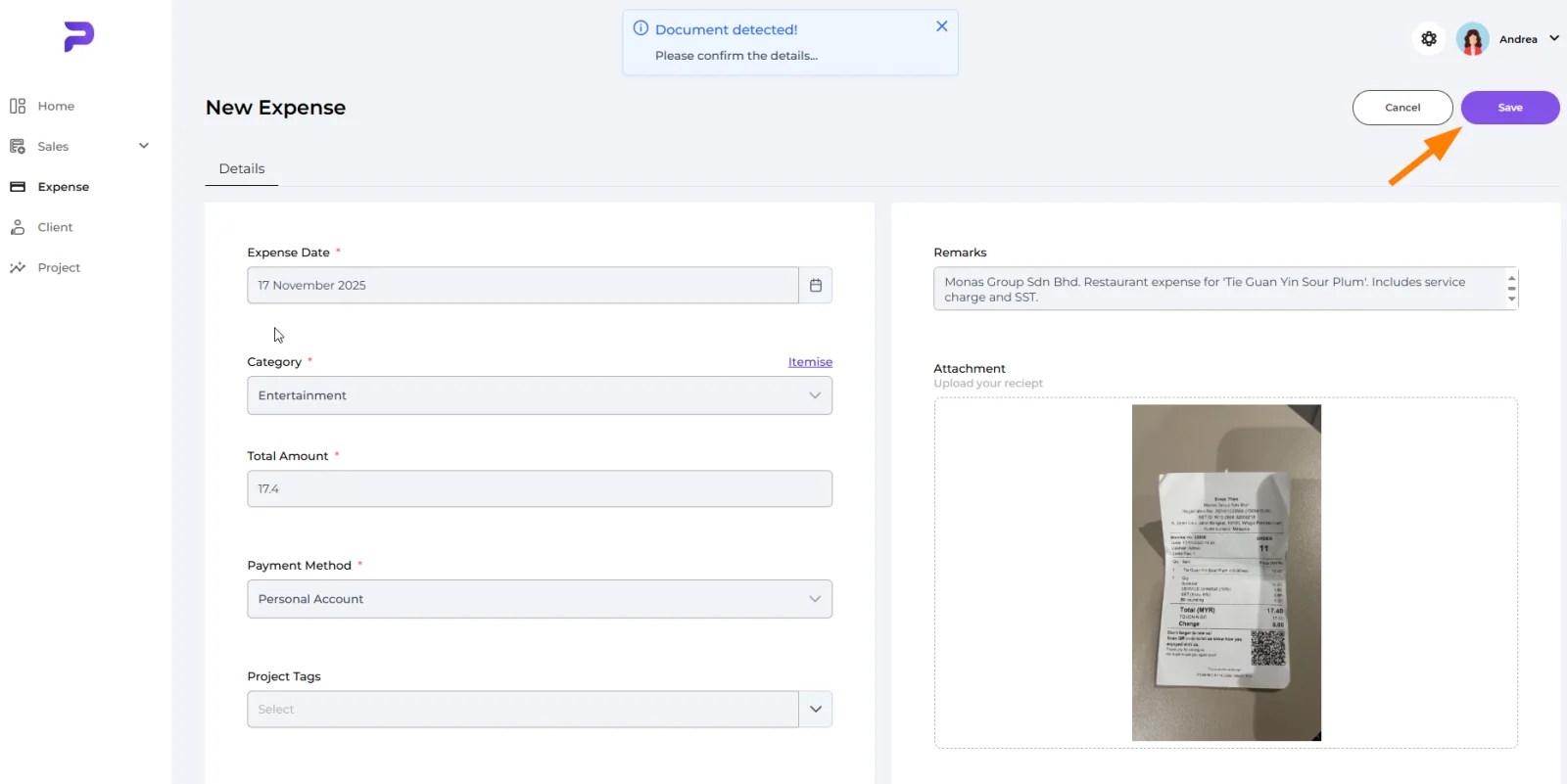
搞定!AI 会自动从收据中识别开销日期、类别和总金额。
检查这些资料,并选择合适的 Payment Method(Personal Account 或 Business Account)。如适用,也可以添加 Project Tags。
Remarks 栏位会由 AI 根据收据生成描述性摘要——您可以按需修改。
确认所有栏位后,点击 Save 完成开销记录。
做得好!您已完成本指南。
您可以随时返回任何步骤。